Pregled povezave USB-C
Povezava USB-C vam omogoča polnjenje računalnika s sistemom Windows 11 in da vzpostavite povezavo z drugimi napravami vrste USB-C, kot so mobilni telefoni, priklopne postaje, grafične kartice in druge naprave z vrati USB-C.
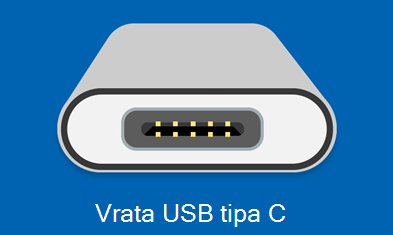
Žal lahko nekatere kombinacije strojne in programske opreme povzročajo težave. V tem primeru boste morda prejeli obvestilo, da je s povezavo USB-C nekaj narobe. Spodaj si lahko preberete nekaj namigov za pomoč pri odpravljanju težav. Če želite spremeniti nastavitve glede prikaza obvestil o težavah s povezavo USB, to naredite tako:
Izberite iskanje , vnesite USB in izberite nastavitve USB s seznama rezultatov.
Vklopite ali izklopite obvestila o povezavi .
Spodaj so navedeni primeri obvestil, ki se lahko prikažejo v primeru težav s povezavo USB-C:
Delovanje naprave USB4 bo morda omejeno
Preverite, ali naprava USB4, s katero se povezujete, podpira vaš računalnik.
|
Preizkusite naslednje rešitve |
Možni vzroki |
- Preverite, ali vaš računalnik podpira USB4, da boste imeli najboljšo izkušnjo iz priključene naprave USB4 ali priklopne postaje.
- Poskrbite, da uporabite kabel, ki vam ga je zagotovil proizvajalec naprave ali priklopne postaje, ali potrjen kabel USB4.
- Napravo USB4 ali priklopno postajo priključite neposredno na računalnik ali samo na priklopne postaje USB4.
|
- Vaša naprava ali priklopna postaja podpira USB4, vendar je priključena na vrata v računalniku, ki ne podpirajo USB4. Priključena naprava ima morda omejeno funkcionalnost, ker ne uporablja USB4.
- Uporabljate kabel, ki ne podpira USB4.
- Napravo USB4 ali priklopno postajo priključujete na priklopno postajo, ki ne podpira USB4.
|
Naprave USB ni mogoče prepoznati
Zadnja naprava USB, ki ste jo priključili na računalnik, je delovala nepravilno, sistem Windows pa je ne prepozna.
|
Preizkusite naslednje rešitve |
Možen vzrok |
- Poiščite kodo napake v računalniku s sistemom Windows 11 in si jo zabeležite.
- Glede na kodo napake sledite navodilom za odpravljanje težav, opisanim v razdelku Kode napak v Upravitelju naprav v sistemu Windows.
Opomba: To velja za vse kode napak, ki so prikazane v upravitelj naprav , razen za kodo napake 28 (gonilniki za napravo niso nameščeni).
|
Priključena naprava USB je sporočila težavo ali pa je prišlo do težave z gonilnikom naprave. |
Iskanje kode napake v računalniku s sistemom Windows 11
- Izberite gumb z
 začetni meni sistema Windows, nato vnesite upravitelj naprav in na seznamu rezultatov izberite upravitelj naprav .
- V Upravitelju naprav poiščite napravo. Označena bi morala biti s simbolom rumenega klicaja.
- Izberite napravo, pritisnite in jo pridržite (ali z desno tipko miške kliknite), nato pa izberite Lastnosti. Koda napake je prikazana pod Stanje naprave.
Počasen polnilnik
Če želite pospešiti polnjenje, uporabite polnilnik in kabel, ki ste ju dobili skupaj z vašo napravo.
|
Preizkusite naslednje rešitve |
Možni vzroki |
- Uporabljajte polnilnik in kabel, priložena računalniku.
- Poskrbite, da boste polnilnik priključili v vrata USB-C za polnjenje v računalniku.
- Za čiščenje vrat USB-C v računalniku uporabite pločevinko s stisnjenim zrakom.
|
- Polnilnik ni združljiv z računalnikom.
- Polnilnik ni dovolj zmogljiv za polnjenje vašega računalnika.
- Polnilnik ni priključen v vrata za polnjenje računalnika.
- Polnilni kabel ni dovolj zmogljiv za polnilnik ali računalnik.
- Prah ali umazanija v vratih USB v vaši napravi preprečujeta pravilno vstavljanja polnilnika.
- Polnilnik je povezan prek zunanjega zvezdišča ali priklopne postaje.
Opomba: V sistemski vrstici se prikaže ikona baterije z opozorilom, kar pomeni, da je priključen počasen polnilnik in da se baterija prazni. Prikaže se lahko tudi obvestilo o počasnem polnjenju.
Računalnik s priključki USB vrste C ima večje omejitve porabe energije. Če priključek podpira specifikacijo USB Power Delivery, lahko polnilnik polni še hitreje in na večjih ravneh moči.
Za hitrejše polnjenje morajo računalnik, polnilnik in kabel podpirati industrijske standarde. Polnilnik in kabel morata za hitrejše polnjenje prav tako podpirati ravni moči, ki jih zahteva računalnik. Če vaš računalnik na primer za najhitrejše polnjenje zahteva 12 V in 3 A, potem polnilnik 5 V 3 A ne bo zagotavljal najhitrejšega polnjenja.
Polnilniki, ki nimajo standardnega priključka USB vrste C, morda uporabljajo lastniški, nestandardni priključek, ki ga vaš računalnik ne podpira. |
Računalnik se ne polni
Če želite pospešiti polnjenje, uporabite polnilnik in kabel, ki ste ju dobili skupaj z vašo napravo.
|
Preizkusite naslednje rešitve |
Možni vzroki |
- Uporabljajte polnilnik in kabel, priložena računalniku.
- Poskrbite, da boste polnilnik priključili v vrata USB-C za polnjenje v računalniku.
- Za čiščenje vrat USB-C v računalniku uporabite pločevinko s stisnjenim zrakom.
|
- Polnilnik ni združljiv z računalnikom.
- Polnilnik ni dovolj zmogljiv za polnjenje vašega računalnika.
- Polnilnik ni priključen v vrata za polnjenje računalnika.
- Polnilni kabel ne izpolnjuje zahtev za napajanje za polnilnik ali računalnik.
- Prah ali umazanija v vratih USB v vaši napravi morda preprečujeta pravilno vstavljanja polnilnika.
- Polnilnik je povezan z računalnikom prek zunanjega zvezdišča ali priklopne postaje.
Opomba: Računalnik s priključki USB vrste C ima večje omejitve porabe energije. Če priključek podpira specifikacijo USB Power Delivery, lahko polnilnik polni še hitreje in na večjih ravneh moči.
Za hitrejše polnjenje morajo računalnik, polnilnik in kabel podpirati industrijske standarde. Polnilnik in kabel morata za hitrejše polnjenje prav tako podpirati ravni moči, ki jih zahteva računalnik. Če vaš računalnik na primer za najhitrejše polnjenje zahteva 12 V in 3 A, potem polnilnik 5 V 3 A ne bo zagotavljal najhitrejšega polnjenja.
Polnilniki, ki nimajo standardnega priključka USB vrste C, morda uporabljajo lastniški, nestandardni priključek, ki ga vaš računalnik ne podpira. |
Delovanje naprave USB bo morda omejeno
Prepričajte se, da naprava, s katero se povezujete, podpira vaš računalnik.
Delovanje naprave Thunderbolt bo morda omejeno
Preverite, ali naprava Thunderbolt, s katero se povezujete, podpira vaš računalnik.
|
Preizkusite naslednje rešitve |
Možni vzroki |
- Preverite, ali vaš računalnik podpira enake funkcije USB-C kot priključena naprava.
- Preverite, ali kabel podpira enake funkcije USB-C kot priključena naprava.
- Preverite, ali je naprava ali zaščitni ključ priključena neposredno na računalnik.
- Preverite, ali je naprava ali zaščitni ključ priključena na vrata USB-C v računalniku, ki podpira ustrezen nadomestni način. Če na primer priključujete napravo z nadomestnim načinom Thunderbolt, se prepričajte, da je priključena na vrata USB-C, ki podpirajo Thunderbolt™.
|
- Priključena naprava ali zaščitni ključ ima nove funkcije za USB-C, ki jih vaš računalnik ne podpira.
- Priključena naprava ima nove funkcije za USB-C, ki jih kabel ne podpira.
- Priključena naprava ali zaščitni ključ ni povezana na prava vrata USB-C v računalniku.
- Naprava ali zaščitni ključ je povezana z računalnikom prek zunanjega zvezdišča ali priklopne postaje.
- Preveč drugih naprav ali zaščitnih ključev z nadomestnim načinom je priključenih na računalnik.
Opomba: USB-C ima novo funkcijo, imenovano Nadomestni načini. Če ima vaš kabel USB-C to funkcijo, se lahko povežete z napravami, ki niso naprave USB, ampak podpirajo isti nadomestni način. Če ima vaš kabel USB-C nadomestni način Thunderbolt, se lahko na primer povežete z napravami Thunderbolt. Za delovanje te funkcije ni treba vklopiti nobene nastavitve – vaša naprava samodejno uporabi ustrezen način, če je ta podprt.
Strojna in programska oprema računalnika ter priključena naprava ali zaščitni ključ morajo podpirati nadomestni način. Morda boste potrebovali tudi poseben kabel USB-C. |
Povezava z zaslonom je morda omejena
Preverite, ali naprava DisplayPort, s katero se povezujete, podpira vaš računalnik.
Delovanje naprave MHL bo morda omejeno
Preverite, ali naprava MHL, s katero se povezujete, podpira vaš računalnik.
|
Preizkusite naslednje rešitve |
Možni vzroki |
- Prepričajte se, da vaš računalnik, zunanji zaslon in kabel podpirajo nadomestna načina DisplayPort ali MHL.
- Preverite, ali je naprava ali zaščitni ključ priključena neposredno na računalnik.
- Preverite, ali je naprava ali zaščitni ključ priključena na vrata USB-C v računalniku, ki podpira ustrezen nadomestni način. Če na primer priključujete vmesnik z nadomestnim načinom DisplayPort, ga je treba priključiti na vrata USB-C v računalniku, ki podpira nadomestni način DisplayPort.
|
- Priključena naprava ali zaščitni ključ ima nove funkcije za USB-C, ki jih vaš računalnik ne podpira.
- Priključena naprava ima nove funkcije za USB-C, ki jih kabel ne podpira.
- Priključena naprava ali zaščitni ključ ni povezana na prava vrata USB-C v računalniku.
- Naprava ali zaščitni ključ je povezana z računalnikom prek zunanjega zvezdišča ali priklopne postaje.
- Povezavo USB-C uporablja preveč drugih naprav ali zaščitnih ključev, priključenih na računalnik.
Opomba: USB-C ima novo funkcijo, imenovano Nadomestni načini, ki omogoča uporabo in priključitev povezav, ki niso USB, tudi prek kabla USB-C. Za delovanje te funkcije ni treba vklopiti nobene nastavitve – vaša naprava samodejno uporabi ustrezen način, če je ta podprt. Spodaj so navedeni nadomestni načini prikaza, ki jih lahko podpira vaš kabel:
DisplayPort
Nadomestni način DisplayPort omogoča projiciranje videa in predvajanje zvoka na zunanjem zaslonu, ki podpira vmesnik DisplayPort. Datoteka MHL
Nadomestni način MHL omogoča projiciranje videa in predvajanje zvoka na zunanjem zaslonu, ki podpira vmesnik MHL. HDMI
Nadomestni način HDMI omogoča projiciranje videa in predvajanje zvoka na zunanjem zaslonu, ki podpira vmesnik HDMI. |
Uporabite druga vrata USB
Če je naprava USB priključena na ta vrata, je njeno delovanje morda omejeno. Napravo USB priključite na druga vrata USB v računalniku.
|
Preizkusite naslednje rešitve |
Možni vzroki |
- Preverite, ali je naprava ali zaščitni ključ priključena neposredno na računalnik.
- Preverite, ali je naprava ali zaščitni ključ priključena na vrata USB-C v računalniku, ki podpira funkcije naprave ali zaščitnega ključa. Če na primer priključujete napravo Thunderbolt, preverite, ali je priključena na vrata USB-C v računalniku, ki podpira Thunderbolt.
|
- Priključena naprava ali zaščitni ključ ni povezana na prava vrata USB-C v računalniku.
- Naprava ali zaščitni ključ je povezana z računalnikom prek zunanjega zvezdišča ali priklopne postaje.
|
Naprava USB morda potrebuje več napajanja
Računalnik morda ne more zagotoviti zadostne zmogljivosti za to napravo USB. Priključite napravo na zunanje napajanje ali poskusite uporabiti drug računalnik.
|
Preizkusite naslednje rešitve |
Možni vzroki |
- Če je napravo USB mogoče napajati z zunanjim napajanjem, jo priključite v zunanji vir napajanja.
- Priključite računalnik v zunanji vir napajanja in ne pustite, da deluje le na baterijo.
- Odklopite neuporabljene naprave USB, ki so povezane z vašim računalnikom.
|
- Računalnik ne more napajati priključene naprave, ker ni podprta.
- Računalnik ima nizko raven baterije, zato je začasno omejil količino energije, ki jo lahko zagotovi napravi.
- Vaš računalnik napaja druge naprave, zato je začasno omejil energijo, ki jo lahko zagotovi napravi, ki ste jo pravkar priključili.
- Priključena naprava potrebuje močnejše napajanje, kot ga lahko zagotovi računalnik.
|
Nepodprta zvočna kartica USB-C
Namesto tega povežite digitalno zvočno kartico USB-C.
|
Preizkusite naslednjo rešitev |
Možen vzrok |
| Če imate na računalnik priključeno analogno zvočno kartico USB-C, jo izključite in namesto nje priključite digitalno zvočno kartico USB-C. |
Vaš računalnik ne podpira povezane zvočne kartice.
Opomba: Obstajata dve vrsti zvočnih kartic USB-C: analogna in digitalna. Večina računalnikov podpira le digitalne zvočne kartice USB-C, ki vsebujejo strojno opremo, ki pretvori digitalne zvočne podatke iz računalnika v analogni signal, ki ga lahko predvajajo slušalke ali zvočniki. Digitalne zvočne kartice USB-C so pogosto dražje od analognih zvočnih kartic. |
Opomba
Podpora za Windows 10 se je končala 14. oktobra 2025
- Po 14. oktobru 2025 Microsoft ne bo več zagotavljal brezplačnih posodobitev programske opreme iz storitve Windows Update, tehnične pomoči ali varnostnih popravkov za operacijski sistem Windows 10. Vaš računalnik bo še vedno deloval, vendar vam priporočamo prehod na sistem Windows 11.
-
Več o tem
Pregled povezave USB-C
Povezava USB-C vam omogoča polnjenje računalnika s sistemom Windows 10 in da vzpostavite povezavo z drugimi napravami vrste USB-C, kot so mobilni telefoni, priklopne postaje, grafične kartice in druge naprave z vrati USB-C.
Žal lahko nekatere kombinacije strojne in programske opreme povzročajo težave. V tem primeru boste morda prejeli obvestilo, da je s povezavo USB-C nekaj narobe. Spodaj si lahko preberete nekaj namigov za pomoč pri odpravljanju težav. Če želite spremeniti nastavitve glede prikaza obvestil o težavah s povezavo USB, to naredite tako:
Izberite gumb z nato pa izberite Nastavitve>,naprave>USB.
Označite ali počistite polje Obvesti me, če pri vzpostavljanju povezav z napravami USB prihaja do težav.
Spodaj so navedeni primeri obvestil, ki se lahko prikažejo v primeru težav s povezavo USB-C:
Morda boste lahko odpravili težavo z napravo USB
Z napravo USB je prišlo do težave. Sledite tem navodilom, da jo poskusite odpraviti. (Koda napake ____)
|
Preizkusite naslednje rešitve |
Možen vzrok |
- Poiščite kodo napake v računalniku (ali telefonu) s sistemom Windows 10 in si jo zabeležite.
- Glede na kodo napake sledite navodilom za odpravljanje težav, opisanim v razdelku Kode napak v Upravitelju naprav v sistemu Windows.
Opomba: To velja za vse kode napak, prikazane v upravitelj naprav, razen kode napake 28 (gonilniki za napravo niso nameščeni).
|
Priključena naprava USB je sporočila težavo ali pa je prišlo do težave z gonilnikom naprave. |
Iskanje kode napake v računalniku s sistemom Windows 10
- Izberite gumb Start, nato pa v iskalno polje v opravilni vrstici vnesite upravitelj naprav in na seznamu rezultatov izberite upravitelj naprav.
- V Upravitelju naprav poiščite napravo. Označena bi morala biti s simbolom rumenega klicaja.
- Izberite napravo, pritisnite in jo pridržite (ali z desno tipko miške kliknite), nato pa izberite Lastnosti. Koda napake je prikazana pod Stanje naprave.
Iskanje kode napake v telefonu s sistemom Windows 10
- Podrsnite navzdol z vrha zaslona, da odprete središče za opravila. V središču za opravila je prikazano obvestilo z navedeno kodo napake.
Priključen je počasen polnilnik USB
Če želite pospešiti polnjenje, uporabite polnilnik in kabel, ki ste ju dobili skupaj z vašo napravo.
|
Preizkusite naslednje rešitve |
Možni vzroki |
- Uporabljajte polnilnik in kabel, priložena računalniku (ali telefonu).
- Poskrbite, da boste polnilnik priključili v vrata USB-C za polnjenje v računalniku (ali telefonu).
- Za čiščenje vrat USB-C v računalniku (ali telefonu) uporabite pločevinko s stisnjenim zrakom.
|
- Polnilnik ni združljiv z računalnikom (ali telefonom).
- Polnilnik ni dovolj zmogljiv za polnjenje vašega računalnika (ali telefona).
- Polnilnik ni priključen v vrata za polnjenje računalnika (ali telefona).
- Polnilni kabel ni dovolj zmogljiv za polnjenje polnilnika, računalnika ali telefona.
- Prah ali umazanija v vratih USB v vaši napravi preprečujeta pravilno vstavljanja polnilnika.
- Polnilnik je povezan prek zunanjega zvezdišča ali priklopne postaje.
Opomba: Računalnik (ali telefon) s priključki USB Type-C ima večje omejitve moči. Če priključek podpira specifikacijo USB Power Delivery, lahko polnilnik polni še hitreje in na večjih ravneh moči.
Za hitrejše polnjenje morajo računalnik (ali telefon), polnilnik in kabel podpirati industrijske standarde. Polnilnik in kabel morata za hitrejše polnjenje prav tako podpirati ravni moči, ki jih zahteva računalnik (ali telefon). Če vaš računalnik na primer za najhitrejše polnjenje zahteva 12 V in 3 A, potem polnilnik 5 V 3 A ne bo zagotavljal najhitrejšega polnjenja.
Polnilniki, ki nimajo standardnega priključka USB-C, morda uporabljajo lastniški, nestandardni priključek, ki ga vaš računalnik (ali telefon) ne podpira. |
Računalnik (ali telefon) se ne polni
Če želite pospešiti polnjenje, uporabite polnilnik in kabel, ki ste ju dobili skupaj z vašo napravo.
|
Preizkusite naslednje rešitve |
Možni vzroki |
- Uporabljajte polnilnik in kabel, priložena računalniku (ali telefonu).
- Poskrbite, da boste polnilnik priključili v vrata USB-C za polnjenje v računalniku (ali telefonu).
- Za čiščenje vrat USB-C v računalniku (ali telefonu) uporabite pločevinko s stisnjenim zrakom.
|
- Polnilnik ni združljiv z računalnikom (ali telefonom).
- Polnilnik ni dovolj zmogljiv za polnjenje vašega računalnika (ali telefona).
- Polnilnik ni priključen v vrata za polnjenje računalnika (ali telefona).
- Polnilni kabel ne izpolnjuje zahtev za napajanje za polnilnik, računalnik ali telefon.
- Prah ali umazanija v vratih USB v vaši napravi morda preprečujeta pravilno vstavljanja polnilnika.
- Polnilnik je povezan z računalnikom (ali telefonom) prek zunanjega zvezdišča ali priklopne postaje.
Opomba: Računalnik (ali telefon) s priključki USB Type-C ima večje omejitve moči. Če priključek podpira specifikacijo USB Power Delivery, lahko polnilnik polni še hitreje in na večjih ravneh moči.
Za hitrejše polnjenje morajo računalnik (ali telefon), polnilnik in kabel podpirati industrijske standarde. Polnilnik in kabel morata za hitrejše polnjenje prav tako podpirati ravni moči, ki jih zahteva računalnik (ali telefon). Če vaš računalnik na primer za najhitrejše polnjenje zahteva 12 V in 3 A, potem polnilnik 5 V 3 A ne bo zagotavljal najhitrejšega polnjenja.
Polnilniki, ki nimajo standardnega priključka USB-C, morda uporabljajo lastniški, nestandardni priključek, ki ga vaš računalnik (ali telefon) ne podpira. |
Naprava USB morda ne deluje
Poskusite jo priključiti na računalnik.
|
Preizkusite naslednje rešitve |
Možen vzrok |
- Poskrbite, da ima vaš telefon s sistemom Windows 10 vse najnovejše posodobitve za sistem Windows. Če želite preveriti, ali so na voljo najnovejše posodobitve, v razdelku Start podrsnite do seznama vseh aplikacij in izberite Nastavitve
 >Posodobitev & varnost >Posodobitev & varnost >Posodobitev telefona>, ali so na voljo posodobitve. Tako lahko preverite, ali imate najnovejše posodobitve za Windows in najnovejše gonilnike naprav. Če želite več informacij, glejte Posodobitve sistema Windows 10. >Posodobitev telefona>, ali so na voljo posodobitve. Tako lahko preverite, ali imate najnovejše posodobitve za Windows in najnovejše gonilnike naprav. Če želite več informacij, glejte Posodobitve sistema Windows 10. - Če je v vašem telefonu s sistemom Windows 10 že nameščena najnovejša različica sistema Windows 10 Mobile, poskusite napravo namesto v telefon priključiti v računalnik s sistemom Windows 10.
|
Priključena naprava ima gonilnik, ki ga različica sistema Windows 10 Mobile, nameščena v vašem telefonu, ne podpira. Za več informacij o podprtih napravah glejte Univerzalno serijsko vodilo (USB). |
Delovanje naprave USB ali Thunderbolt bo morda omejeno
Prepričajte se, da je naprava, s katero se povezujete, podprta in da uporabljate ustrezen kabel.
|
Preizkusite naslednje rešitve |
Možni vzroki |
- Preverite, ali vaš računalnik (ali telefon) podpira enake funkcije USB-C kot priključena naprava.
- Preverite, ali kabel podpira enake funkcije USB-C kot priključena naprava.
- Preverite, ali je naprava ali zaščitni ključ priključena neposredno na računalnik (ali telefon).
- Preverite, ali je naprava ali zaščitni ključ priključena na vrata USB-C v računalniku (ali telefonu), ki podpira ustrezen nadomestni način. Če na primer priključujete napravo z nadomestnim načinom Thunderbolt, se prepričajte, da je priključena na vrata USB-C, ki podpirajo Thunderbolt.
|
- Priključena naprava ali zaščitni ključ ima nove funkcije za USB-C, ki jih vaš računalnik (ali telefon) ne podpira.
- Priključena naprava ima nove funkcije za USB-C, ki jih kabel ne podpira.
- Priključena naprava ali zaščitni ključ ni povezana na prava vrata USB-C v računalniku (ali telefonu).
- Naprava ali zaščitni ključ je povezana z računalnikom (ali telefonom) prek zunanjega zvezdišča ali priklopne postaje.
- Preveč drugih naprav ali zaščitnih ključev z nadomestnim načinom je priključenih na računalnik (ali telefon).
Opomba: USB Type-C ima novo funkcijo, imenovano Nadomestni načini. Če ima vaš kabel USB-C to funkcijo, se lahko povežete z napravami, ki niso naprave USB, ampak podpirajo isti nadomestni način. Če ima vaš kabel USB-C nadomestni način Thunderbolt, se lahko na primer povežete z napravami Thunderbolt. Za delovanje te funkcije ni treba vklopiti nobene nastavitve – vaša naprava samodejno uporabi ustrezen način, če je ta podprt.
Strojna in programska oprema računalnika ali telefona ter priključena naprava ali zaščitni ključ morajo podpirati nadomestni način. Morda boste potrebovali tudi poseben kabel USB-C. |
Povezava z zaslonom je morda omejena
Povezava DisplayPort/MHL morda ne bo delovala. Poskusite uporabiti drug kabel.
|
Preizkusite naslednje rešitve |
Možni vzroki |
- Prepričajte se, da vaš računalnik (ali telefon), zunanji zaslon in kabel podpirajo nadomestna načina DisplayPort ali MHL.
- Preverite, ali je naprava ali zaščitni ključ priključena neposredno na računalnik (ali telefon).
- Preverite, ali je naprava ali zaščitni ključ priključena na vrata USB-C v računalniku (ali telefonu), ki podpira ustrezen nadomestni način. Če na primer priključujete vmesnik z nadomestnim načinom DisplayPort, ga je treba priključiti na vrata USB-C v računalniku (ali telefonu), ki podpira nadomestni način DisplayPort.
|
- Priključena naprava ali zaščitni ključ ima nove funkcije za USB-C, ki jih vaš računalnik (ali telefon) ne podpira.
- Priključena naprava ima nove funkcije za USB-C, ki jih kabel ne podpira.
- Priključena naprava ali zaščitni ključ ni povezana na prava vrata USB-C v računalniku (ali telefonu).
- Naprava ali zaščitni ključ je povezana z računalnikom (ali telefonom) prek zunanjega zvezdišča ali priklopne postaje.
- Povezavo USB-C uporablja preveč drugih naprav ali zaščitnih ključev, priključenih na računalnik (ali telefon).
Opomba: USB Type-C ima novo funkcijo, imenovano Alternate Modes, ki vam omogoča uporabo povezav, ki niso USB, s kablom USB-C in povezavo. Za delovanje te funkcije ni treba vklopiti nobene nastavitve – vaša naprava samodejno uporabi ustrezen način, če je ta podprt. Spodaj so navedeni nadomestni načini prikaza, ki jih lahko podpira vaš kabel:
DisplayPort
Nadomestni način DisplayPort omogoča projiciranje videa in predvajanje zvoka na zunanjem zaslonu, ki podpira DisplayPort. MHL
Nadomestni način MHL omogoča projiciranje videa in predvajanje zvoka na zunanjem zaslonu, ki podpira MHL. HDMI
Nadomestni način HDMI omogoča projiciranje videa in predvajanje zvoka na zunanjem zaslonu, ki podpira vmesnik HDMI. |
Ta dva računalnika (mobilni napravi) ne moreta komunicirati
Poskusite eno od naprav povezati z mobilno napravo (računalnikom).
|
Preizkusite naslednjo rešitev |
Možni vzroki |
| Namesto tega povežite svoj računalnik s sistemom Windows 10 s telefonom s sistemom Windows 10. |
Trenutno niso podprte te vrste povezav:
- Povezovanje dveh računalnikov s sistemom Windows 10 prek povezave USB-C.
- Povezovanje dveh mobilnih telefonov s sistemom Windows 10 prek povezave USB-C.
|
Uporabite druga vrata USB
Ta vrata USB ne podpirajo nadomestnih načinov DisplayPort ali Thunderbolt ali MHL. Napravo USB priključite na druga vrata USB v računalniku.
Če je naprava USB priključena na ta vrata, je njeno delovanje morda omejeno. Napravo USB priključite na druga vrata USB v računalniku.
|
Preizkusite naslednje rešitve |
Možni vzroki |
- Preverite, ali je naprava ali zaščitni ključ priključena neposredno na računalnik (ali telefon).
- Preverite, ali je naprava ali zaščitni ključ priključena na vrata USB-C v računalniku (ali telefonu), ki podpira funkcije naprave ali zaščitnega ključa. Če na primer priključujete napravo Thunderbolt, preverite, ali je priključena na vrata USB-C v računalniku (ali telefonu), ki podpira Thunderbolt.
|
- Priključena naprava ali zaščitni ključ ni povezana na prava vrata USB-C v računalniku (ali telefonu).
- Naprava ali zaščitni ključ je povezana z računalnikom (ali telefonom) prek zunanjega zvezdišča ali priklopne postaje.
|
Naprava USB morda ne deluje pravilno
Računalnik (ali telefon) morda ne more zagotoviti zadostne zmogljivosti za to napravo USB. Priključite pretvornik za napajanje na napravo USB ali uporabite drug računalnik (ali telefon).
|
Preizkusite naslednje rešitve |
Možni vzroki |
- Če je napravo USB mogoče napajati z zunanjim napajanjem, jo priključite v zunanji vir napajanja.
- Priključite računalnik (ali telefon) v zunanji vir napajanja in ne pustite, da deluje le na baterijo.
- Odklopite neuporabljene naprave USB, ki so povezane z vašim računalnikom.
|
- Računalnik (ali telefon) ne more napajati priključene naprave, ker ni podprta.
- Računalnik (ali telefon) ima nizko raven baterije, zato je začasno omejil količino energije, ki jo lahko zagotovi priključeni napravi.
- Računalnik (ali telefon) napaja druge naprave, zato je začasno omejil energijo, ki jo lahko zagotovi napravi, ki ste jo pravkar priključili.
- Priključena naprava potrebuje močnejše napajanje, kot ga lahko zagotovi računalnik (ali telefon).
|
Nepodprta zvočna kartica USB
Namesto tega povežite digitalno zvočno kartico USB-C.
|
Preizkusite naslednjo rešitev |
Možen vzrok |
| Če imate na računalnik priključeno analogno zvočno kartico USB-C, jo izključite in namesto nje priključite digitalno zvočno kartico USB-C. |
Vaš računalnik ne podpira povezane zvočne kartice.
Opomba: Obstajata dve vrsti zvočnih adapterjev USB-C: analogni in digitalni. Večina računalnikov podpira le digitalne zvočne kartice USB-C, ki vsebujejo strojno opremo, ki pretvori digitalne zvočne podatke iz računalnika v analogni signal, ki ga lahko predvajajo slušalke ali zvočniki. Digitalne zvočne kartice USB-C so pogosto dražje od analognih zvočnih kartic. |
