
Z obvestili in zavihki v aplikaciji Microsoft Teams označite vsebino, ki si jo bo lahko ogledal celoten razred. Uporabite zavihek @mention »Pogovor« v kanalu ali objavite pomembne dokumente z uporabo zavihka Files. Prav tako lahko sporočilo označite kot pomembno in tako zagotovite, da ga nihče ne spregleda.
Obveščanje vseh udeležencev predavanja v kanalu
- Uporabite simbol @ (kot v @team) sporočilu ali ime ekipe v sporočilu), če želite obvestilo poslati vsem udeležencem predavanja in jih pozvati, da si ogledajo vaše sporočilo. Na primer: @team ali @Biology 101.
- Če uporabite @General , bodo obveščeni tudi vsi udeleženci predavanja v kanalu »Splošno«.
Namig
Izberite ikono za oblikovanje , da razširite polje za sestavljanje in si ogledate več možnosti za oblikovanje besedila.
Objavljanje obvestil
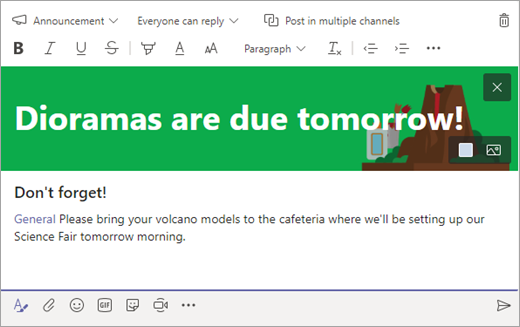
Ustvarite prilagojeno objavo, ki pritegne pozornost, s sliko za ozadje.
Izberite
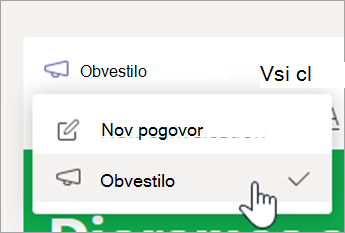
, da razširite polje za sestavljanje.Za vrsto objave izberite »Obvestilo «.
Izberite »Izberite ilustracijo« ali »Naložite sliko«, da okrasite objavo. Izbirate lahko med temami »Splošno«, »Razred« ali »Dejavnosti«.
Obveščanje udeležencev predavanja o novi nalogi
Ko ustvarite novo nalogo, bodo učenci samodejno prejeli obvestilo. V kanalu »Splošno« se bo prikazala tudi nova objava. V tej objavi bo prikazana tudi kartica naloge z datumom za oddajo in povezava do podrobnosti naloge.
Preverjanje, ali so @team v ekipi za predavanje omogočene omembe
Izberite Več možnosti
 na ploščici skupine.
Izberite Upravljanje ekipe.
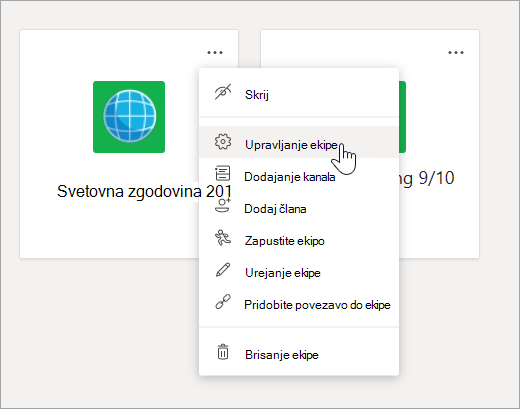
Izberite Nastavitve in nato @omembe.
Pripenjanje pomembnih ciljev kot zavihkov
Učenci ali učitelji pogosto redno obiskujejo več destinacij v ekipi za predavanje. Ne glede na to, ali gre za urnik, učni načrt ali aplikacijo, ki jo v razredu pogosto uporabljate ali se na njo pogosto sklicujete, jo lahko pripnete kot zavihek na vrhu kanala predavanja za lažji dostop do nje.
Vsebino ali aplikacijo v kanal za predavanje pripnete tako:
Izberite kanal v skupini.
 .
.Izberite aplikacijo ali datoteko, ki jo želite dodati kot zavihek.
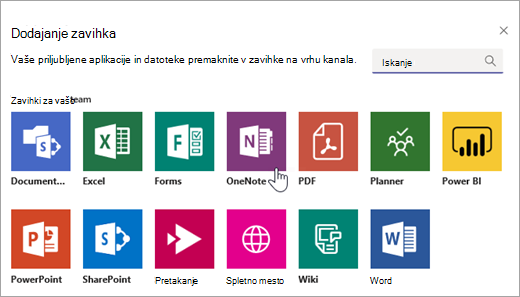
Poimenujte zavihek in izberite Shrani. Izberite »Informacije o tem zavihku objavi v kanalu«, da učence obvestite o novem zavihku.
Označevanje sporočila kot pomembnega
Če želite, da bodo učenci opazili vašo objavo v kanalu ali klepetu, jo označite kot pomembno.
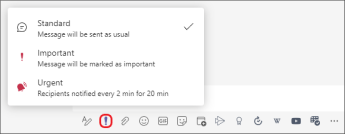
Na namizju odprite razširjeno polje za sestavljanje tako, da izberete ikono za oblikovanje . Nato izberite Nastavitev možnosti dostave ! > Pomembno je.
V spletu odprite razširjeno polje za sestavljanje tako, da izberete ikono za oblikovanje . Nato izberite »Več možnosti«>: »Označi kot pomembno«.
Če označite objavo ali objavo kot »Pomembno« , bosta poleg vašega sporočila dodana rdeč klicaj in beseda »POMEMBNO«.
Več informacij
Vodenje razprav, povezanih s predavanjem, v orodju Microsoft Teams
Onemogočanje komentiranja učenca