Z orodji za osebe s posebnimi potrebami v aplikaciji Teams lahko odstranite ovire za srečanja razreda in dajte prednost vključevanju.
Pridruževanje srečanjem z bralnikom zaslona
- Pritisnite Ctrl+4, da odprete pogled Calendar
 .
. - Pritiskajte tabulatorko, dokler ne najdete želenega srečanja, nato pa pritisnite Enter. Odpre se pogled s podrobnostmi srečanja.
- Znova pritiskajte tabulatorko , dokler ne zaslišite »Join meeting« (Pridruži se sestanku), nato pa pritisnite Enter.
- Če vam ne želite spremeniti videa
 ali zvoka
  , pritisnite tipko Enter.
 - Če želite spremeniti video in zvok, preden se pridružite, pritiskajte tabulatorko , dokler ne zaslišite »Enable video« (Omogoči video) ali »Enable microphone« (Omogoči mikrofon), in nato pritisnite preslednico , da vklopite ali izklopite možnost.
- Ko končate, se pridružite srečanju tako, da pritiskate Shift+Tab , dokler ne zaslišite »Pridružite se srečanju«. Nato pritisnite preslednico.
Opomba
Pridobite več navodil za uporabo bralnika zaslona za oddaljeno učenje v aplikaciji Teams.
Vklop napisov v živo
Napisi pretvorijo razpravo v zvezi s predavanjem v besedilo, ki se sprotno prikaže na zaslonu, vi pa obvestite o tem, kdo govori.
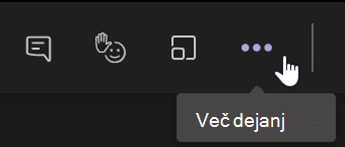
- Izberite »Več dejanj«
 .
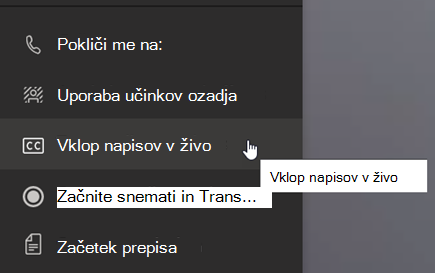
. - Izberite »Vklopi napise v živo«.
- Če želite ustaviti, izberite »Več dejanj« in izberite »Izklopi napise v živo«.
Namig
Naročite vsem, naj govorijo jasno in počasi, da bodo podnapisi natančnejši.
Dvignite roke in odzivi v živo
Čustveni simbol navideznega dvigovanja roke in odziva vam in vašim učencem omogoča, da daste neverbalne namige.
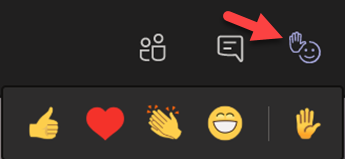
1. Kliknite »Dvignite roko na kontrolnikih srečanja«, da imate vprašanje ali pripombo.
2. Izberite čustveni simbol, s katerim izrazite občutke ali odziv.
Zameglitev ozadja
Zamegljeno ozadje usmerja pozornost na govornika in na njegovo govoro.
- V kontrolnikih srečanja izberite »Več dejanj« .
-
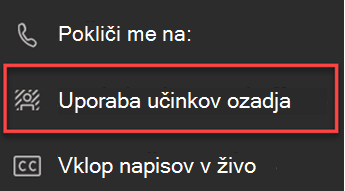
Izberite »Uporabi učinke ozadja«
 .
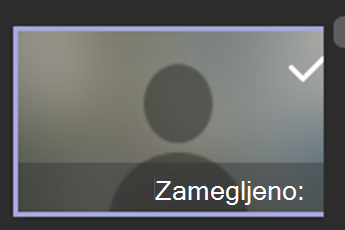
. - Izberite »Zameglitev«, nato »Predogled« in kliknite »Uporabi in vklopi video«.
Opomba
Če želite zamegliti ozadje pred poukom, se pridružite srečanju. Na zaslonu pred pridružitvijo vklopite kamero. Izberite filtre> ozadjaZameglitev.
Ustvari prepis
Vklopite prepis, da ga daste v skupno rabo s študenti.
- V kontrolnikih srečanja izberite »Več dejanj« .
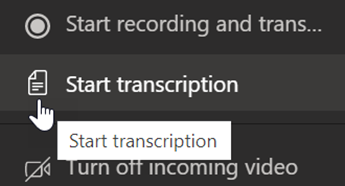
- Izberite Začni transkripcijo.
- Ko končate, izberite »Več dejanj« in nato » Ustavi transkripcijo«. Prepis srečanja bo shranjen v SharePoint.