
Med razrednimi sestanki lahko učence razdelite v manjše skupine za razprave, skupinske projekte in še več. Odprite in zaprite sobe več kot enkrat med sejo ali premaknite posameznike med sobami. Sobe za ločene sestanke lahko ustvarijo in jih upravljajo samo organizatorji srečanja, ki uporabljajo namizno različico aplikacije Teams (Windows ali Mac).
Opomba
- Organiziranje srečanja z ločenimi sobami je trenutno na voljo le v namizni aplikaciji Teams za izobraževanje za Windows ali Mac. Zagotovite, da izvedete nadgradnjo na najnovejšo različico.
- Udeleženci se lahko pridružijo ločenim sobam iz operacijskih sistemov Windows, Mac, mobilnih naprav ali spletnih brskalnikov, vključno z brskalniki Edge, Chrome in drugimi. V mobilnih napravah preverite, ali imate minimalno gradnjo, ki je potrebna za zagon te funkcije, tako da tapnete Nastavitve > vizitka. Preberite, kako posodobite na najnovejšo različico.
- Najmanjša različica namizne aplikacije (Windows ali Mac): 1.3.00.24755
- Najmanjša graditev sistema iOS: 1.0.77.2020100603
- Najmanjša graditev sistema Android: 1.0.0.2020091301
Preden začnete, se prepričajte, da imate namizno aplikacijo.
Srečanja lahko ustvarite v kateri koli različici aplikacije Teams, vendar boste potrebovali Teams za Windows ali Mac , da ustvarite ločene sobe za svoje študente. Učenci se lahko pridružijo v kateri koli različici aplikacije Teams.
Nato načrtujte sestanek ali sestanek
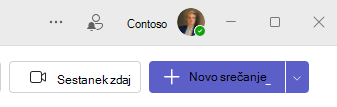
- Izberite
 > CalendarMeetings + Novo srečanje. Če želite ustvariti in upravljati sobe za ločene sestanke, morate biti organizator srečanja.
 - Izberite kanal, kjer se želite srečati oziroma dodati učence iz razreda kot udeležence.
Upoštevajte, da bodo vse možnosti srečanja, ki jih izberete pred ali med srečanjem, veljale tudi za srečanja z ločenimi sobami. Preberite več o možnostih srečanja.
Pomembno
Te funkcije trenutno niso podprte v sobah za ločene sestanke:
- Uporaba možnosti Sestanek zdaj v pogovoru v kanalu
- Pokliči me
- Kopiranje povezave do srečanja v sobi
- Dodajanje gosta srečanju ali klepetu v srečanju
Ustvarjanje ločenih sob pred srečanjem
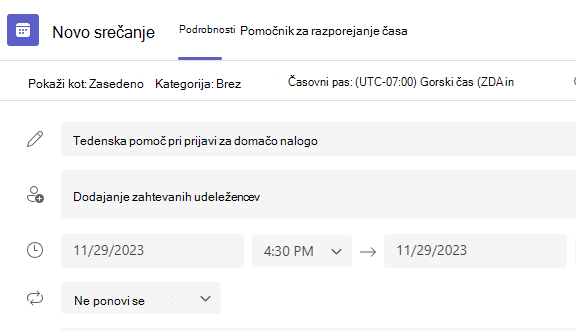
- Pojdite na srečanje v aplikaciji Teams in odprite povabilo na srečanje.
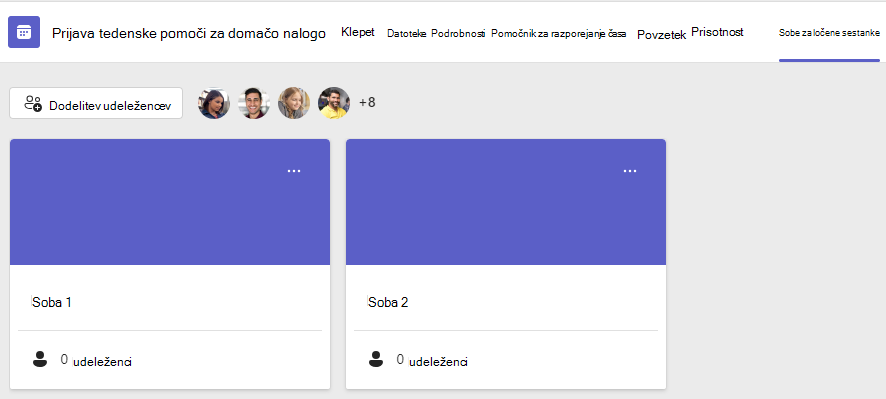
- Pojdite na ločene sobe
- V spustnem meniju izberite, koliko sob želite ustvariti.
- Izberite Dodeli udeležence in izberite, ali želite, da so učenci samodejno aliročno dodeljeni v sobe.
Takoj ko se srečanje začne, lahko odprete sobe za ločene sestanke.
Ustvarjanje ločenih sob med srečanjem
- Pridružite se srečanju ob načrtovanem času in počakajte, da se pridružijo učenci.
Pomembno
Srečanju pridružite v namizni aplikaciji Teams (Windows ali Mac), da boste lahko ustvarili sobe za ločene sestanke.
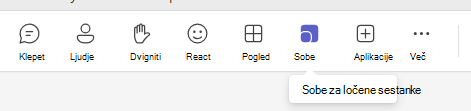
- Ko se učenci pridružijo in ste pripravljeni, v kontrolnikih za srečanje izberite
 .
. - V spustnem meniju izberite, koliko sob želite ustvariti.
- Izberite, ali želite, da so učenci samodejno aliročno dodeljeni v sobe.
- Izberite Ustvari sobe.
Dodelitev udeležencev sobam
Če izberete Samodejno, bodo udeleženci dodeljeni različnim ločenim sobam.
Če izberete Ročno, boste lahko udeležence razvrstili v določene sobe:
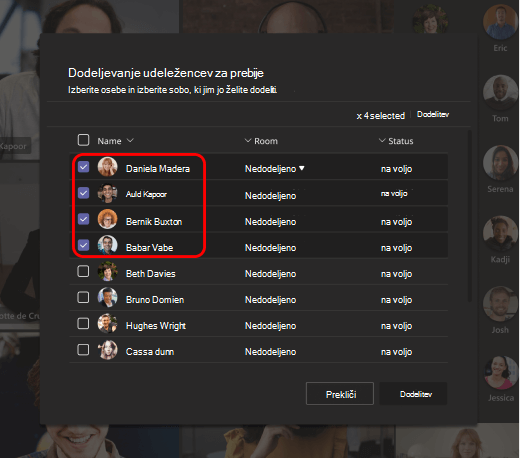
- Izberite Dodelite udeležence. V tem oknu organizirajte udeležence tako, da izberete puščico dol ob možnosti Ime ali Soba.
- Združite učence, da jih postavite v določeno ločeno sobo, tako da izberete potrditvena polja poleg njihovih imen.
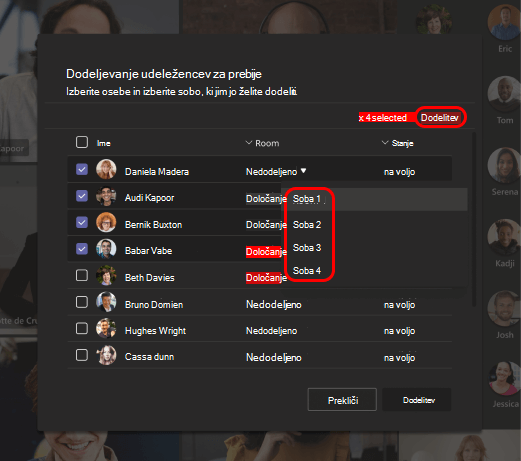
- Izberite puščico dol ob možnosti Dodeli in izberite sobo zanje.
- Ponavljajte koraka 2 in 3, dokler vsak učenec ni dodeljen v sobo.
- Izberite Potrdi.
Če se učenci pridružijo srečanju razreda pozno, jih lahko še vedno dodelite sobi tako, da izberete Dodeli udeležence.
Opomba
Za ponavljajoče se sestanke razreda bodo za naslednji sestanek na voljo iste sobe in dodelitve sob.
Preimenovanje sob
Poimenujte ločene sobe tako, da predstavljajo manjše skupine ali projekte študentov.
- Izberite Ločene sobe .
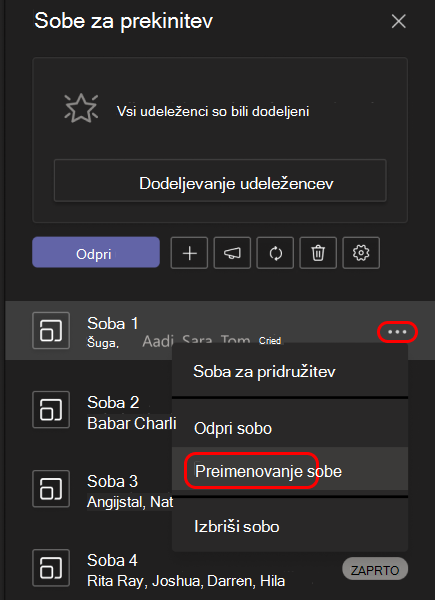
- Premaknite kazalec miške nad sobo in izberite Več možnosti
 >Več možnosti Preimenuj sobo.
 - Vnesite novo ime in izberite Preimenuj sobo.
Nastavitev časovne omejitve za sejo
Naj bo vaš razred po urniku in se zavedajte časa, ki jim je ostal, tako da nastavite časovnik. V vsaki ločeni sobi bo viden časovnik. Ko se čas izteče, se bodo ločene sobe samodejno zaprle in vaši učenci se bodo vrnili na sestanek glavnega razreda.
- V kontrolnikih srečanja izberite Razčlenjene sobe .
-
Izberite gumb Nastavitve sob
 .
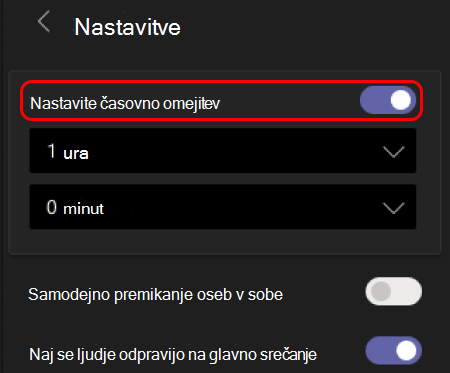
. - Izberite Nastavi časovno omejitev. Izberite puščico dol in izberite dolžino seje.
- Ko končate, izberite gumb za nazaj, da shranite spremembe.
Začetek sob za ločene sestanke
Najprej izberite Razčlenjene sobe .
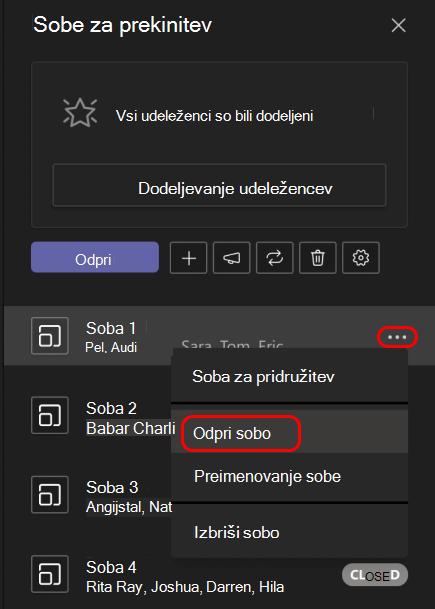
Začetek posameznih sob:
- Premaknite kazalec miške nad sobo in izberite Več možnosti>Odpri sobo.
Začetek vseh sob hkrati:
- Izberite Odpri.
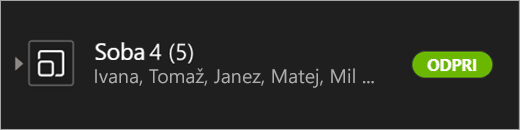
Sobe so uspešno odprte, če se njihovo stanje spremeni v Odprto.
Pridružitev sobi za ločene sestanke
Pridružitev sobi in preverjanje njenega napredka:
- Izberite Ločene sobe .
- Premaknite kazalec miške nad sobo in izberite Več možnosti, >Več možnosti Pridruži se sobi.
- Izberite Nazaj, ko ste pripravljeni zapustiti sobo za ločene sestanke in se vrniti v glavno srečanje.
Pošiljanje obvestil sobam za ločene sestanke
Ko se ločene sobe začnejo, pošljite obvestila za skupno rabo posodobitev časa ali pozivov.
- V kontrolnikih srečanja izberite Razčlenjene sobe .
- Izberite Objavi ikono

- Vnesite obvestilo in izberite Pošlji.
- Učenci bodo v klepetu v srečanju prejeli obvestilo o vašem obvestilu.
Premikanje študentov v različne sobe
Premaknite posamezne udeležence v različne sobe za ločene sestanke.
- V kontrolnikih srečanja izberite sobe za ločene sestanke .
- Izberite možnost Dodelite udeležence in potrdite polje ob imenu osebe, ki jo želite premakniti.
- Izberite novo sobo za osebo in izberite »Dodeli« ter nato » Premakni«.
Klepet z udeleženci v sobi za ločene sestanke
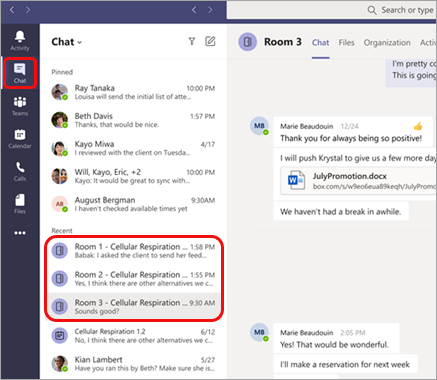
V vsaki sobi za ločene sestanke je na voljo klepet. Vi in vaši učenci lahko dostopate do klepeta na seznamu klepetov in v možnosti Chat v sobi za ločene sestanke, tako kot v običajnih srečanjih.
- Učenci bodo dodani klepetu v sobi za ločene sestanke, ko odprete sobo, in odstranjeni, ko je soba zaprta.
- Dostopate lahko do vseh klepetov v sobah za ločene sestanke.
- Ko je soba za ločene sestanke zaprta, tudi klepet; Sporočil več ni mogoče pošiljati.
- Ko zaprete sobo za ločene sestanke, lahko vi in vaši učenci še vedno dostopate do zgodovine klepeta in datotek v skupni rabi.

Dodajanje ali brisanje sobe za ločene sestanke
Dodajanje dodatne sobe za ločene sestanke:
- V kontrolnikih srečanja izberite sobe za ločene sestanke .
- Izberite gumb »Dodaj sobo«
 .
. - Dodajte udeležence sobi tako, da upoštevate zgornja navodila.
Brisanje posamezne sobe za ločene sestanke:
- V kontrolnikih srečanja izberite sobe za ločene sestanke .
- Premaknite kazalec miške nad sobo in izberite »Več možnosti> Deleteroom.
Če želite izbrisati vse sobe za ločene sestanke hkrati:
- V kontrolnikih srečanja izberite sobe za ločene sestanke .
- Izberite »Odstrani sobe«
 >Odstrani.
Zapiranje sob za ločene sestanke
Ko zaprete sobo za ločene sestanke, se udeleženci samodejno vrnejo v glavno srečanje.
Zapiranje posameznih sob:
- Izberite sobe za ločene sestanke .
- Premaknite kazalec miške nad sobo in izberite »Več možnosti
 > za več možnosti Zapri sobo.
Zapiranje vseh sob hkrati:
- Izberite sobe za ločene sestanke .
- Izberite Zapri.
Sobe so uspešno zaprte, če se njihovo stanje spremeni v Zaprto.
- Izberite Nadaljuj, ko so zaprte vse sobe ter lahko nadaljujete srečanje s skupino vseh udeležencev.
Namig
Če sobe pozneje znova odprete, bodo dodelitve sob ostale enake, razen če znova dodelite udeležence ali znova ustvarite sobe od začetka.
Shranjevanje datotek, posnetkov in opomb v sobah za ločene sestanke
Do datotek, posnetkov in opomb v sobi za ločene sestanke lahko dostopate prek klepeta. Ko je soba zaprta, lahko vi in učenci dostopate do tega gradiva, učenci pa ne morejo nadaljevati klepeta ali dodajati dodatnega gradiva.
Zapiranje nastavitev sobe za ločene sestanke
Če želite urediti nastavitve, izberite »Sobe za ločene sestanke« > sob za ločene sestanke Rooms settings
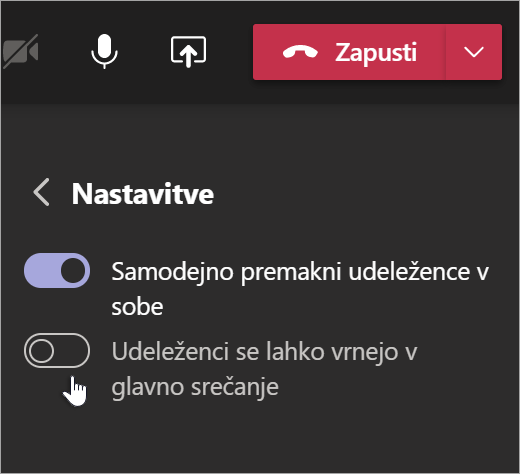
- Samodejne nastavitve sobe
Sobe za ločene sestanke so privzeto nastavljene tako, da so učenci samodejno premaknjeni v odprte sobe. Če želite spremeniti to nastavitev, izklopite stikalo za samodejno premikanje oseb v odprte sobe .
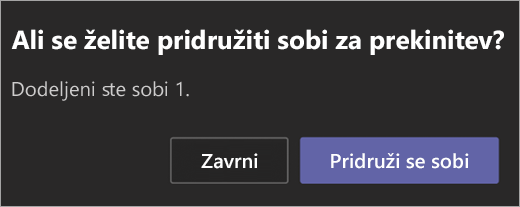
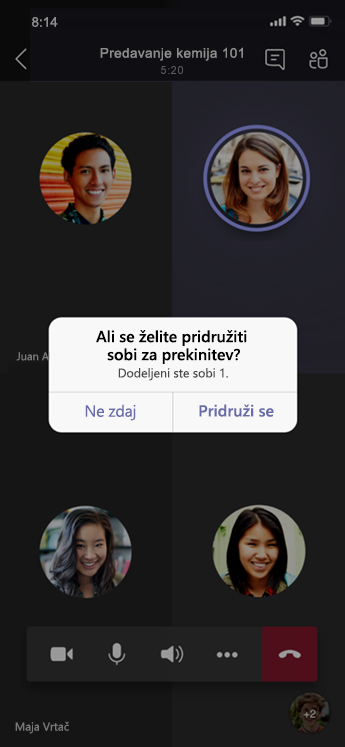
Ko je samodejna nastavitev izklopljena, učenci prejmejo sporočilo s povabilom za pridružitev sobi za ločene sestanke. Preden so premaknjeni v sobo, morajo izbrati Pridruži se sobi.
- Omogočanje vrnitve učencev v glavno srečanje
Privzeto je ta nastavitev izklopljena. Če želite vklopiti to možnost, preklopite preklopni gumb ob možnosti »Udeleženci se lahko vrnejo v glavno srečanje« .
S tem omogočite, da učenci lahko zapustijo sobe za ločene sestanke in se vrnejo v glavno srečanje.
Ogled sodelovanja v sobi za ločene sestanke v poročilih o udeležencih
S poročili o udeležencih pridobite vpogled v dejavnosti učencev v njihovih sobah za ločene sestanke razreda. Oglejte si, kateri sobi se je pridružil posamezni učenec, kdaj je vstopil in kdaj odšel.
Podrobnosti sobe za ločene sestanke iz srečanja razreda si ogledate tako:
- Odprite aplikacijo Teams in izberite Koledar.
- Izberite razredno srečanje, v katerega želite imeti vpogled, in ga razširite, da si ogledate podrobnosti.
- Izberite »Udeležba«.
- V razdelku »Udeleženci« izberite učenca, da si ogledate, v katero sobo za ločene sestanke so vstopili ter kdaj so se ji pridružili in zapustili.
Opomba
Poročila o udeležencih ne vključujejo podatkov iz izbrisanih sob za ločene sestanke.
Ponovno ustvarjanje sob od začetka
Sobe in dodeljene naloge znova konfigurirajte tako, da se vrnete na kontrolnike srečanja in ponovite postopek ustvarjanja sobe za ločene sestanke.
- V kontrolnikih srečanja izberite sobe za ločene sestanke .
- Izberite »Znova ustvari sobe«
 in potrdite svojo odločitev.
 - Sledite navodilom, omenjenim na začetku tega članka, da ustvarite nove sobe za ločene sestanke in dodelite učencem sobe.
Sorodne teme
Zakaj ne morem uporabiti sob za ločene sestanke?
Ohranjanje varnosti učencev v aplikaciji Teams
Ustvarjanje in upravljanje srečanj ter pridružitev srečanjem v aplikaciji Teams