
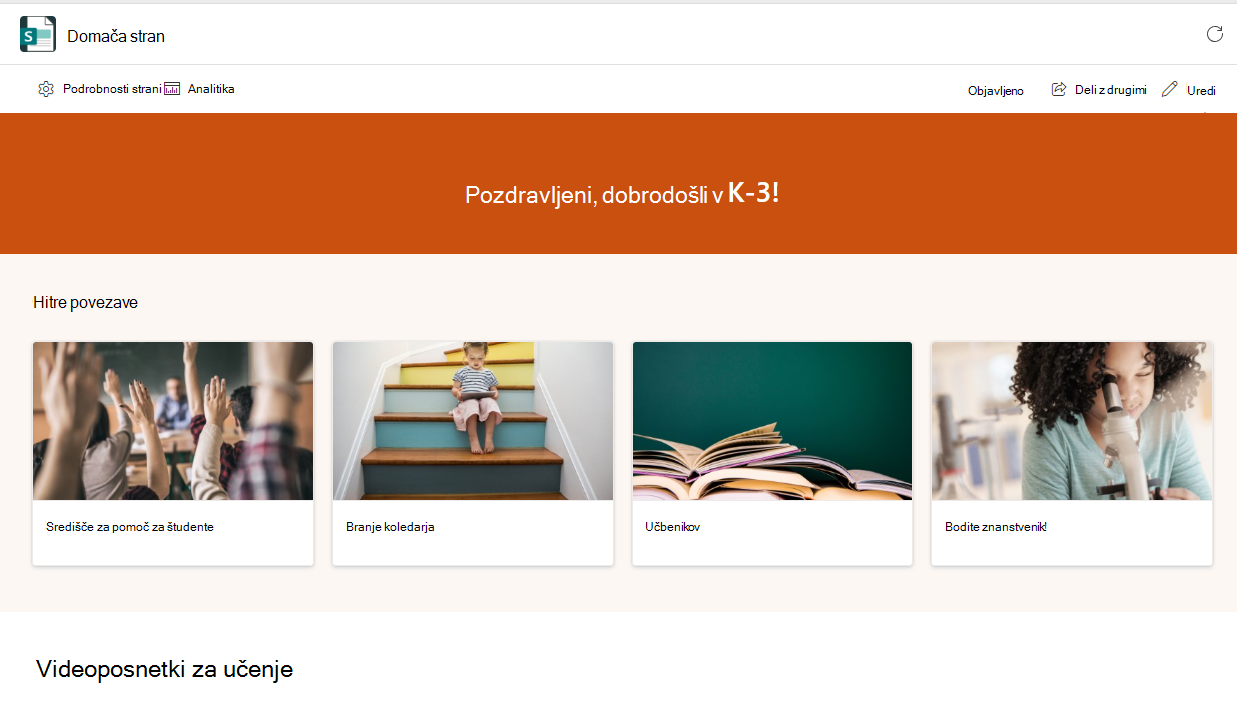
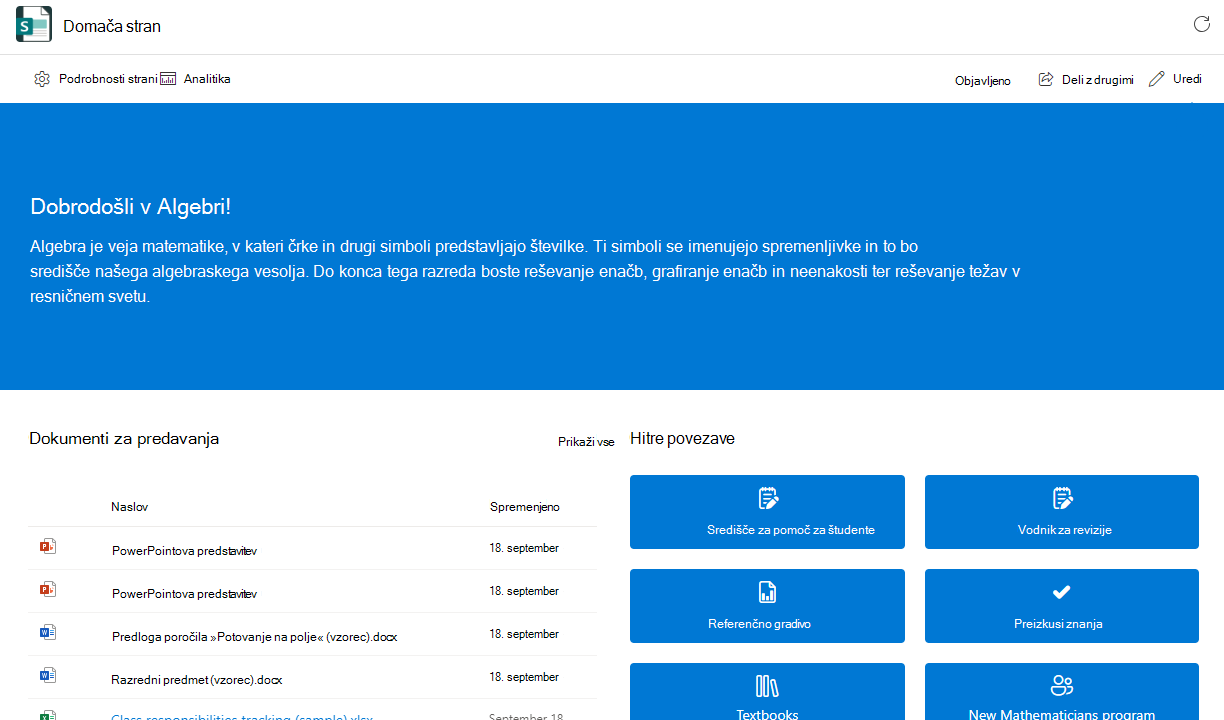
Microsoft Teams za izobraževanje omogoča preprosto sporočanje informacij med učitelji in učenci. Domača stran je samodejno vključena v vse razredne skupine in zagotavlja osrednji cilj, kjer lahko preverite najnovejše objave, pripete vire razreda, prihajajoče naloge, nedavno urejene datoteke razreda in še več. Samo učitelji lahko objavijo spremembe na domači strani razreda v aplikaciji Teams ali Teams za splet – urejanje ni na voljo v mobilnih napravah. Študenti si lahko ogledajo vsebino in dostopajo do nje, ko so sprejeti v razred.
Premik na domačo stran
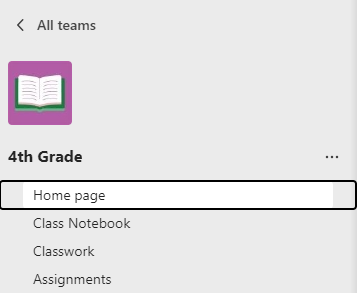
- Pomaknite se do skupine razreda in izberite Domača stran.
- Domača stran vašega razreda se bo samodejno zapolnila z osnovno predlogo. V nekaterih razdelkih bo prikazana vsebina, ki ste jo že dodali. Druge boste morali prilagoditi in urediti.
Opomba
Če ste že ustvarili stran v SharePointu za to skupino razreda, se prikaže pogovorno okno, v katerem vas prosi, da izberete med trenutno stranjo ali predlogo domače strani razreda. Če izberete domačo stran razreda, boste prepisali obstoječo stran. Ohranite svojo trenutno stran, če je ne želite spremeniti.
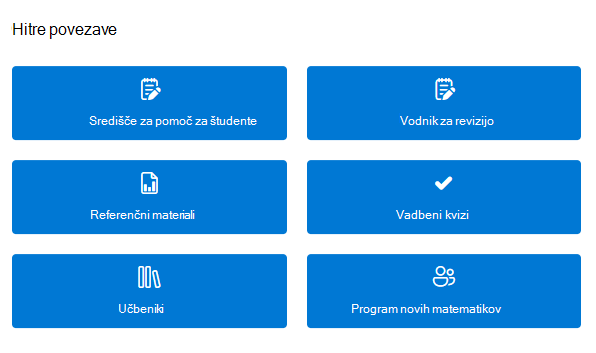
Hitre povezave
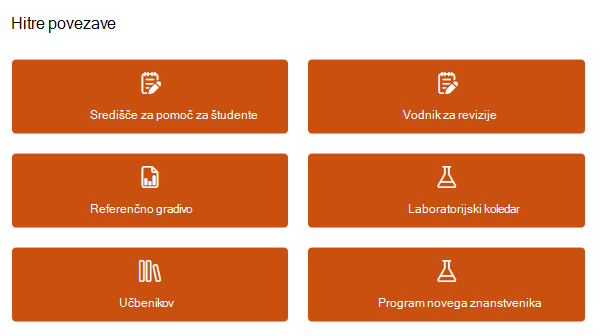
Ti razdelki so privzeto vključeni za vse razredne ekipe. Urejate, premaknete ali odstranite lahko kateri koli odsek.
- Središče za pomoč za študente
- Vodnik za revizijo
- Referenčni materiali
- Koledar laboratorijev
- Učbeniki
- Program za nove znanstvenike
Urejanje in objavljanje sprememb
Opomba
Domačo stran lahko urejate le v aplikaciji Teams ali Teams za splet. Urejanje ni na voljo v mobilnih napravah, čeprav lahko učitelji in učenci dostopajo do elementov in jih odpirajo iz mobilna aplikacija Teams.
Kadarkoli želite spremeniti domačo stran:
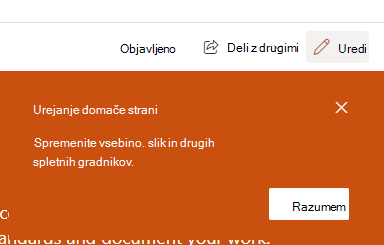
- Izberite Uredi na vrhu strani.
- Kliknite razdelek strani, ki ga želite urediti.
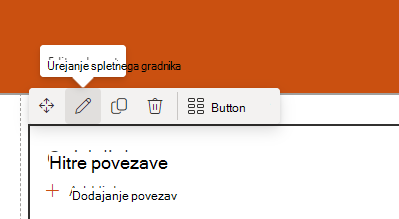
- Ko kliknete razdelek, se prikaže orodna vrstica, ki vam ponuja različne možnosti. Izberite Uredi
 spletnega gradnika, če želite spremeniti postavitev odseka ali slike.
- Prikaže se podokno za urejanje. Naredite spremembe in zaprite podokno, ko končate.
- Besedilo lahko kliknete neposredno, da ga uredite v razdelkih pasice, obvestil, virov in o meni na strani.
- Če želite preurediti stran, izberite Premakni spletni gradnik
 in nato povlecite in spustite odsek na želeno mesto.
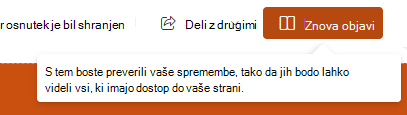
4. Ko ste pripravljeni, izberite Znova objavi , da bodo spremembe vidne celotnemu razredu.
Namig
Če je vaš skrbnik za IT ustvaril ekipe za vas, vendar še niso sprejeli študentov, prilagodite domačo stran, preden izberete Aktiviraj, da študente sprejmete v razred.
Dodajanje in odstranjevanje odsekov strani
Najprej izberite Uredi na vrhu strani.
Če želite odstraniti odsek:
- Izberite jo in nato v orodni vrstici, ki se prikaže, izberite Izbriši
 spletni gradnik.
Če želite dodati nov odsek:
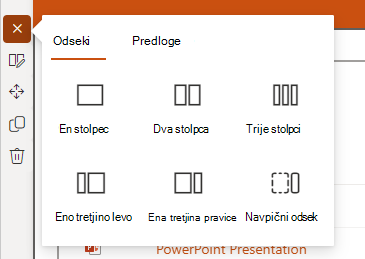
- Izberite gumb + Dodaj nov odsek.
- Izberite videz odseka, tako da izberete Odseki ali Predloge.
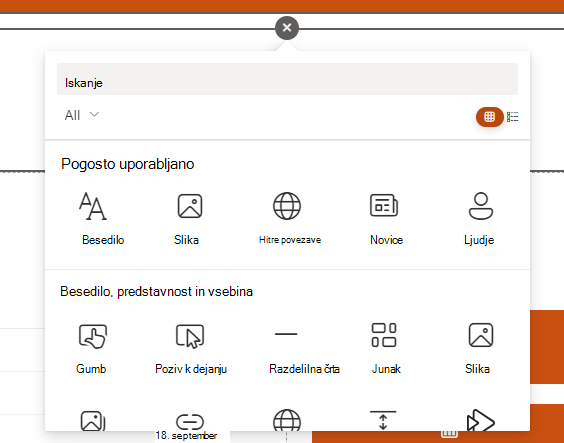
- Izberite gumb + Dodaj nov spletni gradnik, ki se prikaže, ko premaknete kazalec miške na nov odsek.
- Prilagodite ga z besedilom, slikami, povezavami, videoposnetkom ali eno od številnih drugih možnosti spletnega gradnika, ki so na voljo.
Namig
Preberite več o vrstah spletnih gradnikov, ki jih lahko dodate na domačo stran.
Ko končate z odstranjevanjem ali dodajanjem odsekov na domačo stran, izberite Znova objavi , da bodo spremembe vidne celotnemu razredu.
Več informacij
Hitri začetek za Teams za izobraževanje
Uporaba spletnih gradnikov na SharePointovi strani
Obveščanje in vključevanje šolskega osebja in učencev s predlogami spletnih mest