Spletno učenje lahko predstavlja edinstvene izzive za varnost učencev. Zbrali smo najboljše prakse aplikacije Teams za izobraževanje za skrbnike in učitelje za vzpostavitev varnostnih pravilnikov ter upravljanje srečanj in kanalov s priporočenimi kontrolniki. Te nastavitve skupaj pomagajo zagotoviti varnejše in produktivnejše okolje za učence med uporabo aplikacije Teams.
Opomba
Ta vodnik je zasnovan tako, da služi kot osnova za varnostni načrt vaše izobraževalne ustanove. Ta priporočila bomo redno posodabljali.
Drugi viri, ki jih morda iščete:
Ustvarjanje sestanka, pridružitev srečanju ali udeležba na srečanju
Skrbniki za IT imajo ključno vlogo pri nastavljanju varnih pravilnikov za učence in učitelje v aplikaciji Teams za izobraževanje. V tem vodniku smo podrobno opisali najboljše prakse z razlagami različnih pravilnikov in konfiguracij.
V tem članku
- Za hiter pregled si oglejte naš kratek vodnik za pravilnike.
- Nastavitev varnih identitet za študente in učitelje
- Omejite osebno uporabo aplikacije Teams v šolskem okolju
- Kaj so pravilniki in skrbniške nastavitve aplikacije Teams?
- Srečanja: nastavite varne klice, sestanke in klepete v srečanju
- Pogovori: nastavitev varnih klepetov in kanalov
Nastavitev varnih identitet za študente in učitelje
Toplo priporočamo, da v svojem najemniku ustvarite identitete študentov za učenje na daljavo. Najvarnejše okolje za srečanje za oddaljeno učenje je to, da se morajo učenci in učitelji vpisati v Teams, preden se pridružijo srečanjem. S tem lahko učiteljem pomagate preprečiti nepooblaščenim uporabnikom dostop do njihovih spletnih srečanj.
Če želite več informacij o tem, kako lahko nastavite identitete in licence za svojo organizacijo, glejte naš vodnik za uvod v Microsoft Teams za oddaljeno učenje .
Omejevanje osebne uporabe aplikacije Teams v šolskem okolju
Izkušnja z aplikacijo Microsoft Teams podpira šolske, službene in osebne račune. Če želite omejiti možnost vpisa učencev z osebnimi računi, lahko s pravilniki naprav nastavite omejitve.
Več informacij o aplikaciji Microsoft Teams za vaše osebno življenje.
Kaj so pravilniki in skrbniške nastavitve aplikacije Teams?
Pomembno
- Skrbniki za IT lahko zaženejo čarovnika za pravilnik aplikacije Teams za izobraževanje in zlahka uporabijo večino pravilnikov, priporočenih v tem članku, v najemniku. Čarovnik prilagodi globalne privzete nastavitve osnovnega nabora pravilnikov z nastavitvami, ki jih priporočamo za varnost učencev, in jih uporabi za učence. Z zagonom programa ustvarite in dodelite nabor pravilnikov po meri skupini učiteljev in osebja.
- Če ste že uporabili čarovnika za pravilnike za uporabo pravilnikov za študente, učitelje in izobraževalno osebje, uporabite ta članek kot referenco za dodatne varnostne ukrepe ali če želite pravilnike za najemnika raje ustvariti in upravljati ročno.
S pravilniki in skrbniškimi nastavitvami aplikacije Teams lahko nadzorujete, kako aplikacija Teams deluje v vašem okolju in kakšna je raven dostopa posameznih uporabnikov do določenih funkcij. Če želite ohraniti varnost učencev, uporabite skrbniške pravilnike za nadzor, kdo lahko uporablja zasebne klepete in zasebne klice, kdo lahko načrtuje sestanke in katere vrste vsebine je mogoče dati v skupno rabo. Pravilnike je treba prilagoditi tako za študente kot za učitelje, da bo okolje varno.
Priporočamo, da uporabite globalno (privzeto za celotno organizacijo) definicijo pravilnika za študente. Tako boste zagotovili, da bodo vsi novi uporabniki dobili najbolj konzervativno politiko, zmanjšalo pa se bo tveganje, da bo študent prejel neustrezne ravni dostopa.
Oglejte si naš vodnik za pravilnike in paket pravilnikov za Teams za izobraževanje, kjer najdete več podrobnosti o pravilnikih aplikacije Teams in najboljšem načinu njihove uvedbe v okolju.
Srečanja: nastavite varne klice, sestanke in klepete v srečanju
Privzeto nadzirajte, kdo se bo srečanjem pridružil kot predstavitelj
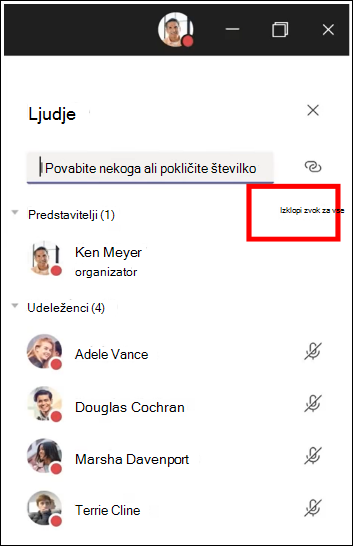
V srečanjih v aplikaciji Teams sta na voljo dve vlogi: predstavitelj in udeleženec. Predstavitelji lahko upravljajo udeležence srečanja in dajo vsebino v skupno rabo, medtem ko je vloga udeleženca bolj nadzorovana. V mnogih primerih je najvarneje, če se učenci srečanjem pridružijo kot udeleženci. Tako boste zagotovili, da ne bodo mogli odstraniti drugih udeležencev, izklopiti zvoka drugih ali imeti drugih kontrolnikov srečanja na višji ravni.
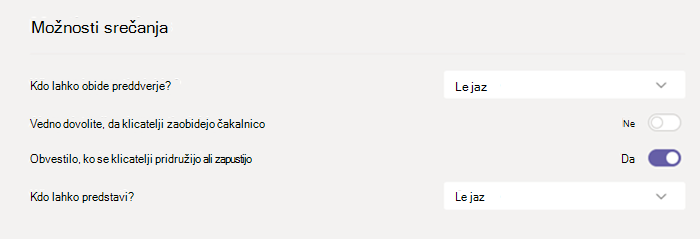
Izobraževalno osebje lahko v možnostih srečanja uporabi nastavitev »Kdo lahko predstavlja« in z njo nadzoruje, kdo se pridruži srečanjem kot udeleženec, vendar pa lahko skrbniki s tem pravilnikom nastavijo privzeto vrednost te nastavitve, tako da se samo organizator srečanja pridruži kot predstavitelj, učenci pa se pridružijo kot udeleženci.
Uveljavite ta pravilnik za izobraževalno osebje:
- Kdo lahko predstavlja:Le organizatorji in soorganizatorji
Anonimnim uporabnikom preprečite pridruževanje
Zahteva, da se udeleženci vpišejo v aplikacijo Teams, preden se pridružijo srečanju, je prvi korak k preprečevanju dostopa do srečanja nepooblaščenim uporabnikom. Ko je udeleženec srečanja vpisan, ga učitelj lažje prepozna in tako lažje določi, ali naj se pridruži srečanju.
Če ste učencem in učiteljem zagotovili licence za Teams in udeležencem ne nameravate dovoliti pridružitve srečanjem brez vpisa v aplikacijo Teams, se prepričajte, da je nastavljena naslednja nastavitev srečanja :
Anonimni uporabniki se lahko vključijo v sestanek: Izklopljeno
Včasih boste anonimnim uporabnikom morda želeli dovoliti, da se pridružijo srečanju v okviru vaše šole ali okoliških šol. Srečanja v aplikaciji Teams lahko na primer uporabljate za razprave s starši, zunanja posvetovanja ali druge primere.
Če omogočite anonimna srečanja, preverite, ali organizatorji srečanja uporabljajo ustrezne nastavitve čakalnice in upoštevajo najboljše prakse čakalnice. Konfigurirajte te nastavitve in zagotovite, da anonimni udeleženci ne bodo samodejno sprejeti v srečanja.
Za organizatorje srečanja uporabite te nastavitve pravilnika srečanja :
- Srečanje lahko začnejo anonimne osebe in klicni klicatelji:Izklopljeno
- People lahko s klicem zaobide čakalnico: Izklopljeno
- **Kdo lahko preskoči čakalnico:**Samo organizatorji in soorganizatorji
Preprečite učencem, da načrtujejo srečanja in dogodke v živo
S temi nastavitvami pravilnika za sestanke lahko študentom odstranite možnost razporejanja sestankov, ustvarjanja dogodkov v živo in sodelovanja v zasebnih klicih s predavateljem in drugimi študenti.
Za študente uporabite te nastavitve pravilnika za srečanja :
- Dovoli funkcijo Sestanek zdaj v kanalih:Izklopljeno
- Dovoli Outlookov dodatek:Izklop
- Dovoli načrtovanje srečanja v kanalu:Izklopljeno
- Dovoli načrtovanje zasebnih srečanj:Izklopljeno
- Dovoli možnost »Sestanek zdaj« v zasebnih srečanjih:Izklopljeno
Uveljavite ta pravilnik o dogodkih v živo za študente:
- Dovoli načrtovanje:Izklopljeno
Študentom preprečite nenadzorovano srečanje
Izobraževalno osebje lahko z možnostmi obhoda čakalnice nadzirajo, kdo lahko v srečanje vstopi neposredno, ne da bi morali biti najprej sprejeti iz čakalnice. Če omejite, kdo ima to možnost, bodo učitelji nepooblaščenim uporabnikom preprečili dostop do njihovih srečanj.
Izobraževalno osebje naj možnost »Kdo lahko preskoči čakalnico « nastavite na »Le jaz « in s tem zagotovite, da se lahko srečanju neposredno pridružijo le oni kot organizatorji srečanja. Tako boste poskrbeli, da bodo morali učenci in drugi udeleženci počakati v čakalnici, dokler niso sprejeti v srečanje. Ta nastavitev tudi prepreči, da bi se učenci pridružili srečanju brez nadzora.
Poleg omogočanja čakalnice naj učitelji sprejmejo ukrepe, s katerimi učencem preprečijo pridružitev srečanjem brez nadzora, in sicer z upoštevanjem najboljših praks čakalnice. Zagotovite, da so izobraževalno osebje v vaši šoli ali okolišu seznanjeni z dodatnimi ukrepi, ki jih lahko sprejmejo za izboljšanje varnosti učencev.
Pomembno
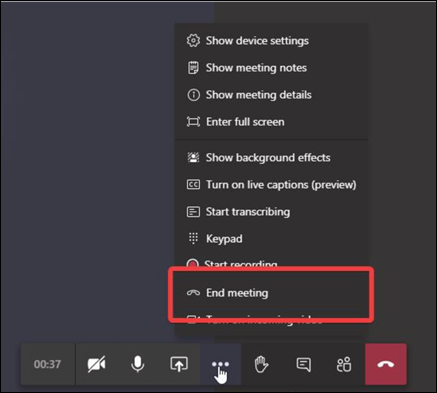
V nekaterih primerih prvotni učitelj, ki je načrtoval srečanje, ni prisoten na začetku srečanja, na primer dan, ko namesto njega poučuje nadomestni učitelj. Če je učitelj nastavil možnost »Kdo lahko preskoči čakalnico « na » Le jaz « za srečanje in ne more začeti srečanja, da bi sprejel druge, priporočamo, da prvotni učitelj prekliče srečanje za predavanje. Učitelj, ki je zadolžen za predavanje, mora nato ustvariti novo srečanje. Tako je organizator srečanja in ima popoln nadzor nad srečanjem.
S tem pravilnikom za srečanja za učitelje nastavite možnost »Kdo lahko preskoči čakalnico « na »Le jaz «.
Uveljavite ta pravilnik za izobraževalno osebje:
- **Samodejno sprejmi osebe:**Samo organizator
Onemogočanje klepeta v srečanju za vsa srečanja
Uporabite ta pravilnik srečanja , če želite onemogočiti vse klepete v srečanju za učence:
- Dovoli klepet v srečanjih:Onemogočeno
Učencem preprečite pošiljanje klepetov v sestankih v kanalu
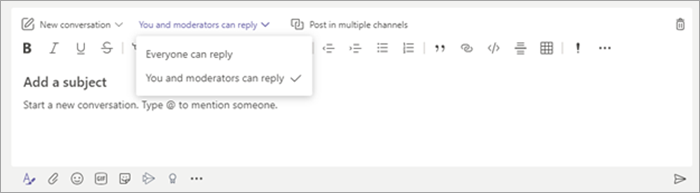
Zagotovite, da so učitelji v vašem okolju seznanjeni z dodatnimi ukrepi, ki jih lahko sprejmejo za nadzor klepeta učencev v sestankih v kanalu.
Omejite ozadja po meri, ki jih je mogoče uporabiti med videoklici
Ta pravilnik za srečanja uporabite, če želite učencem preprečiti nalaganje ozadij videoposnetkov po meri, vendar še vedno želite učencem omogočiti zameglitev ozadja videoposnetka ali pa izbrati privzeto sliko ekipe za ozadje.
UporabitePowerShell , da študentom dodelite ta pravilnik o srečanju :
- **VideoFiltersMode:**BlurandDefaultBackgrounds
Onemogočanje zasebnih klicev za študente
S tem pravilnikom o klicanju onemogočite vse zasebne klice in skupinske klice za študente.
Uporabite ta pravilnik o klicanju za študente:
- Zasebni klici:Izklopljeno
Onemogoči funkcijo »Pokliči me« za študente
V aplikaciji Microsoft Teams funkcija Pokličite me uporabnikom omogoča, da se pridružijo zvočnemu delu srečanja po telefonu. Uporabniki dobijo zvočni del srečanja prek mobilnega telefona ali stacionarnega telefona, vsebinski del srečanja pa prek računalnika.
Ta funkcija je nadzorovana na ravni organizatorja. Če želite učencem preprečiti uporabo te funkcije v razrednih srečanjih, izklopite to nastavitev zvočne konference za učitelje, ki organizirajo sestanke razreda:
- **Klicanje s srečanj:**Izklopljeno
Onemogoči Walkie Talkie za študente
Opomba
To je funkcija predogleda ali zgodnje izdaje.
Aplikacija Walkie Talkie v aplikaciji Teams lahko učiteljem zagotovi takojšnje komunikacijske zmogljivosti za pogovor. Učitelji lahko aplikacijo uporabljajo za hitro povezavo po kampusu, ne da bi opravljali glasovne klice ali pošiljali sporočila. Walkie Talkie deluje tudi kjer koli z WiFi ali mobilno internetno povezavo. Medtem ko je Walkie Talkie močno orodje za učitelje, bi lahko odvračal pozornost študentov. S tem pravilnikom lahko študentom onemogočite dostop do Walkie Talkie:
Uporabite ta pravilnik o dovoljenjih za aplikacijo Teams za študente:
- **Microsoftove aplikacije:**Blokirajte določene aplikacije in dovolite vse druge.
- Na seznamu aplikacij izberite Walkie Talkie .
Pogovori: nastavitev varnih klepetov in kanalov
Preprečite učencem, da bi ustvarili ekipo
Vsaka skupina v aplikaciji Microsoft Teams je povezana s skupino okolja Microsoft 365. Če želite študentom preprečiti ustvarjanje skupin, jim morate odstraniti možnost ustvarjanja skupine v okolju Microsoft 365, tako da upoštevate ta navodila.
Omogočanje učiteljem brisanja sporočil kanala
S tem pravilnikom o sporočanju lahko učiteljem omogočite brisanje vseh sporočil, poslanih v okviru srečanj kanala in pogovorov v kanalu, ki so v njihovi lasti.
Namig
Tako bodo učitelji lahko odstranili neprimerno vsebino, ki je morda objavljena v kanalu.
Ta pravilnik o sporočanju uporabite za učitelje:
- Lastniki lahko izbrišejo poslana sporočila:Vklopljeno
Omogočanje učiteljem brisanja sporočil v klepetu in zasebnih srečanjih
Omogočite nadzorovani klepet in učiteljem dodelite vloge nadzornika klepeta, da lahko izbrišejo sporočila v klepetih ali zasebnih srečanjih.
Izbrisana sporočila so po izbrisu še vedno na voljo za preprečevanje izgube podatkov in druge namene nadzora.
Omogočanje nadzora za vsebino klepeta in kanala
Izobraževalne ustanove lahko uporabljajo storitve tretjih oseb, kot so Gaggle,Senso ali LightSpeed Systems, da omogočijo spremljanje vsebine v aplikaciji Teams.
Šole in univerze lahko uporabljajo tudi skladnost komunikacije, ki je rešitev v okolju Microsoft 365, ki pomaga zmanjšati komunikacijska tveganja, tako da vam pomaga zaznati, zajeti in ukrepati v zvezi z neprimernimi sporočili v vaši organizaciji.
Nadzirani Chat uporabite, če želite, da so učitelji prisotni v vseh pogovorih v klepetu učencev.
Nadzor nad oceno vsebine Giphy
Uporabite ta pravilnik, če želite študentom preprečiti pošiljanje vsebine Giphy.
Uporabite ta pravilnik o sporočanju za študente:
- Uporaba Giphysa v pogovorih:Izklopljeno
Uporabite ta pravilnik za nastavitev ustrezne ocene vsebine Giphy za študente. Če ta pravilnik nastavite z naslednjo vrednostjo, boste lahko učenci vstavili Giphys v klepete, vendar bodo strogo omejeni na vsebino za odrasle.
Uporabite ta pravilnik o sporočanju za študente:
- Ocena vsebine Giphy:Strogo
Onemogočanje možnosti učenca, da odstrani druge iz skupinskih klepetov
S tem pravilnikom lahko nadzirate, ali lahko učenci odstranijo druge uporabnike iz skupinskih klepetov.
Uporabite ta pravilnik o sporočanju za študente:
- Odstranjevanje uporabnikov iz skupinskih klepetov:Izklopljeno
Onemogočanje učencev, da odstranijo ali urejajo svoja sporočila
Če učencem omogočite, da odstranijo in uredijo svoja sporočila, jim zagotovite uporabna orodja za samomoderiranje, če pa vas skrbi, da bodo učenci zlorabili to sposobnost, omogočite te nastavitve, da študentom preprečite odstranjevanje ali urejanje poslanih sporočil.
Za študente uporabite te nastavitve pravilnika o sporočanju :
- Izbriši poslana sporočila:Izklopljeno
- Urejanje poslanih sporočil:Izklopljeno
Onemogočanje zasebnega klepeta za študente
S tem pravilnikom onemogočite zasebni klepet za študente. Če je ta pravilnik onemogočen, učenci ne bodo mogli zasebno klepetati z učitelji in drugimi učenci. Študenti lahko še vedno uporabljajo kanale za komunikacijo, tudi če je to onemogočeno.
Uporabite ta pravilnik o sporočanju za študente:
- Chat:Off
Onemogočanje ustvarjanja zasebnega kanala za študente
S tem pravilnikom onemogočite ustvarjanje zasebnih kanalov za študente.
Uporabite ta pravilnik o aplikaciji Teams za študente:
- Ustvarjanje zasebnih kanalov:Izklopljeno
Kako preprečiti zunanji dostop (združevanje) študentov
Zunanji dostop je način, na katerega lahko uporabniki aplikacije Teams iz zunanje domene najdejo, pokličejo, klepetajo in nastavijo srečanja z vami v aplikaciji Teams. Zunanji dostop lahko uporabite tudi za komunikacijo z zunanjimi uporabniki, ki še vedno uporabljajo Skype za podjetja (v spletu in na mestu uporabe) in Skype (v predogledni različici).
Morda boste želeli omogočiti zunanji dostop za učitelje v vaši ustanovi, da bodo lahko sodelovali s sodelavci zunaj vašega najemnika. Čeprav ste za najemnika omogočili zunanji dostop, lahko to funkcijo še vedno onemogočite za študente, tako da z njimi ne morejo stopiti v stik udeleženci zunaj meja najemnika.
Uporabite ta pravilnik za študente:
- Omogoči dostop do federacije: Napačno
Opomba
Če želite spremeniti vrednost te nastavitve pravilnika, boste morali uporabiti PowerShell.