S storitvijo Teams lahko organizirate razredne sestanke in sodelujete z njimi.
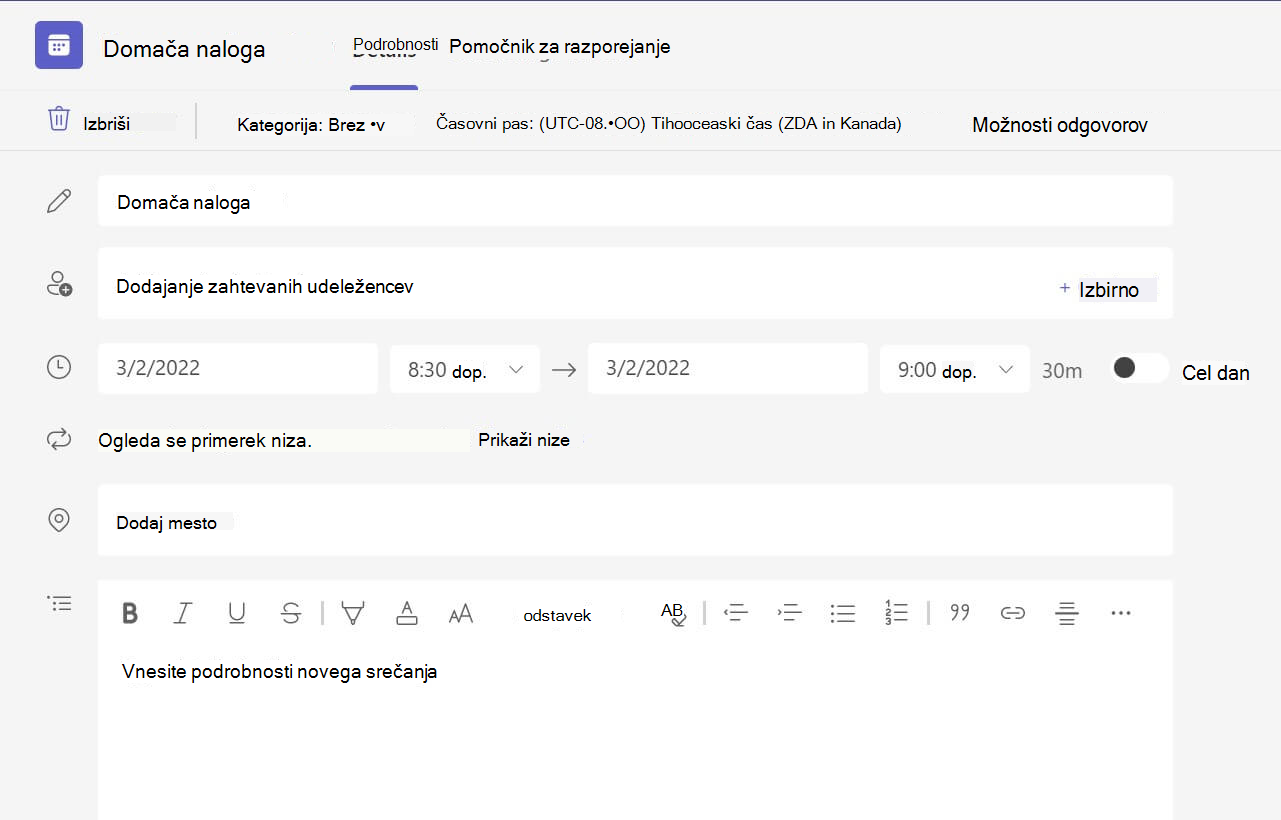
Dodajanje podrobnosti srečanja
Pripravite dnevni red, označite učne cilje ali ustvarite drugo opombo, ki jo želite pred srečanjem deliti z učenci ali sodelavci.
- Če želite predhodno pripraviti kontekst srečanja ali zapiske, odprite razdelek Calendar (Koledar
 ) in odprite srečanje.
 - Vnesite opombe v polje z besedilom » Vnesite podrobnosti za to srečanje«.
- Izberite Shrani.
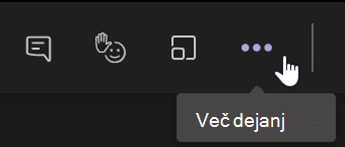
- Če želite med srečanjem ustvarjati zapiske, izberite »Več dejanj«
 > Zapiski >s srečanjaUstvarite zapiske.
Opomba
Vsi zapiski so prikazani v oknu Chat in so shranjeni na zavihku Zapiski s srečanja v aplikaciji Teams.
Ustvarjanje platna table
Uporabite digitalno spletno tablo za sodelovanje z učenci, prikaz matematičnih težav in še več.
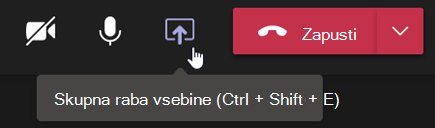
- V kontrolnikih srečanja izberite »Skupna raba vsebine
 «.
«. - Izberite aplikacijo Whiteboard , da začnete sodelovati z učencem na platnu.
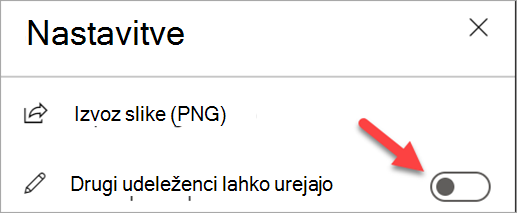
- Če želite izklopiti sodelovanje in študentom nekaj pokazati, izberite » Nastavitve
 « , nato pa nastavite možnost »Drugi udeleženci lahko urejajo « na »Izklopljeno«.
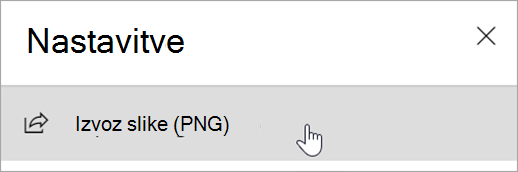
 - Odprite »Nastavitve « in izberite »Izvozi sliko (PNG) «, da shranite platno v mapo »Prenosi «.
Opomba
Raziščite, kaj lahko vi in vaši učenci počnete z aplikacijo Whiteboard , in se naučite jo uporabljati.
Snemanje srečanj razreda
Dajte posnetke srečanja v skupno rabo s študenti za asinhrono učenje.
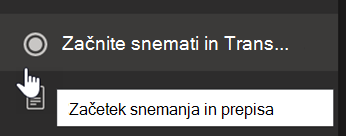
- V kontrolnikih srečanja izberite »Več dejanj« .
- Izberite Začni snemanje in prepis.
Namig
Če želite nadaljevati snemanje brez prepisa, izberite »Več dejanj«>Ustavi transkripcijo.
- Ko končate, izberite »Več dejanj«>Ustavite snemanje in prepis ter potrdite.
- Če želite predvajati posnetek v sestanku v kanalu, odprite možnost Files. Vsa druga srečanja so shranjena v OneDrive.
Opomba
Oglejte si več informacij o predvajanju in skupni rabi posnetkov.
Pridružite se sobam za ločene sestanke
Uporabite sobe za ločene sestanke za razprave in projekte v majhnih skupinah.
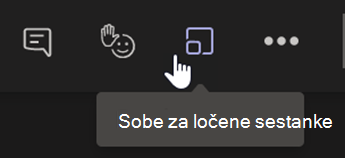
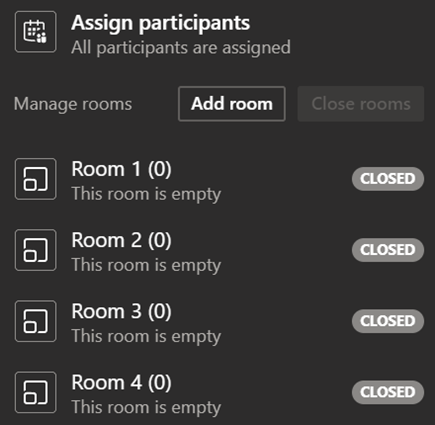
- V kontrolnikih srečanja izberite sobe za ločene sestanke.
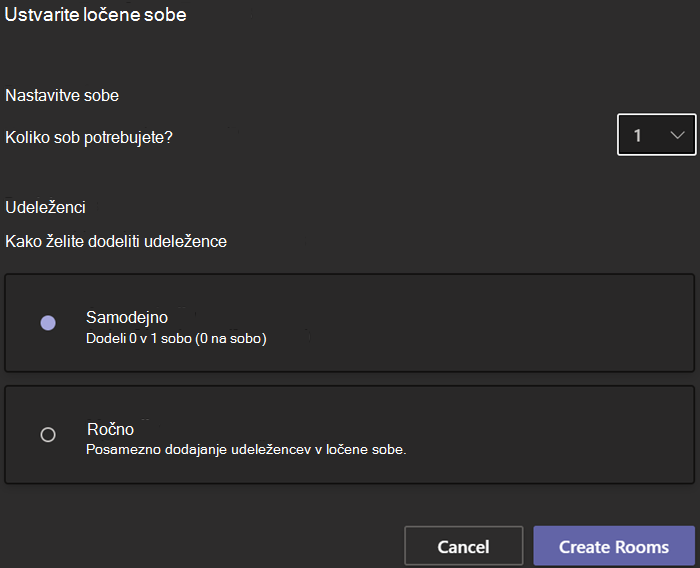
- V spustnem meniju izberite število sob, ki jih želite uporabiti za predavanje.
- Izberite, ali želite učence dodeliti sobam za ločene sestanke samodejno ali ročno.
- Izberite Ustvari sobe . Če izberete samodejno dodeljevanje učencev, bodo v sobi za ločene sestanke.
- Če ste se odločili, da boste študente dodelili sami, razširite seznam v razdelku Dodelite udeležence, kazalec miške premaknite nad imena študentov, da se prikažejo potrditvena polja, nato pa potrdite polja ob imenih, ki jih želite združiti. Nato izberite »Več možnosti« in jih dodelite sobi. Ponavljajte te korake, dokler vsi učenci niso razvrščeni v sobe.
Opomba
Preberite več o nastavitvi in upravljanju sob za ločene sestanke.
 »Nastavitve« in izberite »Izvozi sliko« (PNG), da shranite platno v mapo »Prenosi«.