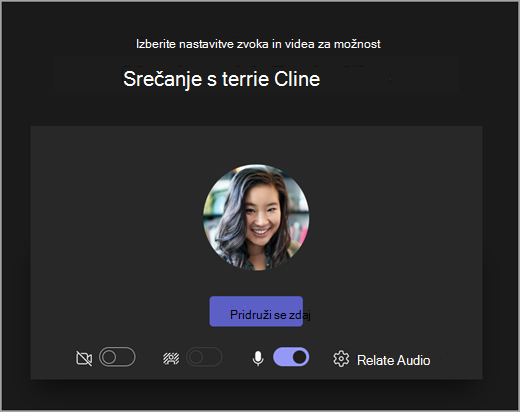
V orodni vrstici srečanja Microsoft Teams za izobraževanje lahko prilagodite nastavitve kamere, mikrofona in ozadja, preden vstopite v srečanje, da se izognete motnjam. Orodna vrstica srečanja omogoča tudi preprost dostop do pomembnih funkcij, kot so skupna raba vsebine, dvigovanje roke in drugo med srečanji.
Uporaba orodne vrstice pred začetkom predavanja
- Odprite Calendar
 in poiščite srečanje.
Izberite »Pridruži se v spletu«.
in poiščite srečanje.
Izberite »Pridruži se v spletu«. - Na zaslonu pred pridružitvijo vklopite ali izklopite kamero
 in mikrofon
  .
. - Vklopite video, da prikažete filtre
 za ozadje in izberete, kaj se prikaže za vami.
 - Izberite »Pridruži se zdaj«, da se pridružite predavanju.
Opomba
Če se želite pridružiti v prenosni napravi, odprite aplikacijo Teams in izberite Koledar. Poiščite srečanje in izberite »Pridruži se«.
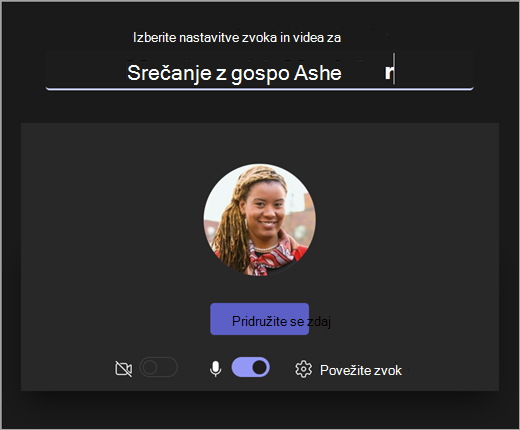
Uporaba kontrolnikov srečanja
S kontrolniki srečanja lahko daste vsebino v skupno rabo, prilagodite ozadje in sodelujete v razrednem srečanju v aplikaciji Teams.

Časovnik – prikazuje, kako dolgo je trajalo srečanje.
Vklop  in izklop kamere
Izklop  in vklop mikrofona
Predstavitev vsebine  – ustvari možnosti za skupno rabo PowerPointovih predstavitev ali osebnega zaslona.
Več dejanj
- Galerija, velika galerija ali pogled »Skupaj« – spremenite razporeditev virov videoposnetkov drugih udeležencev srečanja.
- Prikaz učinkov ozadja – spreminjanje ozadja med srečanjem.
- Začetek/ustavitev snemanja – posnemite srečanje za prihodnjo uporabo.
- Končaj srečanje – s tem boste končali srečanje za vse.
Dvigni roko - Dvignite roko v srečanju, da lahko komentirate ali postavite vprašanje brez prekinitve.
Pokaži pogovor – prikaže pogovor v klepetu med udeleženci srečanja.
Prikaz udeležencev – prikaže vse udeležence srečanja.
Zapusti sestanek