Veseli smo, da vam lahko predstavljamo nov, preprostejši način za krmarjenje po skupinah. Oglejte si vse svoje ekipe na enem osrednjem mestu, vključno z ekipami za predavanje, učno osebje, osebje in drugimi ekipami. Izberite poljubno skupino in se osredotočite na pogovore in datoteke brez dodatne vizualne motnje. Ne skrbite, saj so vse vaše datoteke, pogovori in naloge še vedno tam, kjer ste jih pustili. Na stari pogled lahko preklopite kadar koli. Spodaj vam bomo pokazali, kako.
Kaj se je spremenilo
Tukaj je vzporedna primerjava nove izkušnje aplikacije Teams (pogled mreže) in izvirne izkušnje aplikacije Teams (pogled seznama).
| Pogled seznama | Mrežni pogled |
|---|---|
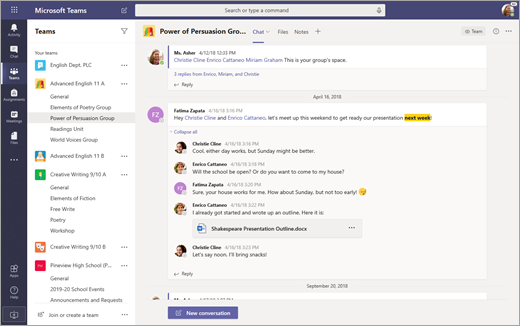
Trenutno je seznam ekip prikazan ves čas. |
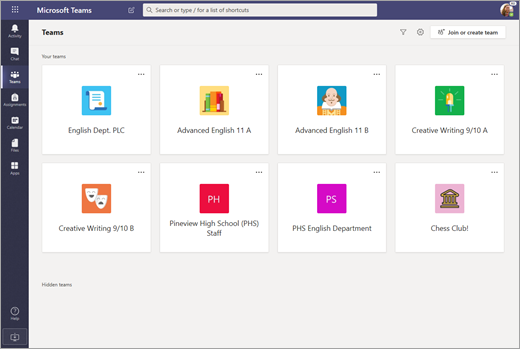
V pogledu mreže so skupine razporejene kot posamezne ploščice v pogledu »Ekipe «. |
|
Tako je videti tudi, ko je kanal odprt. |
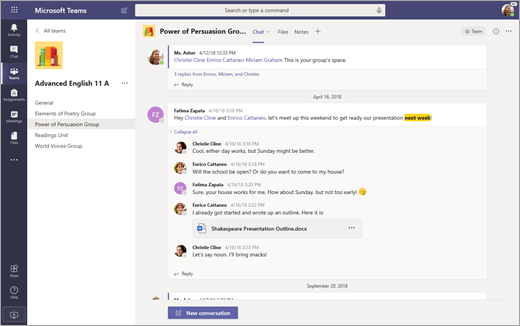
V ekipi vidite le kanale in zavihke za to določeno ekipo. |
Krmarjenje po ekipah v mrežnem pogledu
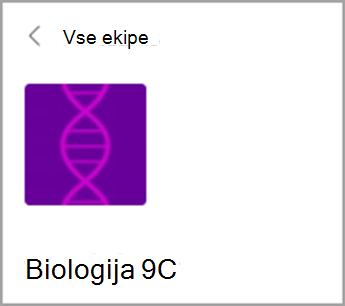
Če želite odpreti skupino, izberite ikono aplikacije Teams , nato pa izberite kartico ekipe.
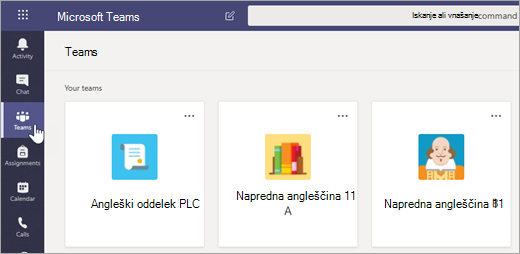
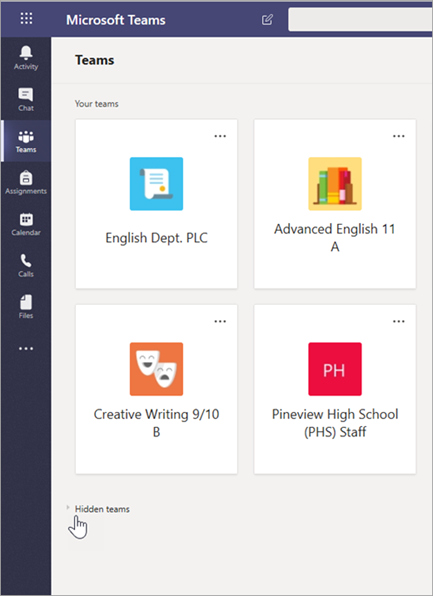
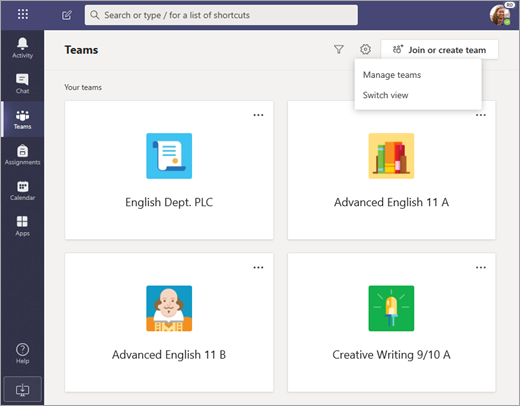
Ekipe, s katerimi najpogosteje komunicirate, bodo na vrhu pogleda. Izberite »Skrite ekipe«, da si ogledate ostale ekipe. Če želite prerazporediti skupine, jih izberite in povlecite po platnu.
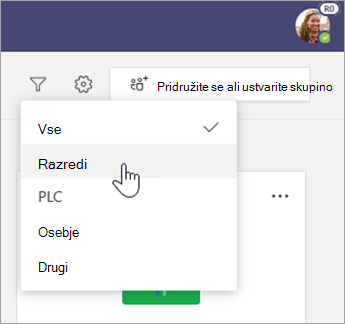
Filtrirajte ekipe po vrsti tako , da izberete in izberete vrsto ekipe.
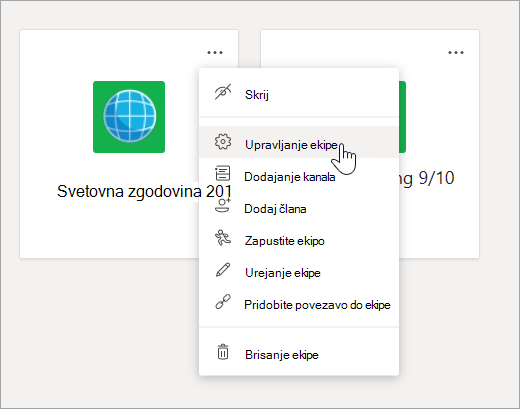
Spremenite ekipo ali uredite njene nastavitve tako, da izberete ikono »Več možnosti « na kartici ekipe.
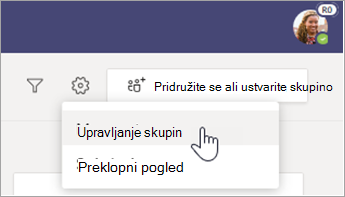
Upravljajte vse svoje skupine tako, da izberete »Več možnosti « v zgornjem desnem kotu platna, nato pa izberite »Upravljanje skupin«.
Krmarjenje po kanalih v mrežnem pogledu
Kanali, ki ste jih že uporabljali v svojih ekipah, so še vedno na voljo z enako vsebino. Če ga želite odpreti:
Izberite ekipo.
Izberite kanal.
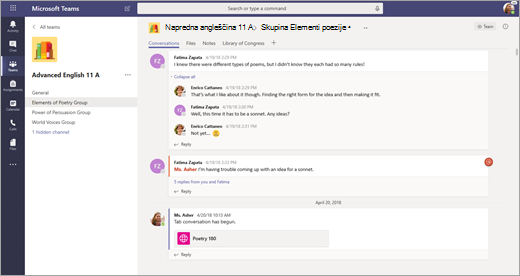
Če se želite vrniti na poln pogled ekip, izberite Vse ekipe nad imenom ekipe in avatarjem.
Krmarjenje po zavihkih v mrežnem pogledu
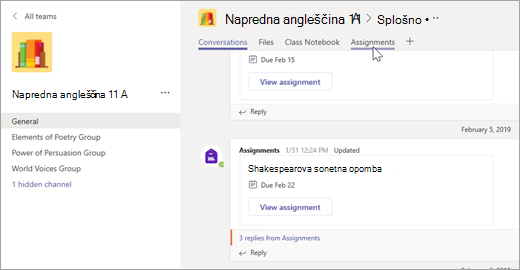
Vaše datoteke, pogovori in drugi zavihki v posamezni ekipi niso bili premaknjeni. Naloge in zvezki za predavanja so še vedno na voljo v kanalu »Splošno« ekip za predavanje.
- Izberite ekipo.
- Izberite kanal.
- Poiščite zavihke na vrhu platna.
Preklop nazaj na pogled seznama
Niste prepričani, ali je ta novi pogled prava izbira za vas? Kadarkoli lahko preklopite nazaj:
Izberite možnost »Ekipe«.
Izberite »Več možnosti«
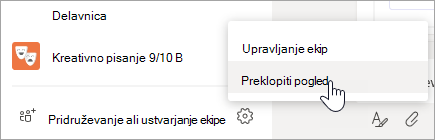
ob možnosti »Pridruži se« ali »Ustvarjanje ekipe«.Izberite preklop pogleda.
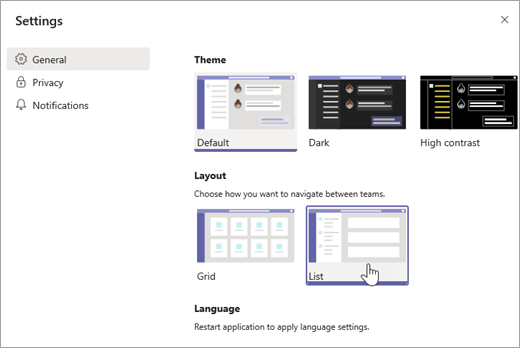
V razdelku »Postavitev« izberite »Seznam«.
Opomba
Če si premislite glede mrežnega pogleda, izberite »Več možnosti« na dnu seznama > skupin Več možnosti Preklop pogleda. V razdelku »Postavitev« izberite »Mreža«.