
Začnite uporabljati središče za skupinsko delo v storitvi Office 365 Education
Poenostavitev komunikacije v šoli in preprosto sodelovanje
Namig
»Aplikacija Microsoft Teams je spremenila način komunikacije med osebjem v celotni šoli. To nam je omogočilo, da zmanjšamo število poslanih e-poštnih sporočil, saj imamo eno osrednje mesto za pogovore in shranjevanje datotek.« – pomočnik ravnatelja osnovne šole
Aplikacija Microsoft Teams je digitalno središče, ki združuje pogovore, sestanke, datoteke in aplikacije na enem samem mestu v storitvi Office 365 Education. Z aplikacijo Teams lahko osebje hitro in enostavno preklaplja med pogovori in ustvarjanjem vsebin na smiselno povezan, dosleden in pregleden način. Aplikacija Teams je prilagojena edinstvenim potrebam različnih skupin ter jim omogoča enostavno in učinkovito skupno delo:
- Upravljanje projektov, nalog in vsebine z aplikacijami, ki jih uporabljate vsak dan – na voljo v enem samem delovnem prostoru po meri
- Informiranost z najnovejšimi podatki in posodobitvami, ki so izmenjani v pogovorih ekipe, zasebnih klepetih (te je mogoče po potrebi moderirati), sestankih ekipe in drugih kanalih
- Podprite obogateno sodelovanje in obogatene uporabniške izkušnje z integriranimi aplikacijami iz okolja Microsoft 365, kot so Word, Excel, PowerPoint in OneNote, ter izobraževalnimi partnerji, kot so busuu, Canvas, Flipgrid in Kahoot!.
Opomba
Office 365 Education zdaj vključuje aplikacijo Teams. To pomeni, da je aplikacija Teams zdaj brezplačna za vse učitelje, osebje in učence prek storitve Office 365 Education.
V spodnji tabeli je opisanih nekaj primerov sodelovanja učiteljev prek aplikacije Teams, ki podpira inovativne poučevalne metode in najboljše prakse v šolah, kjer spodbujajo sodelovanje.
| Primer | Opis |
|---|---|
| Svetovalni odbori za izboljšanje šolstva | Za učinkovite programe in pobude za izboljšanje šolstva mora osebje imeti dostop do zmogljive analize podatkov (kot je razvrstitev po percentilih) in možnost enostavnega sodelovanja med raznolikimi ekipami, ki vključujejo administracijo, učno osebje in druge v območju. |
| Načrti odzivov na dogodke | Ko pride do dogodka (npr. grožnje zdravju), se lahko s hitro in točno komunikacijo zagotovi učinkovit odziv. Z aplikacijo Teams lahko ekipe za odziv na dogodke enostavno sestavljajo in pravočasno posredujejo ustrezne informacije učencem, staršem in skupnosti ter usklajujejo dodatne vire (npr. medicinske sestre šolske ambulante). |
| Programi za družabno in čustveno učenje | Ti programi lahko spodbudijo učne uspehe in pozitivno vedenje ter zmanjšajo čustveno stisko in splošno slabo vedenje¹. Kanale v aplikaciji Teams je mogoče organizirati na primer okoli petih temeljnih lastnosti družabnega in čustvenega učenja: samozavedanja, samoupravljanja, družabne ozaveščenosti, sposobnosti razmerij in odgovornega odločanja. |
| Ocene učiteljev | Ocenjevanje uspešnosti učitelja je zamuden, vendar pomemben redni postopek. Z aplikacijo Teams lahko skrbniki dajo vire za strokovni razvoj v skupno rabo z vsemi učitelji v splošnem kanalu in upravljajo zasebne komunikacije (v pogovorih) in vsebino (na primer z uporabo OneNotovih zvezkov za osebje) s posameznimi učitelji v ločenih kanalih. |
¹Hinton, M. (2017, marec). Študij povezuje After-School programe z izboljšanim znanjem na področju znanosti, tehnologije, inženirstva in matematike. Teden izobraževanja. Pridobljeno iz http://blogs.edweek.org/edweek/time_and_learning/2017/03/new_study_examines_link_between_after-school_programs_stem_knowledge.html?cmp=eml-enl-eu-news3
Razumevanje aplikacije Teams
po potrebi ustvariti ekipe osebja za različne projekte, dejavnosti, odbore in postopke; Druge osebe iz šole ali okoliških šol lahko tudi povabite, da se pridružijo kot člani ekipe. Ekipe je mogoče ustvariti tudi na podlagi obstoječih Skupine storitve Microsoft 365 in vse spremembe v skupine storitve Microsoft 365 so samodejno sinhronizirane v aplikaciji Teams. Postopek za povabila in upravljanje članov ekip je tako enostavnejši. Datoteke skupine so shranjene v aplikaciji Teams.
Namig
Morda se vam zdi, da bi sezname prejemnikov e-pošte samodejno združili v posamezne ekipe osebja, vendar gre za sodelovanje z namenom doseganja skupnih ciljev. Premagajte klasičnost in omejitve seznamov prejemnikov tako, da ustvarite ustrezne ekipe osebja na ustreznih ravneh za delovne skupine znotraj vaše šole ali okoliških šol.
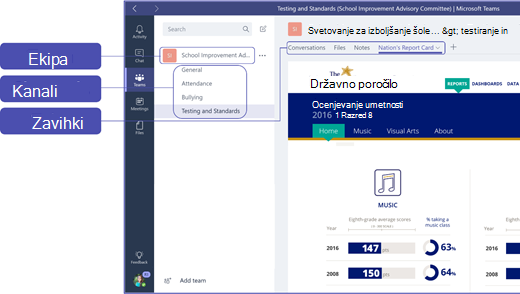
Posamezne ekipe osebja lahko dodatno organizirate s kanali, ki vsebujejo zavihke za pogovore, datoteke, opombe in drugo. Kanale lahko ustvarite v skladu s specifičnimi potrebami ekipe, na primer na podlagi tem, področij ali predmetov. Zavihki osebju omogočajo nalaganje, pregledovanje in urejanje datotek, zapiskov ter prilagojene vsebine (npr. dokumentov, preglednic, predstavitev, videoposnetkov, zunanjih povezav, drugih aplikacij itd.). Vsebina je nato zlahka dostopna vsem članom ekipe.
Namig
Aplikacijo Teams lahko enostavno namestite v mobilno napravo in ostanete povezani z ekipo kjer koli, kadar koli in prek katere koli naprave. Aplikacijo Teams lahko prenesete iz Trgovine Windows (Windows Phone), App Store (Apple iOS) ali Google Play (Android).
Predstavitev aplikacije Teams za sodelavce
Najprej pripravite uvodni sestanek, na katerem izrazite pričakovanja, ponudite pomoč in predstavite osnovne funkcije aplikacije Teams. Aplikacijo Teams določite kot glavno sredstvo za komunikacijo in sodelovanje v zvezi z dejavnostmi ekipe. Poskusite uporabiti klepet v aplikaciji Teams za nadomestitev kratkih e-poštnih sporočil in sporočil SMS, kar je enostaven način, na katerega vsem predstavite priročnost in funkcionalnost aplikacije Teams.
Prilagajanje aplikacije Teams lastnim potrebam
Uspešne ekipe osebja potrebujejo preprosta in intuitivna orodja za hitro in učinkovito komunikacijo ter tudi sodelovanje. Aplikacija Teams vam lahko pomaga pri predsedovanju odbora, ustvarjanju prilagojenih učnih programov, oceni učiteljev ali upravljanju drugih dejavnosti sodelovanja – organizacija je namreč ključ do uspeha. Začnite in aplikacijo Teams prilagodite glede na potrebe vaše organizacije:
Ustvarjanje ekipe in vabljenje članov ekipe
Če želite zagnati aplikacijo Teams, se vpišite v Office.com in odprite zaganjalnik aplikacij
 v Office 365 Education.
Nato izberite Teams, da odprete spletno različico ali prenesete aplikacijo.
v Office 365 Education.
Nato izberite Teams, da odprete spletno različico ali prenesete aplikacijo.Opomba
Če imate težave z dostopom do aplikacije Teams, se obrnite na skrbnika za IT in se prepričajte, da imate ustrezno licenco.
Izberite »Dodaj ekipo « v aplikaciji Teams.
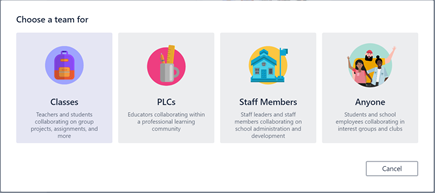
Izberite »Ustvari člane osebjaekipe>«.
Opomba
Če vaša šola uporablja storitev School Data Sync, se bodo predavanja samodejno ustvarila s seznami učencev, povezanimi s šolskim informacijskim sistemom, zato vam za ta korak ni treba skrbeti.
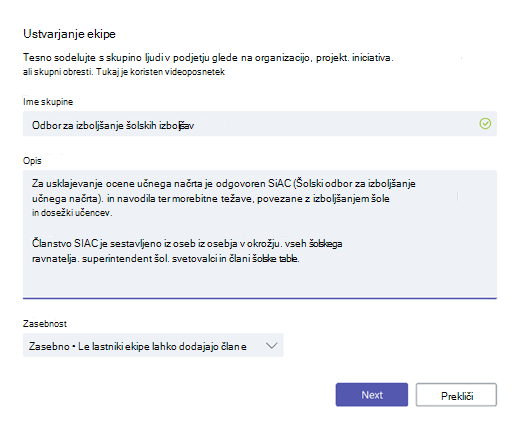
V oknu » Ustvarjanje ekipe « poimenujte predavanje in napišite kratek opis njegovega namena. Izberite Next (Naprej).
Opomba
Raven zasebnosti pustite nastavljeno na »Zasebno – le lastniki ekipe lahko dodajo nove člane« (to nastavitev lahko pozneje po potrebi spremenite).
Namig
Preden aplikacijo Teams predstavite učencem, prilagodite njene nastavitve. Najprej ustvarite predavanje, nastavite nekaj kanalov in dodajte nekaj zavihkov. Nato začnite tako, da objavite ustrezno, zanimivo in koristno vsebino.
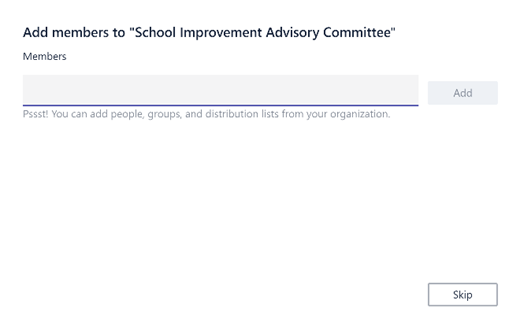
Preprosto lahko dodate osebe, skupine in sezname prejemnikov iz svoje šole ali okoliša. Ko boste začeli vnašati imena, se bo pojavil spustni seznam oseb v vašem e-poštnem imeniku.
Izberite »Dodaj «, da dodate člane ekipe, ali pa izberite »Preskoči «, če želite člane ekipe dodati pozneje, če želite najprej pripraviti vsebino (priporočeno).
Ustvarjanje ključnih kanalov in zavihkov z zanimivo vsebino
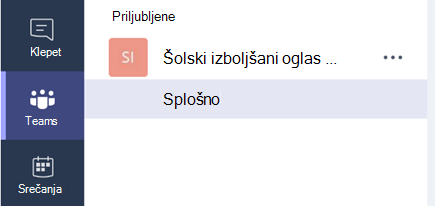
Ko ustvarite novo ekipo osebja, se kanal »Splošno« samodejno doda v ekipo.
Za boljšo organizacijo ekipe lahko ustvarite dodatne kanale. Privzeto lahko do teh kanalov dostopajo vsi člani ekipe.
Namig
V kanalu »Splošno« objavite nasvete in obvestila za uporabo aplikacije Teams. To bo uporabno mesto, kjer bosta za vse učence na voljo pomoč in svetovanje, zlasti uporabno pa bo za nove člane, ki bodo začeli uporabljati aplikacijo Teams.
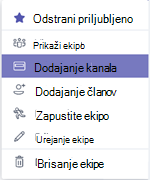
Dodatne kanale ustvarite tako, da ob imenu ekipe na seznamu kanalov izberete tri pike (...) in v spustnem meniju izberete Dodaj kanal .
Namig
Za začetek ustvarite nekaj kanalov, nato spodbudite člane ekipe, da ustvarijo dodatne kanale na podlagi tem, pobud ali drugih potreb.
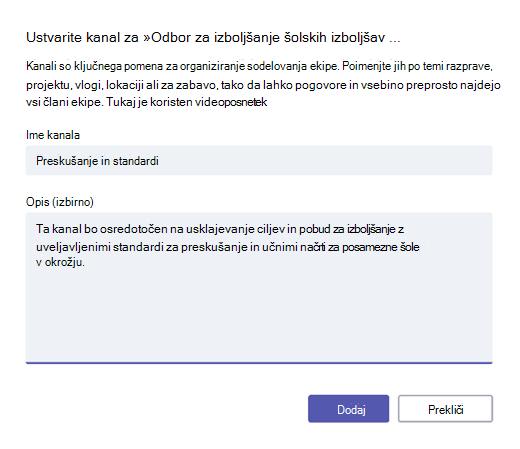
V pogovornem oknu poimenujte kanal in napišite kratek opis, ki pojasnjuje namen kanala, nato pa izberite »Dodaj«.
Namig
Ko ustvarite nekaj kanalov, jih lahko napolnite z vsebino, da se učencem ob prvi prijavi ne prikaže prazna stran. Lahko na primer začnete nov pogovor tako, da zastavite nekaj vprašanj v vsakem kanalu in začnete razprave ter posamezne člane @mention ekipe spodbudite k sodelovanju v pogovorih.
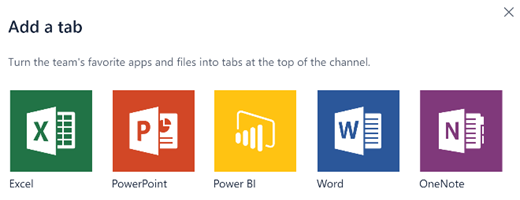
V posameznih kanalih lahko ustvarite zavihke za različne vsebine in aplikacije. V vsakem kanalu je privzeto ustvarjenih več zavihkov, vključno z zavihki »Pogovori«, »Files«, »Zvezki za predavanja« in »Naloge«. Če želite ustvariti nov zavihek, izberite + desno od privzetih zavihkov, izberite aplikacijo ali datoteko za zavihek (npr. Power BI), poimenujte zavihek in izberite »Shrani«.

Opomba
Postopek za nastavitev nekaterih aplikacij in storitev se lahko nekoliko razlikuje od postopka v tukaj navedenih navodilih.
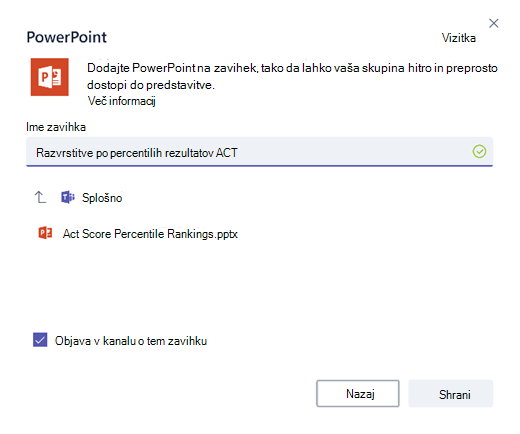
Če želite ustvariti nov zavihek z neposredno povezavo do želene datoteke (na primer nacionalnih standardov, državnih ali okrožnih ocen oz. razvrstitev rezultatov preskusov po percentilih), izberite ikono + desno od privzetih zavihkov.
Nato izberite aplikacijo za vrsto datoteke (npr. Wordov dokument, Excelova razpredelnica ali PowerPointova predstavitev), poiščite ime datoteke v razdelku Files, poimenujte zavihek in izberite »Shrani«.
Namig
Obstoječi OneNotov zvezek za predavanje z mesta v SharePointu ali drugega spletnega mesta (ikona globusa) lahko pripnete neposredno v kanal kot zavihek, do katerega ekipa zlahka dostopa.
Premik e-poštnih pogovorov v aplikacijo Teams
E-poštna sporočila lahko pošiljate v kanal znotraj aplikacije Teams, da bo komunikacija v zvezi z ekipo organizirana in dostopna na enem mestu.
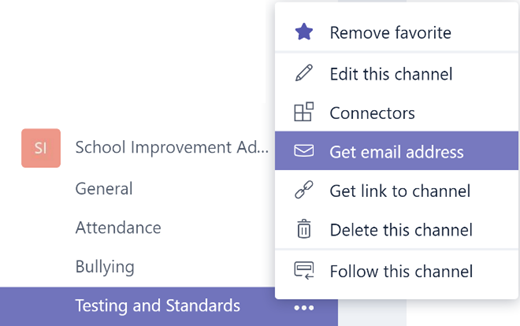
Če želite ustvariti e-poštni naslov za kanal, desno od kanala izberite tri pike (...), nato pa v spustnem meniju izberite » Pridobi e-poštni naslov «.
Izberite gumb Kopiraj in shranite e-poštni naslov na svoj seznam stikov ali v e-poštni adresar.
Namig
E-poštna sporočila lahko posredujete v kanal in nadaljujete razprave v aplikaciji Teams.
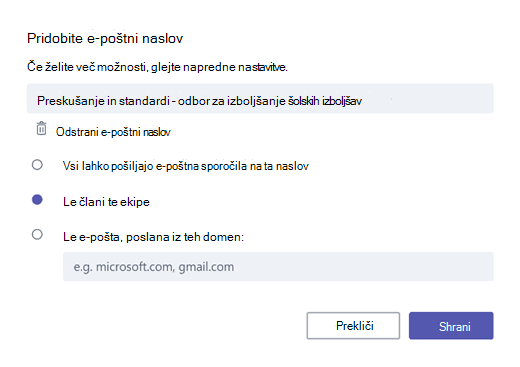
Če želite omejiti pošiljatelje e-poštnih sporočil ekipi (npr. vsi, le člani ekipe ali le e-poštna sporočila določenih domen), lahko izberete povezavo napredne nastavitve v oknu Pridobi e-poštni naslov.
Namig
S tem, ko omejite pošiljatelje e-poštnih sporočil v kanal, boste zmanjšali verjetnost prejemanja neželene e-pošte ali e-pošte z lažnim predstavljanjem v aplikaciji Teams.
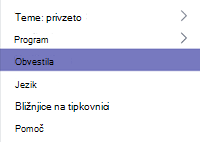
Nastavitve e-poštnih obvestil lahko prilagodite za različne dogodke (na primer osebne @mentions dogodke ali odgovore na pogovore, ki jih začnete) tako, da izberete svojo sliko profila v spodnjem levem kotu aplikacije Teams in nato v spustnem meniju izberete »Obvestila«.
Načrtovanje sestankov v aplikaciji Teams
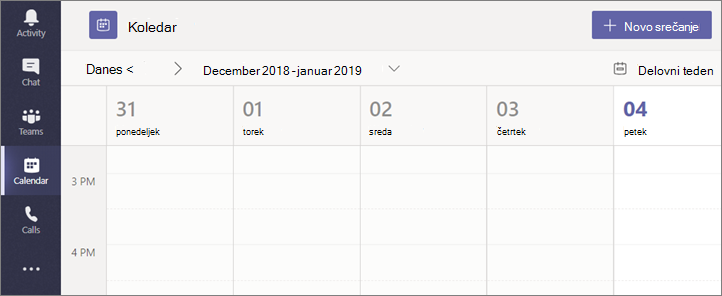
Če želite načrtovati sestanek v aplikaciji Teams, v levem podoknu za krmarjenje izberite Koledar, nato pa izberite + Nov sestanek.
Namig
Načrtovani sestanki so navedeni v srednjem podoknu za navigacijo. V sestanek se lahko vključite neposredno v aplikaciji Teams tako, da izberete Pridruži se poleg sestanka.
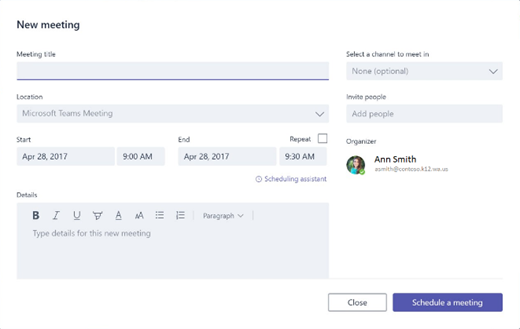
V oknu Nov sestanek lahko dodate podrobnosti o sestanku in povabite osebe (pri čemer se pri vnosu prikazujejo ustrezna imena iz e-poštnega imenika) ali po potrebi za sestanek izberete kanal, da se lahko v sestanek vključijo vsi v kanalu ekipe.
S pomočnikom za načrtovanje preverite zasedenost članov svoje ekipe, če želite nastaviti ponavljajoči sestanek, potrdite polje Ponovitev. Ko končate, izberite Načrtuj srečanje .
Namig
Funkcija
 »Sestanek zdaj« (na voljo na dnu zavihka »Pogovori«) članom ekipe omogoča spontane sestanke, za katere ni potrebno načrtovanje srečanja ali rezervacija prostora.
Pregled funkcij aplikacije Teams
- Aplikacija Teams je središče za ekipno delo, ki je popolnoma integrirano s storitvijo Office 365 Education, zato lahko člani ekipe preprosto komunicirajo in sodelujejo z uporabo poznanih aplikacij Microsoft 365, kot so Word, Excel, OneNote in PowerPoint. Za naročnike na Office 365 Education je aplikacija Teams brezplačna, zato lahko začnete takoj!
- Svojo ekipo lahko organizirate z uporabo kanalov in zavihkov po meri, ki jih ustvarite glede na lastne potrebe za sodelovanje. Zavihki lahko vsebujejo neposredne povezave do datotek ali druge vsebine oz. aplikacij okolja Microsoft 365, kot sta Planner in Power BI, ali aplikacij izobraževalnih partnerjev, kot so busuu, Canvas, Flipgrid in Kahoot!.
- S premikom e-poštnih pogovorov v aplikacijo Teams zagotovite, da so člani ekipe stalno na tekočem prek enega priročnega delovnega prostora, ki je enostaven za uporabo. S funkcijo klepeta v aplikaciji Teams lahko nadomestite kratka e-poštna sporočila in zagotovite bolj urejene nabiralnike.
- S funkcijo sestankov ali takojšnjih sestankov lahko v aplikaciji Teams organizirate videosestanke ali klice prek Skypa ter se enostavno in v trenutku sestanete s člani ekipe.
- Dodatna podrobna navodila so na voljo tukaj: Pomoč za Microsoft Teams.
- Več o novih izkušnjah v aplikaciji Teams v storitvi Office 365 Education si lahko preberete tukaj v spletnem dnevniku za izobraževanje.
- Raziščite Microsoftov center za pomoč za izobraževanje in poiščite drugo pomoč, ki jo morda potrebujete.