Opomba
Če koraki na tem novem zavihku Outlook ne delujejo, morda še ne uporabljate novega Outlooka za Windows. Izberite klasični zavihek Outlook in upoštevajte ta navodila.
Novi Outlook ne podpira blokiranja pošiljateljev za račune tretjih oseb, kot so Gmail, Yahoo, iCloud in druge domenske e-poštne storitve. Uporabniki morajo konfigurirati nastavitve blokiranja prek ustreznih ponudnikov e-pošte, da omejijo neželeno e-pošto.
Blokiranje pošiljateljev, da vam ne morejo poslati e-pošte v novem Outlooku za Windows
Če prejemate neželeno e-pošto, lahko blokirate e-poštne naslove in domene, od katerih ne želite več prejemati sporočil v novem Outlooku. Dodajte katerikoli e-poštni naslov ali domeno na seznam blokiranih pošiljateljev, da bo takšna e-pošta neposredno preusmerjena v mapo »Neželena pošta«.
- Če imate v novi Outlook dodan več kot en račun, izberite račun, za katerega želite dodati nastavitve.
- Izberite Nastavitve
 >možnosti Pošta>– neželena e-pošta.
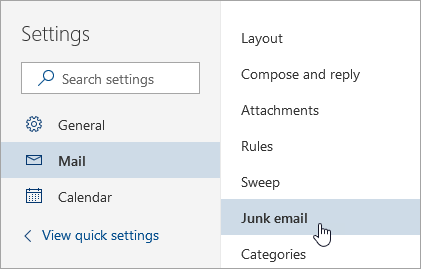
- Če želite blokirati e-poštni naslov, na seznam Blokirani pošiljatelji vnesite e-poštni naslov in izberite Dodaj. Če želite blokirati vso e-pošte iz domene, vnesite ime domene na seznam Blokirane domene in izberite Dodaj.

- Izberite Shrani.
Preklic blokiranja pošiljateljev
Če želite nekoga odstraniti s seznama blokiranih pošiljateljev v novem Outlooku, sledite spodnjim navodilom.
- Izberite Nastavitve>možnosti Pošta>– neželena e-pošta.
- Izberite naslov ali domeno, ki jo želite odblokirati, in izberite
 «.
Ustavitev premikanja sporočil v mapo Neželena e-pošta
Včasih ne želite, da sporočila od določene osebe ali domene končajo v mapi »Junk Email« v novem Outlooku.
Dodajte te e-poštne naslove kot varne pošiljatelje. Glejte Dodaj prejemnike mojih e-poštnih sporočil na seznam varnih pošiljateljev.
Blokiranje pošiljatelja v klasičnem Outlooku za Windows
Če ne želite več prejemati sporočil od neke osebe, lahko to osebo blokirate.
- Z desno tipko miške kliknite sporočilo pošiljatelja, ki ga želite blokirati, in nato kliknite »Blokiraj>pošiljatelja«.
Blokirana oseba vam še vedno lahko pošilja pošto, a če katero koli sporočilo s tega e-poštnega naslova prispe v vaš e-poštni račun, je takoj premaknjeno v mapo Neželena e-pošta . Prihodnja sporočila tega pošiljatelja bodo premaknjena v mapo z neželeno e-pošto ali v karanteno za končnega uporabnika,če je skrbnik to omogočil.
Priporočljivo je, da občasno pregledate e-poštna sporočila, ki so prepoznana kot neželena , da se prepričate, da niste spregledali kakšnega pomembnega sporočila.
Če se pozneje odločite, da želite odblokirati pošiljatelja, uporabite filtre za neželeno e-pošto in spremenite, katera sporočila vidite.
Dodajanje neželenih imen na seznam blokiranih pošiljateljev
Sporočila iz naslovov ali imen domen s seznama blokiranih pošiljateljev so vedno obravnavana kot neželena. Klasični Outlook prestavi vsa zaznana dohodna sporočila pošiljateljev s seznama blokiranih pošiljateljev v mapo z neželeno pošto , ne glede na vsebino sporočila.
Opomba
Outlookov filter za neželeno pošto ne prepreči dostavljanja neželene pošte, pač pa potencialno neželeno pošto namesto vaše mape »Prejeto« preusmeri v mapo » Neželena e-pošta «. Občutljivost filtra za neželeno pošto lahko povečate s spreminjanjem ravni zaščite ali pa z uporabo rešitev tretjih oseb, kar je lahko bolj agresivno.
Če želite dodati pošiljatelja na seznam blokiranih pošiljateljev, kliknite sporočilo pošiljatelja. Na zavihku » Osnovno « v skupini »Izbriši « kliknite »Blokiraj « in nato » Blokiraj pošiljatelja«.
Dodajanje imen na seznam blokiranih pošiljateljev:
Na zavihku » Osnovno « v skupini »Izbriši « kliknite »Blokiraj« in nato » Možnosti neželene e-pošte«.
Na zavihku Blokirani pošiljatelji kliknite Dodaj.

V polje Vnesite e-poštni naslov ali ime internetne domene, ki jo želite dodati na seznam vnesite ime ali naslov, ki ga želite dodati. Dodate lahko na primer:
- določen e-poštni naslov, kot je someone@example.com
- internetno domeno, kot je @example.com, ali example.com.
Kliknite V redu in ponovite za vsak vnos, ki ga želite dodati.
Opomba
- Če imate obstoječe sezname varnih imen in naslovov, lahko te podatke prenesete v Outlook. Kliknite Uvozi iz datoteke in poiščite želeno datoteko s seznamom. Če želite ustvariti datoteko, ki uporablja vaš trenutni seznam, kliknite Izvozi v datoteko in nato navedite, kam želite shraniti novo datoteko.
- Če želite spremeniti ime na seznamu, kliknite ime, ki ga želite spremeniti, in nato Uredi. Če želite odstraniti ime, kliknite želeno ime in nato Odstrani .
- Če uporabljate račun strežnika Microsoft Exchange, so vsa imena in e-poštni naslovi v adresarju vaše organizacije — poznan tudi kot globalni seznam naslovov — samodejno obravnavani kot varni in jih ni mogoče dodati na seznam za blokiranje.
Dodajanje zaupanja vrednih imen na seznam varnih pošiljateljev ali varnih prejemnikov
Če dodate e-poštne naslove in imena domen, ki jim zaupate, na seznam varnih pošiljateljev, naročite klasičnemu Outlooku, da se sporočila s tistih virov nikoli ne obravnavajo kot neželena e-pošta. Če ste vpisani na poštne sezname ali sezname prejemnikov, lahko dodate ta imena na seznam varnih prejemnikov.
Opomba
Če vaš poštni predal gostuje v storitvi Exchange ali Exchange Online, Exchange ali Exchange Online ne bosta prepoznala sprememb, ki jih naredite na seznamu varnih pošiljateljev. To lahko povzroči, da sporočila iz domen ali pošiljateljev, ki ste jih dodali na seznam varnih pošiljateljev, končajo v mapi »Neželena e-pošta«. Za pomoč se obrnite na skrbnika.
Če želite dodati osebo na seznam varnih pošiljateljev, kliknite sporočilo pošiljatelja. Na zavihku » Osnovno « v skupini »Izbriši « kliknite »Blokiraj« in nato » Nikoli ne blokiraj pošiljatelja«.
Če želite dodati določen e-poštni naslov ali domeno na seznam varnih prejemnikov, kliknite sporočilo pošiljatelja. Na zavihku » Osnovno « v skupini »Izbriši « kliknite »Blokiraj« in nato » Nikoli ne blokiraj skupine ali poštnega seznama«.
Če želite ročno dodati imena ali domene na te sezname, naredite to:
Na zavihku » Osnovno « v skupini »Izbriši « kliknite »Blokiraj« in nato » Možnosti neželene e-pošte«.
Naredite nekaj od tega:
Če želite dodati varne pošiljatelje, na zavihku Varni pošiljatelji kliknite Dodaj.
Če želite dodati varne prejemnike, na zavihku Varni prejemniki kliknite Dodaj.
V polje Vnesite e-poštni naslov ali ime internetne domene, ki jo želite dodati na seznam vnesite ime ali naslov, ki ga želite dodati. Dodate lahko na primer:
- določen e-poštni naslov, kot je someone@example.com
- internetno domeno, kot je @example.com, ali example.com.
Kliknite V redu in ponovite za vsak vnos, ki ga želite dodati.
- Če želite, da so vsi Stiki obravnavani kot varni pošiljatelji, potrdite potrditveno polje Zaupaj tudi e-pošti mojih stikov na zavihku »Varni pošiljatelji«.
- Nekatere osebe, s katerimi si dopisujete, morda niso na seznamu vaših stikov. Če želite, da so vse takšne osebe obravnavane kot varni pošiljatelji, potrdite potrditveno polje Samodejno dodaj osebe, ki jim pošljem e-pošto, na seznam varnih pošiljateljev.
- Če imate obstoječe sezname varnih imen in naslovov, lahko te podatke prenesete v klasični Outlook. Kliknite Uvozi iz datoteke in poiščite želeno datoteko s seznamom. Če želite ustvariti datoteko, ki uporablja vaš trenutni seznam, kliknite Izvozi v datoteko in nato navedite, kam želite shraniti novo datoteko.
- Če želite spremeniti ime na seznamu, kliknite ime, ki ga želite spremeniti, in nato Uredi. Če želite odstraniti ime, kliknite želeno ime in nato Odstrani .
- Če uporabljate račun strežnika Microsoft Exchange Server, se vsa imena in e-poštni naslovi, ki so v adresarju vaše organizacije, imenovani tudi globalni seznam naslovov, samodejno štejejo za varne.
Blokiranje sporočil z določenih kod držav/območij
Morda boste ugotovili, da prihajajo neželena sporočila iz določenih držav/regij. Klasični Outlook omogoča blokiranje sporočil s teh območij – na seznamu blokiranih domen Top-Level lahko blokirate sporočila z e-poštnih naslovov, ki se končajo z določeno domeno najvišje ravni ali kodo države/regije. Če na seznamu na primer potrdite potrditvena polja CA [Kanada], US [Združene države]in MX [Mehika], blokirate sporočila, pri katerih se e-poštni naslov pošiljatelja konča s ca, us ali mx. Na seznamu se pojavijo dodatne kode držav/regij.
- Na zavihku Osnovno v skupini Izbriši kliknite Blokiraj in nato Možnosti neželene e-pošte.
- Na zavihku Mednarodnokliknite Seznam blokiranih glavnih domen.

- Na seznamu izberite potrditveno polje za kodo države/regije, ki jo želite blokirati ali pa kliknite Izberi vse.
- Kliknite V redu v obeh odprtih pogovornih oknih.
Blokiranje sporočil, ki vsebujejo neznane abecedne znake
Blokirate lahko vse e-poštne naslove v jezikovnih kodiranjih, ki jih določite, imenovanih tudi nabori znakov ali abecede. Danes je večina neželene pošte poslana v kodiranju US-ASCII. Preostala neželena pošta je poslana v različnih mednarodnih kodiranjih. Z uporabo seznama blokiranih kodiranj lahko filtrirate neželena e-poštna sporočila, ki so prikazana v jezikih, ki jih ne razumete.
Na zavihku Osnovno v skupini Izbriši kliknite Blokiraj in nato Možnosti neželene e-pošte.
Na zavihku Mednarodnokliknite Seznam blokiranih kodiranj.

Na seznamu kliknite jezikovno kodiranje, ki ga želite blokirati, ali pa kliknite Izberi vse.
Kliknite V redu v obeh odprtih pogovornih oknih
Opomba
- Kodiranja Unicode niso vključena na seznam blokiranih kodiranj.
- Sporočila z neznanimi ali nedoločenimi kodiranji se filtrirajo z običajnim filtrom za neželeno e-pošto.
Označevanje e-pošte kot neželene ali blokiranje pošiljateljev v storitvi v Outlook.com
Filtriranje neželene e-pošte v Outlooku v spletu
Blokirajte pošiljateljem, da vam pošiljajo e-pošto v Outlook v spletu ali Outlook.com
Če v spletni različici Outlooka prejemate neželeno e-pošto, lahko blokirate e-poštne naslove in domene, od katerih ne želite prejemati sporočil. Dodajte katerikoli e-poštni naslov ali domeno na seznam blokiranih pošiljateljev, da bo takšna e-pošta neposredno preusmerjena v mapo »Neželena pošta«.
- Če imate v Outlook v spletu ali Outlook.com dodanih več računov, izberite račun, v katerega želite dodati nastavitve.
- Izberite Nastavitve>Pošta>Neželena e-pošta.
- Če želite blokirati e-poštni naslov, na seznam Blokirani pošiljatelji vnesite e-poštni naslov in izberite Dodaj. Če želite blokirati vso e-pošte iz domene, vnesite ime domene na seznam Blokirane domene in izberite Dodaj.
- Izberite Shrani.
Preklic blokiranja pošiljateljev
Če želite nekoga odstraniti s seznama blokiranih pošiljateljev, sledite spodnjim navodilom.
- Izberite Nastavitve>Pošta>Neželena e-pošta.
- Izberite naslov ali domeno, ki jo želite odblokirati, in izberite .
Ustavitev premikanja sporočil v mapo Neželena e-pošta
Včasih ne želite, da sporočila določene osebe ali domene končajo v mapi »Neželena e-pošta« v novem Outlooku.
Te e-poštne naslove dodajte kot varne pošiljatelje. Glejte Dodajanje prejemnikov mojih e-poštnih sporočil na seznam varnih pošiljateljev.

