Mape so način za organizacijo e-poštnih sporočil, koledarjev stikov in opravil v Outlooku.
Spodaj izberite možnost zavihka za različico Outlooka, ki jo uporabljate.
Katero različico Outlooka imam?
Opomba
Če koraki na tem zavihku »Novi Outlook « ne delujejo, morda še ne uporabljate novega Outlooka za Windows. Izberite klasični Outlook in upoštevajte ta navodila.
Ustvarjanje mape najvišje ravni v novem Outlooku
- V podoknu z mapami na levi z desno tipko miške kliknite e-poštni naslov ali pa kazalec miške premaknite nanj in izberite »Več možnosti«
 >Ustvari novo mapo.
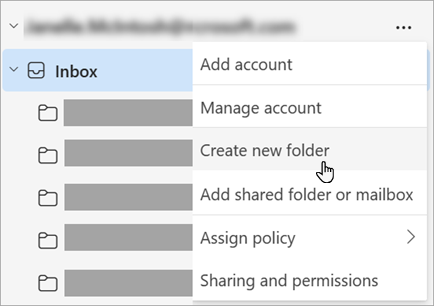
- Vnesite ime nove mape in pritisnite tipko Enter.
Ustvarjanje podmape v novem Outlooku
- Izberite mapo, kjer želite ustvariti podmapo.
- Z desno tipko miške kliknite mapo ali premaknite kazalec miške nad mapo in izberite »Več možnosti«>Ustvarite novo podmapo.
- Vnesite ime nove mape in pritisnite tipko Enter.
Ustvarjanje mape v klasičnem Outlooku
Če želite dodati mapo v podokno z mapami v klasičnem Outlooku, naredite to:
V levem podoknu aplikacije Pošta, Stiki, Opravila ali Koledar z desno tipko miške kliknite mesto, kamor želite dodati mapo, in nato kliknite Nova mapa.
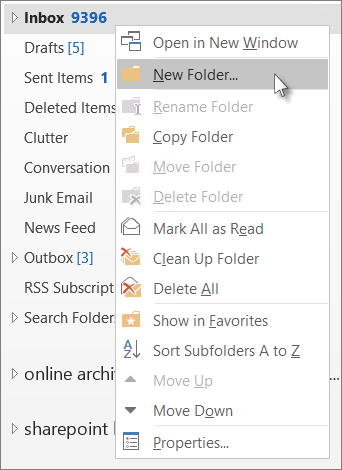
Opomba
Ko ste v koledarju, je ukaz Nova mapa zamenjan z Nov koledar.
V polje » Ime « vnesite ime mape in pritisnite tipko Enter.
Opomba
Outlook v spletu je spletna različica Outlooka za poslovne uporabnike s službenim ali šolskim računom.
Ustvarjanje mape najvišje ravni v Outlooku v spletu
- V podoknu z mapami na levi strani z desno tipko miške kliknite mape ali pa kazalec miške premaknite nanj in izberite »Več možnosti«>Ustvari novo mapo.

- Vnesite ime nove mape in pritisnite tipko Enter.
Ustvarjanje podmape v Outlooku v spletu
- Izberite mapo, kjer želite ustvariti podmapo.
- Z desno tipko miške kliknite mapo ali premaknite kazalec miške nad mapo in izberite »Več možnosti«>Ustvarite novo podmapo.
- Vnesite ime nove mape in pritisnite tipko Enter.
Opomba
Outlook.com je spletna različica Outlooka za uporabnike, ki se vpisujejo z osebnim Microsoftovim računom, kot sta računa Outlook.com ali Hotmail.com.
Ustvarjanje mape na najvišji ravni v Outlook.com
- V podoknu mape z desno tipko miške kliknite »Mape« in nato izberite »Ustvari novo mapo«.

- Vnesite ime nove mape in pritisnite tipko Enter.
Ustvarjanje podmape v Outlook.com
- Izberite mapo, kjer želite ustvariti podmapo.
- Z desno tipko miške kliknite mapo in izberite »Ustvari novo podmapo«.
- Vnesite ime nove mape in pritisnite tipko Enter.
Sorodni članek
Brisanje mape
Dodajanje ali odstranjevanje mape v programu Outlook za Mac
