Dostavo posameznega sporočila lahko zakasnite tako, da ga za določen čas po izbiri možnosti »Pošlji« hranite v mapi »Odpošlji«.
Spodaj izberite možnost zavihka za različico Outlooka, ki jo uporabljate.
Katero različico Outlooka imam?
Opomba
Če koraki na tem zavihku »Novi Outlook « ne delujejo, morda še ne uporabljate novega Outlooka za Windows. Izberite klasični zavihek Outlook in upoštevajte ta navodila.
Načrtovanje sporočila za pozneje v novem Outlooku
Opomba
Ta funkcija ni na voljo za račune IMAP ali POP.
- Med sestavljanjem sporočila izberite spustni meni ob možnosti »Pošlji « in izberite »Razporedi pošiljanje«.

- Izberite eno od privzetih možnosti, izberite »Pošlji « ali pa izberite čas po meri in nato » Pošlji«.
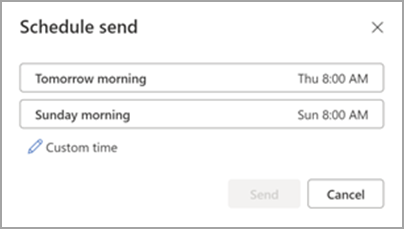
- Ko izberete »Pošlji«, sporočilo ostane v mapi » Osnutek « do časa dostave.
Če se pozneje odločite, da želite sporočilo poslati takoj, lahko naredite to:
- Preklop v mapo »Osnutek «
- Odprite načrtovano sporočilo in izberite »Prekliči pošiljanje«.
-
Izberite »Pošlji« in sporočilo bo takoj poslano.
Razporedite sporočilo za pozneje v klasičnem Outlooku za Windows
- Med sestavljanjem sporočila izberite puščico » Možnosti sporočila « v skupini »Oznake « na traku.

Če teh možnosti nimate, imate verjetno poenostavljen trak: Na traku izberite zavihek »Možnosti «, nato pa »  Več ukazov«.
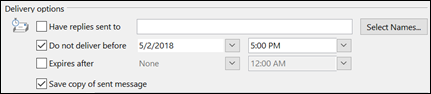
- V razdelku »Možnosti dostave« potrdite polje Ne dostavljaj prej , nato pa izberite želeni datum in čas dostave.
- Izberite Zapri.
- Ko sestavite e-poštno sporočilo, izberite »Pošlji«.
Ko izberete »Pošlji«, sporočilo ostane v mapi »Odpošlji « do časa dostave.
Če se pozneje odločite, da želite sporočilo poslati takoj, naredite to:
- Preklopi v mapo »Odpošlji« .
- Odprite zakasnjeno sporočilo.
- Izberite puščico » Možnosti sporočila « v skupini »Oznake « na traku.
Če teh možnosti nimate, imate verjetno poenostavljen trak: Na traku izberite zavihek »Možnosti «, nato pa izberite »Več ukazov«.
- V razdelku »Možnosti dostave« počistite potrditveno polje Ne dostavljaj pred .
-
Izberite »Zapri« in nato »Pošlji«.
Opomba
Ta funkcija deluje le, če mora imeti Outlook vzpostavljeno povezavo z internetom in povezavo.
Zakasnitev dostave vseh sporočil v klasičnem Outlooku
Dostavo vseh sporočil lahko zakasnite za največ dve uri, tako da ustvarite pravilo.
- V programu Pošta na traku izberite zavihek »Datoteka «.
- Select
 Upravljanje pravil & opozoril.
- Izberite
 .
.
- V 1 . koraku: izberite polje predloge v razdelku » Začni s praznim pravilom« izberite »Uporabi pravilo za sporočila, ki jih pošljem«, nato pa izberite »Naprej«.
- Na seznamu 1. korak: Izberite pogoje potrdite potrditvena polja ob želenih možnostih, nato pa izberite »Naprej«.
Če ne potrdite nobenega potrditvenega polja, se prikaže potrditveno pogovorno okno. Če izberete »Da«, bo pravilo, ki ga ustvarjate, uporabljeno za vsa poslana sporočila.
- Na seznamu Korak 1: Izberite dejanja potrdite potrditveno polje odloži dostavo za število minut .
- V polju Korak 2: Uredi opis pravila (kliknite podčrtano vrednost) izberite podčrtano besedno zvezo in vnesite število minut, kako dolgo naj se sporočilo zadrži, preden je poslano.
Dostava lahko traja do 120 minut.
- Izberite V redu in nato Naprej.
- Potrdite potrditvena polja za morebitne izjeme.
- Izberite Next (Naprej).
- V polje 1. korak: Določite ime pravila vnesite ime pravila.
- Potrdite polje »Vklopi to pravilo «.
- Izberite Dokončaj.
Ko izberete »Pošlji«, vsako sporočilo ostane v mapi »Odpošlji « toliko časa, kot ste določili.
Načrtovanje sporočila za pozneje v Outlook v spletu ali Outlook.com
- Med sestavljanjem sporočila izberite spustni meni ob možnosti »Pošlji « in izberite »Razporedi pošiljanje«.
- Izberite eno od privzetih možnosti, izberite »Pošlji « ali pa izberite čas po meri in nato » Pošlji«.
- Ko izberete »Pošlji«, sporočilo ostane v mapi » Osnutek « do časa dostave.
Če se pozneje odločite, da želite sporočilo poslati takoj, lahko naredite to:
- Preklop v mapo »Osnutek «
- Odprite načrtovano sporočilo in izberite »Prekliči pošiljanje«.
-
Izberite »Pošlji« in sporočilo bo takoj poslano.
Sorodni članki
Načrtovanje pošiljanja za Outlook v računalniku Mac
