

E-poštno sporočilo z lažnim predstavljanjem je e-poštno sporočilo, ki se zdi legitimno, vendar je v resnici poskus pridobivanja vaših osebnih podatkov ali kraje denarja. Zdi se, da so nekatera zavajajoča e-poštna sporočila od varnega pošiljatelja, v resnici pa imajo »ponarejen« izvorni naslov, ki vas lahko zavede. Tukaj je nekaj načinov za reševanje prevar z lažnim predstavljanjem in lažnim predstavljanjem v Outlook.com.
Obveščanje o lažnem predstavljanju v storitvi Exchange Online Protection preprečuje, da bi sporočila z lažnim predstavljanjem prišla v Outlookovo mapo »Prejeto«. Outlook preveri, ali je pošiljatelj tisti, za katerega pravijo, da je, in označi zlonamerna sporočila kot neželeno e-pošto. Če je sporočilo sumljivo, vendar se ne šteje za zlonamerno, bo pošiljatelj označen kot nepreverjen, da prejemnika obvesti, da pošiljatelj morda ni tisti, za katerega se zdi.
Kako prepoznati e-poštno sporočilo z lažnim predstavljanjem
Tukaj je nekaj najpogostejših vrst prevar z lažnim predstavljanjem:
- E-poštna sporočila, ki obljubljajo nagrado, na primer »Kliknite to povezavo, da dobite vračilo davka!«
- Dokument, za katerega se zdi, da prihaja od prijatelja, banke ali druge ugledne organizacije. Sporočilo je približno tako: »Vaš dokument gosti ponudnik spletne shrambe in za odpiranje morate vnesti svoj e-poštni naslov in geslo.«
- Račun spletnega prodajalca ali dobavitelja za nakup ali naročilo, ki ga niste opravili. Priloga je videti kot zaščiten ali zaklenjen dokument in če ga želite odpreti, morate vnesti svoj e-poštni naslov in geslo.
- Več o tem preberite v članku Naučite se odkriti e-poštno sporočilo z lažnim predstavljanjem.
- Če menite, da je nekdo dostopal do vašega računa Outlook.com ali ste prejeli potrditveno e-poštno sporočilo za spremembo gesla, ki je niste odobrili, preberite Napad v račun Moj Outlook.com je bil vdor.
Prijava sporočila kot lažnega predstavljanja v Outlook.com
- Na seznamu sporočil izberite sporočilo ali sporočila, ki jih želite sporočiti.
- Nad podoknom za branje izberite Prijavi>lažno predstavljanje , da prijavite pošiljatelja sporočila.
Klasični trak:

Poenostavljen trak:
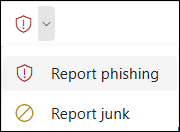
Opomba
Ko označite sporočilo kot lažno predstavljanje. pošiljatelj je prijavljen, vendar mu ni blokirano pošiljanje dodatnih sporočil. Če želite dejansko blokirati pošiljatelja, ga dodajte na seznam blokiranih pošiljateljev. Če želite več informacij, glejte Blokiranje pošiljateljev ali označevanje e-pošte kot neželene pošte v Outlook.com.
Kako prepoznate sumljivo sporočilo v mapi »Prejeto«?
Outlook prikaže indikatorje, ko pošiljatelj sporočila ni preverjen in ga ni mogoče prepoznati s protokoli za preverjanje pristnosti e-pošte ali pa se njegova identiteta razlikuje od tiste, ki je prikazana v naslovu pošiljatelja.
-
Na sliki pošiljatelja je prikazan vprašaj »?«
Če Outlook ne more preveriti identitete pošiljatelja s svojimi tehnikami preverjanja pristnosti e-pošte, na fotografiji pošiljatelja prikaže »?«.

- Vsa sporočila, ki jim ni mogoče preveriti pristnosti, niso zlonamerna. Vendar pa bodite previdni pri interakciji s sporočili, ki ne potrjujejo pristnosti, še posebej, če pošiljatelja ne prepoznate. Če prepoznate pošiljatelja, ki običajno nima »?« na sliki pošiljatelja, vendar ga nenadoma začnete videti, je to lahko znak, da je pošiljatelj ponarejen (lažno predstavljan). Več informacij o lažnem obveščanju v storitvi Exchange Online Protection lahko preberete v razdelku Sorodne teme.
-
Naslov pošiljatelja se razlikuje od naslova v vrstici »Od«
E-poštni naslov, ki ga vidite v sporočilu, se lahko razlikuje od tistega, ki je prikazan v naslovu pošiljatelja. Včasih vas osebe, ki uporabljajo lažno predstavljanje, želijo zavesti tako, da pošiljatelja lažno predstavijo kot drugo osebo.
Ko Outlook zazna razliko med dejanskim naslovom pošiljatelja in naslovom na naslovu pošiljatelja, prikaže dejanskega pošiljatelja s podčrtano oznako Via.

V tem primeru je domena pošiljateljice »suspicious.com« preverjena (ni nujno zlonamerna), vendar pošiljatelj v naslov pošiljatelja vnese »unknown@contoso.com«. Vsa sporočila z oznako prek niso sumljiva. Kljub temu bodite previdni, če sporočila z oznako prek ne prepoznate.
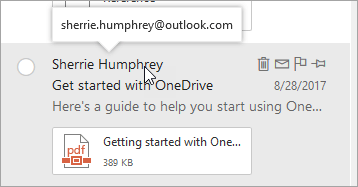
V Outlooku in novem Outlooku v spletu lahko kazalec miške premaknete na ime ali naslov pošiljatelja na seznamu sporočil, da si ogledate njegov e-poštni naslov, ne da bi morali odpreti sporočilo.
Opomba
Ta funkcija je na voljo le, če se vpišete s službenim ali šolskim računom.
Prijava prevar, ki zlorabljajo tehnično podporo
Pomagajte Microsoftu ustaviti prevarante z lažno tehnično podporo – ne glede na to, ali trdijo, da so iz Microsofta ali drugega tehnološkega podjetja. Prijavite prevare s tehnično podporo na tej povezavi:
https://msrc.microsoft.com/report/
Sorodne teme
Blokiranje pošiljateljev ali označevanje e-pošte kot neželene pošte v Outlook.com
Napredna varnost Outlook.com za naročnike na Microsoft 365
Nastavitve ponarejanja v pravilnikih za preprečevanje lažnega predstavljanja v storitvi Office 365
Prejemanje e-pošte od blokiranih pošiljateljev v Outlook.com
Funkcije Premium storitve Outlook.com za naročnike na Office 365
Napredna zaščita pred grožnjami storitve Office 365
Ali še vedno potrebujete pomoč?

|
Če želite pridobiti podporo v Outlook.com, tapnite ali kliknite tukaj ali izberite Pomoč v menijski vrstici in vnesite poizvedbo. Če samopomoč ne odpravi težave, se pomaknite navzdol do možnostiAli še vedno potrebujete pomoč? in izberite Da. Če zgornji koraki ne delujejo ali če se ne morete vpisati, tapnite ali kliknite tukaj. |
|---|---|

|
Če potrebujete dodatno pomoč za Microsoftov račun in naročnine, obiščite pomoč za račun & obračunavanje. |

|
Če želite poiskati pomoč in odpraviti težave z drugimi Microsoftovimi izdelki in storitvami, vnesite težavo tukaj. |

|
Objavljajte vprašanja, spremljajte razprave in delite svoje znanje v skupnosti Outlook.com. |