Ko v Outlook dodate večino vrst računov, so sporočila privzeto prikazana v pogovorih. Pogovor vključuje vsa sporočila v isti temi z isto vrstico z zadevo.
Spodaj izberite možnost zavihka za različico Outlooka, ki jo uporabljate.
Katero različico Outlooka imam?
Opomba
Če se koraki na tem zavihku »Nov Outlook « ujemajo z vašim zaslonom, morda še ne uporabljate novega Outlooka za Windows. Izberite Klasični Outlook in sledite tem korakom.
Ogled sporočil, združenih po pogovorih v novem Outlooku
Na vrhu strani izberite Nastavitve >Podokno za branjepošte>.
V razdelku Organizacija sporočil v razdelku Kako želite organizirati seznam sporočil izberite eno možnost glede na vaše želje:
- Izberite Združi sporočila po pogovoru , če si želite ogledati e-poštna sporočila, združena po pogovoru.
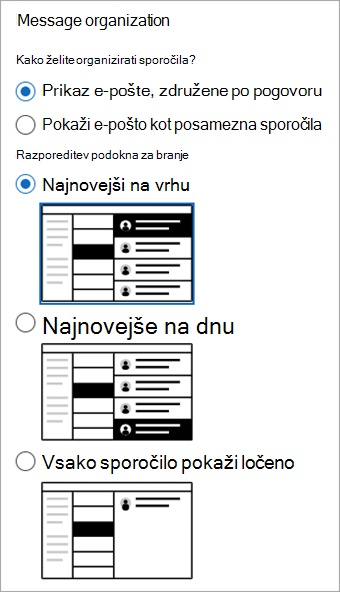
Izberete lahko tudi možnost Združi sporočila po vejah v pogovorih , če si želite e-pošto ogledati kot veje v pogovorih, ali pa izberite Ne združuj sporočil, da preprečite združevanje e-poštnih sporočil po pogovorih.
Uporaba pogleda pogovora v klasičnem Outlooku
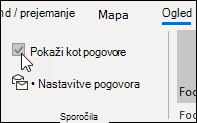
- V kateri koli poštni mapi, na primer v mapi »Prejeto«, izberite Prikaži>kot pogovore , da vklopite ali izklopite pogled pogovora.
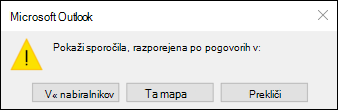
- Izberite Vsi nabiralniki ali Ta mapo.
- Pogovori, ki vključujejo več sporočil, so na seznamu sporočil označeni s trikotno ikono za razširitev/strnitev
 . Izberite ikono da razširite ali strnete pogovor.
- V vsakem pogovoru so sporočila razvrščena z najnovejšim sporočilom na vrhu. Tega vrstnega reda razvrščanja ne morete spremeniti.
- Ko prejmete novo sporočilo, ki je del pogovora, se celoten pogovor premakne na vrh seznama sporočil.
- Vsak pogovor, ki vključuje neprebrana sporočila, ima krepko zadevo, poleg zadeve pa je prikazano število neprebranih sporočil. Ko razširite pogovor, imajo vsa neprebrana sporočila krepki naslov.
Spreminjanje možnosti pogovora v klasičnem Outlooku
Na voljo je več možnosti pogovora, ki jih lahko spremenite.
V kateri koli e-poštni mapi, na primer v mapi »Prejeto«, izberite Ogled>nastavitev pogovora
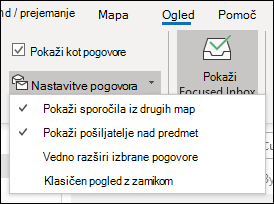
Izberite katero koli od možnosti, ki so na voljo.
-
Prikaz sporočil iz drugih map To možnost uporabite, če želite v pogovoru prikazati sporočila, ki so bila premaknjena v druge mape, in sporočila, ki ste jih poslali in so shranjena v mapi »Poslano«.
-
Prikaz pošiljateljev nad zadevo Če izberete to možnost, se imena pošiljateljev prikažejo na vrhu pogovora in ne na temo pogovora.
-
Vedno razširi izbrani pogovor Ta možnost velja samo za trenutno izbran pogovor. Pogovor, ki ga izberete, ko potrdite to polje, bo vedno prikazan razširjen.
-
Uporaba klasičnega zamaknjenega pogleda Klasični zamaknjeni pogled prikazuje sporočila v pogovoru, ki so zamaknjena glede na njihov položaj v pogovoru.
Ogled sporočil, združenih po pogovorih v Outlook v spletu ali Outlook.com
Na vrhu strani izberite Nastavitve>Podokno za branjepošte>.
V razdelku Organizacija sporočil v razdelku Kako naj bo organiziran seznam sporočil izberite možnost, ki temelji na vaših željah:
- Izberite Združi sporočila po pogovoru , če si želite ogledati e-poštna sporočila, združena po pogovoru.
Izberete lahko tudi možnost Združi sporočila po vejah v pogovorih , če si želite e-pošto ogledati kot veje v pogovorih, ali pa izberite Ne združuj sporočil, da preprečite združevanje e-poštnih sporočil po pogovorih.
Sorodni članki
Ogled e-poštnih sporočil po pogovoru v programu Outlook for Mac
