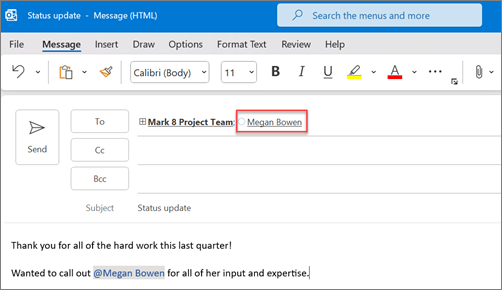
Če želite pritegniti pozornost neke osebe v e-poštnem sporočilu ali povabilu na srečanje, vnesite simbol @ in nato njeno ime v sporočilu ali povabilu. S tem boste označili njeno ime in pozvali Outlook, naj jih doda v vrstico »Za«. Tako bodo uporabniki opazili, nato pa ob sporočilo v mapi »Prejeto« dodali simbol @.
Spodaj izberite možnost zavihka za različico Outlooka, ki jo uporabljate. Katero različico Outlooka imam?
Opomba
Če koraki na tem zavihku »Novi Outlook « ne delujejo, morda še ne uporabljate novega Outlooka za Windows. Izberite klasični Outlook in upoštevajte ta navodila.
Za novi Outlook: uporabite simbol @ v telesu sporočila ali povabilu na srečanje
- V telesu e-poštnega sporočila ali povabilu koledarja vnesite simbol @ in prvih nekaj črk imena ali priimka stika.
- Ko vam novi Outlook ponudi enega ali več predlogov, izberite stik, ki ga želite omeniti. Privzeto je vključeno polno ime stika, ki je dodano v vrstico » Za: «.
- Del imena lahko izbrišete, na primer vse, razen imena osebe.
Filtrirajte sporočila, v katerih ste omenjeni
Če prejemate veliko e-pošte, boste morda želeli filtrirati sporočila v mapi tako, da dobite samo tista sporočila, ki vas omenjajo.
- Na vrhu seznama sporočil izberite »
 Filtriraj«.
 - Izberite @ Omenja me.
Opomba
Funkcija omenjene pošte je na voljo le za prejemnike, ki uporabljajo Exchange Server 2016, Exchange Server 2019, Exchange Online ali Outlook.com. Indikator @ (afna) je na voljo le za Exchange Online ali Outlook.com.
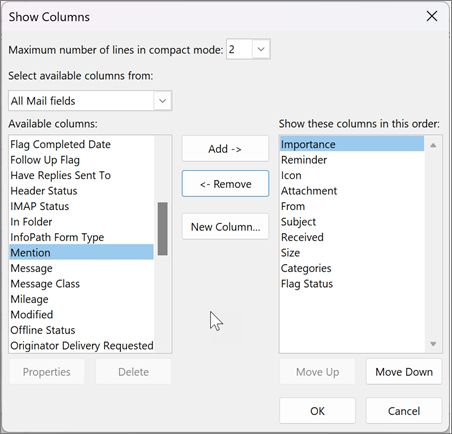
Dodajte omembo v stolpce e-pošte, da si ogledate mesta, kjer ste omenjeni
V novem Outlooku za Windows so oznake @mention samodejno prikazane na seznamu sporočil.