S pogojnim oblikovanjem lahko e-poštna sporočila v Outlooku izstopate, če izpolnjujejo pogoje, ki ste jih določili vi. Ko določite pogoje, katerim mora dohodno sporočilo ustrezati, na primer ime pošiljatelja ali e-poštni naslov, bo pogojno oblikovanje uporabljeno le za ta sporočila.
Opomba
Pogojno oblikovanje je na voljo le posameznikom, ki uporabljajo službeni ali šolski račun v Outlooku z ustrezno naročnino na Microsoft 365.
Spodaj izberite možnost zavihka za različico Outlooka, ki jo uporabljate.
Katero različico Outlooka imam?
Opomba
Če koraki na tem zavihku »Novi Outlook « ne delujejo, morda še ne uporabljate novega Outlooka za Windows. Izberite klasični Outlook in upoštevajte ta navodila.
Ko nastavite pravilo pogojnega oblikovanja, bo to nastavljeno tako za prebrana kot za neprebrana sporočila in bo uporabljeno za vse mape, razen za osnutke.
Primeri uporabe pogojnega oblikovanja:
- Dodajte rdečo oznako e-poštnim sporočilom, poslanim od vodje.
- E-poštna sporočila prikaži zeleno, če zadeva vsebuje določene besede, na primer »srečanje«.
- Uporabite oranžno barvo za vsa sporočila, ki ste vključeni v vrstico »Kp«.
Pravila pogojnega oblikovanja lahko upravljate v razdelku » Nastavitve >« »Pošta«>Pogojno oblikovanje.
Pravila so razvrščena po prednosti v vrstnem redu, v katerem so prikazana. Če pride do spora med pravili, prevlada zgornje pravilo.
Ne vidite možnosti za pričakovano pravilo? Nekatere možnosti pogojnega oblikovanja v klasičnem Outlooku niso na voljo v novem Outlooku. Če si želite ogledati več možnosti pravila, nam sporočite! V novem Outlooku pojdite na »Pomoč«>Povratne informacije >Podajte predlog.
- Pomaknite se do razdelka »Nastavitve>pogojnega oblikovanjapošte«>.
- Izberite + Dodaj pravilo.
- Poimenujte novo pravilo.
- Izberite svoje pogoje.
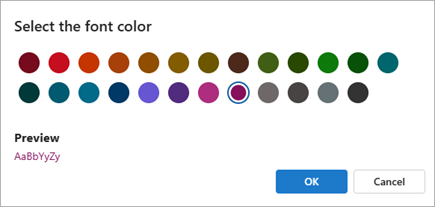
- Izberite barvo pisave, ki jo želite prikazati na seznamu sporočil. V razdelku » Predogled« si lahko ogledate primer prikaza besedila.
- Ko ste zadovoljni z izbiro, izberite » V redu«.
- Izberite Shrani.
- Izberite Nastavitve>pogojnega oblikovanjaza e-pošto>.
- Izberite »Uredi
 «.
- Posodobite polja, ki jih želite spremeniti.
- Izberite Shrani.
- Izberite Nastavitve>pogojnega oblikovanjaza e-pošto>.
-
Izberite »Izbriši pravilo«
 za pravilo, ki ga želite izbrisati.
- Izberite V redu.
- Izberite Nastavitve>pogojnega oblikovanjaza e-pošto>.
- Uporabite preklopno stikalo ob pravilu, da ga izklopite ali vklopite.
Pogojno oblikovanje je način, kako lahko z uporabo barv, pisav in slogov naredite, da sporočila, ki ustrezajo določenim pogojem, izstopajo v sporočilu. Določite pogoje, katerim mora dohodno sporočilo ustrezati, na primer ime pošiljatelja ali e-poštni naslov, in nato je pogojno oblikovanje uporabljeno le pri tistih sporočilih.
S pogojnim pravilom lahko na primer določite, da so vsa sporočila vodje na seznamu sporočil prikazana z rdečo pisavo.
Če želite dodatno spremeniti telo e-poštnih sporočil, spremenite privzeto pisavo ali barvo besedila.
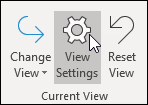
Na zavihku Pogled v skupini Trenutni izberite Ogled nastavitev.
V pogovornem oknu Dodatne nastavitve pogleda izberite pogojnega oblikovanja.
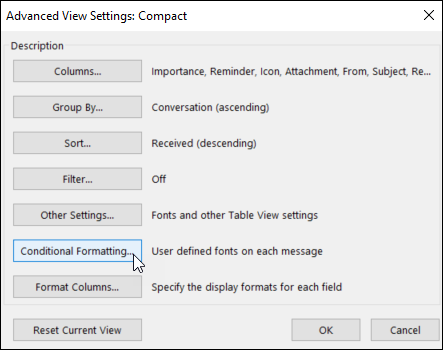
Prikaže se nabor privzetih pravil. To vključuje pravilo Neprebrana sporočila. To pravilo povzroči, da se neprebrana sporočila na seznamu sporočil pojavijo s krepko pisavo. Poleg tega se v podoknu Organiziraj pojavijo tudi vsa pravila pogojnega oblikovanja, ki ste jih ustvarili s prejšnjo različico Outlooka.
Naredite nekaj od tega:
- Če želite izbrisati pravilo, izberite pravilo in nato izberite »Izbriši«.
- Če želite začasno izklopiti pravilo, počistite polje ob tem pravilu.
- Če želite spremeniti pogoj za pravilo, izberite pravilo in nato izberite pogoj.
- Če želite spremeniti oblikovanje besedila, izberite pravilo in nato » Pisava«.
- Če želite dodati novo pravilo pogojnega oblikovanja, izberite »Dodaj« v polju » Ime « vnesite ime, izberite »Pisava «, da določite oblikovanje, in nato izberite »Pogoj «, da določite pogoje za to pravilo.
Sledite 1. in 2. koraku v prejšnjem razdelku in nato naredite to:
Uporaba rdeče barve za vsa sporočila Marka Zajca
(Le za klasični Outlook)
- Izberite Dodaj.
- Vnesite ime pravila.
-
Izberite pisavo.
- V razdelku »Barva« izberite rdeča.
- Izberite V redu.
-
Izberite pogoj.
- V polje »Od « vnesite John Kane.
Opomba
Ime se mora v celoti ujemati s celotnim imenom, ki se pojavi na sporočilih, ki jih prejmete.
- V pogovornih oknih Filtriranje, pogojno oblikovanje in dodatne nastavitve pogleda izberite V redu.
Uporaba zelene barve za vsa sporočila, ki v zadevi vsebujejo besedo Contoso
(Le za klasični Outlook)
- Izberite Dodaj.
- Vnesite ime pravila.
-
Izberite pisavo.
- V razdelku »Barva« izberite »Zelena«.
- Izberite V redu.
-
Izberite pogoj.
- V polje » Iskanje besed« vnesite Contoso.
- V pogovornih oknih Filtriranje, pogojno oblikovanje in dodatne nastavitve pogleda izberite V redu.
Uporaba modre barve za vsa sporočila, ki v zadevi ali telesu sporočila vsebujejo besedo »praznik«
(Le za klasični Outlook)
- Izberite Dodaj.
- Vnesite ime pravila.
-
Izberite pisavo.
- V razdelku »Barva« izberite »Modra«.
- Izberite V redu.
-
Izberite pogoj.
- V polje » Iskanje besed« vnesite holiday.
- V pogovornih oknih Filtriranje, pogojno oblikovanje in dodatne nastavitve pogleda izberite V redu.
Ko nastavite pravilo pogojnega oblikovanja, bo to nastavljeno tako za prebrana kot za neprebrana sporočila in bo uporabljeno za vse mape, razen za osnutke.
Primeri uporabe pogojnega oblikovanja:
- Dodajte rdečo oznako e-poštnim sporočilom, poslanim od vodje.
- E-poštna sporočila prikaži zeleno, če zadeva vsebuje določene besede, na primer »srečanje«.
- Uporabite oranžno barvo za vsa sporočila, ki ste vključeni v vrstico »Kp«.
Pravila pogojnega oblikovanja lahko upravljate v razdelku » Nastavitve>« »Pošta«>Pogojno oblikovanje.
Pravila so razvrščena po prednosti v vrstnem redu, v katerem so prikazana. Če pride do spora med pravili, prevlada zgornje pravilo.
- Pomaknite se do razdelka »Nastavitve>pogojnega oblikovanjapošte«>.
- Izberite + Dodaj pravilo.
- Poimenujte novo pravilo.
- Izberite svoje pogoje.
- Izberite barvo pisave, ki jo želite prikazati na seznamu sporočil. V razdelku » Predogled« si lahko ogledate primer prikaza besedila.
- Ko ste zadovoljni z izbiro, izberite » V redu«.
- Izberite Shrani.
- Izberite Nastavitve>pogojnega oblikovanjaza e-pošto>.
- Izberite »Uredi «.
- Posodobite polja, ki jih želite spremeniti.
- Izberite Shrani.
- Izberite Nastavitve>pogojnega oblikovanjaza e-pošto>.
-
Izberite »Izbriši pravilo« za pravilo, ki ga želite izbrisati.
- Izberite V redu.
- Izberite Nastavitve>pogojnega oblikovanjaza e-pošto>.
- Uporabite preklopno stikalo ob pravilu, da ga izklopite ali vklopite.

