
Ko začnete vnašati besedila v polja »Za«, »Kp« in » Skp « v Outlooku, se prikažejo predlogi, ki temeljijo na tem, kar ste vnesli.
Spodaj izberite možnost zavihka za različico Outlooka, ki jo uporabljate. Katero različico Outlooka imam?
Opomba
Če koraki na tem zavihku »Novi Outlook « ne delujejo, morda še ne uporabljate novega Outlooka za Windows. Izberite klasični Outlook in upoštevajte ta navodila.
Glede na račun, ki ga uporabljate, funkcija »Predlogi za stik« uporablja osebne stike, stike iz vaše organizacije (na primer stike z globalnega seznama naslovov) ter shranjena imena in naslove, ki ste jih že uporabili za pošiljanje sporočil.
Uporaba seznama »Predlogi stikov« in nedavnih predlogov People za novi Outlook
Ko začnete tipkati ime v polje »Za«, »Kp« ali »Skp «, je na seznamu »Predlogi stikov« prikazanih največ pet ujemajočih se imen ali naslovov.
Če v eno od polj prejemnika vnesete na primer znak »b«, se na seznamu pojavijo predlagana ujemanja. Na seznamu predlogov stikov iščete po imenu, priimku, e-poštnem naslovu in drugih podatkih za stik, kot je telefonska številka, če je na voljo. Z vsakim znakom, ki ga vnesete, se seznam skrajša. Če na primer vnesete »Bo«, je seznam za samodokončanje natančneje določen tako, da je prikazan le ime Bojan Žagar.
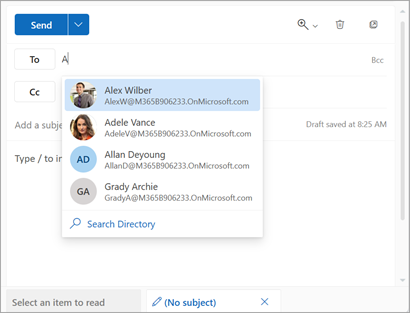
Z vsako novo osebo, ki ji pošljete e-poštno sporočilo, so na seznam za samodokončanje dodani dodatni prejemniki sporočila.
Namig
Če želite informacije o ponastavitvi iskanja, glejte Izklop ali ponastavitev predlaganih stikov.
Niste prepričani o imenu?
Če ne poznate imena in ni prikazano na seznamu predlogov, lahko izberete tudi gumb » Adresar « na traku ali pa izberete gumb »Za«, »Kp« ali » Skp « v območju naslova sporočila, da odprete okno »Dodaj prejemnike «.
V razdelku Dodaj prejemnike izberite seznam stikov, po katerem želite iskati. To je lahko vaš osebni seznam stikov ali globalni seznam naslovov (GAL) vaše organizacije.
V razdelku » Išči na tem seznamu stikov« preglejte seznam imen ali začnite vnašati ime stika, ki ga iščete.
Opomba
Če je iskalni seznam prazen, je razlog verjetno to, da dodajate ime z globalnega seznama naslovov (GAL) organizacije, ki vsebuje več kot 500 stikov. Če želite začeti iskati, boste morali začeti vnašati znake za ime, priimek ali e-poštni naslov.
Izberite prejemnika. Prejemnik je dodan na izbrani seznam (Za,Kp ali Skp). Dodate lahko eno ali več imen.
Če želite odstraniti ime, izberite poleg imena, ki ste ga dodali«.
Ko dodate več imen, izberite »Shrani«. Vrnili se boste v sporočilo in izbrana imena se bodo prikazala v območju naslova sporočila.
Opomba
Shranjeni osebni stiki bodo še vedno predlagani pod predlaganim iskanjem stikov, razen če ta stik ni izbrisan (glejte Ustvarjanje, ogled in urejanje stikov in seznamov stikov v Outlooku). Stiki iz vaše organizacije bodo še vedno predlagani v razdelku za predlagano iskanje stikov, razen če jih skrbnik organizacije odstrani.
Sorodni članki
Upravljanje predlaganih prejemnikov v Outlooku za iOS in Android