
Predloga spletnega mesta centra za prostovoljce je komunikacijsko mesto , ki je zasnovano kot osrednje vozlišče, kjer lahko prostovoljci v vaši neprofitni organizaciji dostopajo do ključnih informacij. Delite informacije in vire, da boste prostovoljcem omogočili sodelovanje z vašo organizacijo in jih pripravili na podporo vašemu poslanstvu.
Pozdravite in vključite nove prostovoljce, objavite obvestila, predstavite prihajajoče dogodke, poudarite poslanstvo in programe svoje organizacije ter predstavite svoje osebje. Zagotovite hiter in enostaven dostop do gradiva za usposabljanje in vkrcanje prostovoljcev ter drugih spletnih mest.
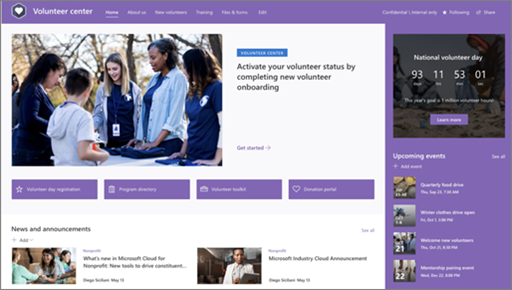
V tem članku je pregled uporabe elementov predloge mesta SharePointovega središča za prostovoljce in prilagajanja mesta potrebam vaše organizacije.
Funkcije spletnega mesta
- Prilagodljivo spletno mesto z vnaprej izpolnjenimi slikami, spletnimi gradniki in vsebino, ki navdihuje urejevalnike mest pri prilagajanju potrebam vaše organizacije.
- Vnaprej izpolnjene strani, ki prostovoljcem olajšajo pridobivanje vseh informacij, ki jih potrebujejo za sodelovanje in spoznavanje vaše organizacije, dostop do virov za usposabljanje in uvajanje ter obveščanje o najnovejših novicah in dogodkih v podporo vašemu poslanstvu.
Opomba
- Nekatere funkcije se postopoma uvajajo v organizacije, ki so se odločile za program ciljne izdaje. To pomeni, da ta funkcija morda še ni prikazana ali pa je videti drugače, kot je opisano v člankih pomoči.
- Ko uporabite predlogo za obstoječe mesto, se vsebina ne bo samodejno združila z novo predlogo. Namesto tega je obstoječa vsebina shranjena kot podvojena stran v razdelku Vsebina mesta.
1. korak: dodajte predlogo spletnega mesta centra za prostovoljce
Če želite začeti, sledite navodilom za dodajanje predloge na novo ali obstoječe mesto.
Opomba
Če želite dodati to predlogo na spletno mesto, morate imeti dovoljenja lastnika mesta.
2. korak: preglejte vnaprej izpolnjeno vsebino spletnega mesta
Raziščite vnaprej izpolnjeno vsebino mesta, spletne gradnike in strani. Odločite se, katere prilagoditve mesta potrebujete za uskladitev z blagovno znamko, glasom in poslanstvom organizacije.
Vnaprej izpolnjene strani:
- Domača stran: Prostovoljcem zagotavlja pristajalno mesto, da se vključijo v najnovejše novice in obvestila, dogodke, dostopajo do ključnih informacij in izvejo več o vaši organizaciji in osebju.
- O nas: Poudarite svoje poslanstvo, vpliv, programe in predstavite svojo ekipo, da boste prostovoljcem pomagali bolje razumeti, kdo ste in kaj počnete. To stran lahko prilagodite tako, da uredite spletne gradnike za slike, besedilo in hitre povezave.
- Novi prostovoljci: Pozdravite nove prostovoljce in jih vodite skozi postopek vkrcanja z zagotavljanjem informacij, stikov in virov, ki jih potrebujejo za začetek. To stran prilagodite tako, da uredite spletne gradnike »Slika«, »Besedilo«, »People«, »Hitre povezave« in »Dogodki«.
- Usposabljanje: Omogočite svojim prostovoljcem enostaven dostop do učnih virov. Prostovoljci lahko odkrijejo in najdejo gradivo za usposabljanje, da se pripravijo na svojo vlogo v vaši organizaciji. To stran lahko prilagodite tako, da uredite spletne gradnike za slike, besedilo in hitre povezave.
Files & obrazcev: v tej knjižnici dokumentov dajte v skupno rabo, shranjujte in organizirajte dokumente, kot so obrazci za prostovoljce, vsebina usposabljanja, gradivo za programe in drugi viri.
3. korak: prilagodite spletno mesto
Ko dodate predlogo mesta Središče za prostovoljce, jo prilagodite in prilagodite svoje. Prilagodite videz spletnega mesta, krmarjenje po mestu, spletne gradnike in vsebino tako, da ustrezajo potrebam vaše organizacije in prostovoljcev.
Opomba
Če želite urediti SharePointovo mesto, morate biti lastnik mesta ali član mesta.
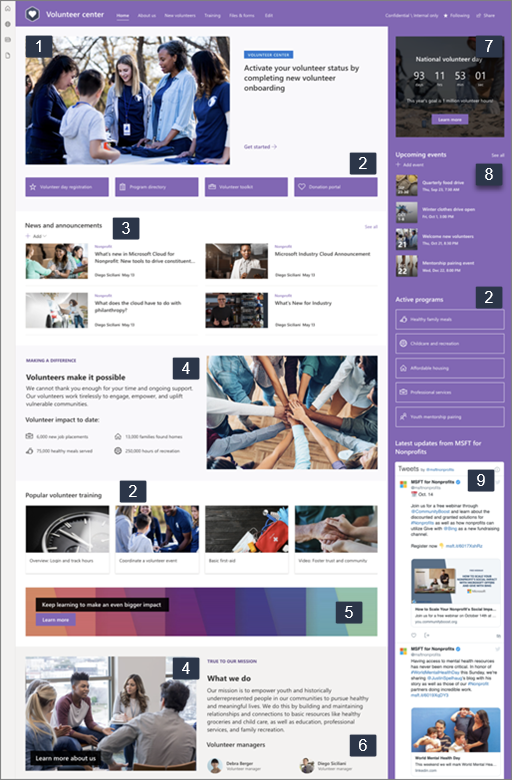
Tukaj je pregled načinov, kako lahko prilagodite domačo stran.
|
|
|---|
Če želite začeti, izberite Uredi v zgornjem desnem kotu strani, da omogočite način urejanja. Med delom izberite Shrani kot osnutek ali izberite Znova objavi , da bodo spremembe vidne gledalcem.
1. Uporabite spletni gradnik Hero, da svojim prostovoljcem predstavite pomembne informacije.
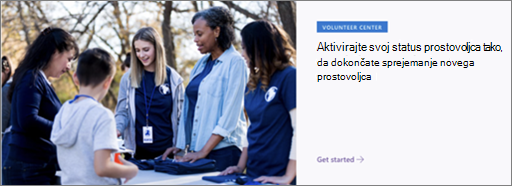
- Izberite spletni gradnik Hero in nato izberite Uredi gumb za
 .
. - Izberite možnosti postavitve , ki najbolje ustrezajo potrebam vaše organizacije.
- Izberite ploščico ali plast in nato izberite Uredi gumb za .
- Za vsako ploščico ali plast določite povezavo, po potrebi vnesite naslov in opis ter izberite sliko ozadja.
- Nastavite lahko tudi druge možnosti, na primer naslov teme in poziv k dejanju.
Preberite več o uporabi spletnega gradnika Hero.
2. Uporabite spletni gradnik hitrih povezav, da prostovoljcem omogočite hiter in enostaven dostop do virov.

- Izberite spletni gradnik hitrih povezav in nato izberite gumb Uredi .
- Izberite možnosti postavitve , ki najbolje ustrezajo potrebam vaše organizacije.
- Izberite povezavo in nato izberite gumb za urejanje .
- Za vsako povezavo po potrebi uredite povezavo, naslov, sličico in opis.
- Če želite dodati povezavo, izberite + Dodaj povezave.
Preberite več o uporabi spletnega gradnika hitrih povezav.
3. Uporabite spletni del Novice, da bodo prostovoljci na tekočem z najnovejšimi novicami in obvestili.
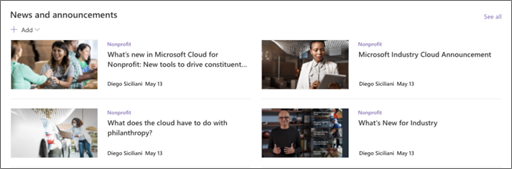
- Izberite spletni gradnik novic in nato izberite gumb za urejanje .
- Navedite vir novic.
- Izberite želene možnosti postavitve in filtra .
- V razdelku Organiziraj določite vrstni red prikaza novic.
Preberite več o uporabi spletnega gradnika za novice .
4. Uporabite spletne gradnike za besedilo in sliko, da poudarite svoje poslanstvo in predstavite, kako prostovoljci naredijo razliko.
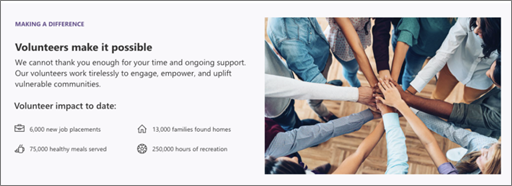
Če želite uporabiti spletni gradnik »Besedilo«:
- Kliknite znotraj besedilnega polja in vnesite besedilo.
- Uporabite možnosti v orodni vrstici za oblikovanje, da oblikujete besedilo. Če si želite ogledati več možnosti oblikovanja, kliknite tri pike (...) na desni strani orodne vrstice, da odprete podokno Oblikovanje besedila in tabele .
Preberite več o uporabi spletnega gradnika »Besedilo «.
Uporaba spletnega gradnika slike
- Izberite spletni gradnik slike in nato izberite Uredi gumb za .
- Izberite ali naložite sliko.
- Na sliko lahko dodate povezavo , da prostovoljce usmerite na drugo stran. Besedilo lahko dodate tudi čez sliko in nadomestno besedilo.
Preberite več o uporabi spletnega gradnika slike .
5. Uporabite spletni gradnik Poziv k dejanju, da vključite in spodbudite prostovoljce k ukrepanju.

- Izberite spletni gradnik Poziv k dejanju in nato izberite gumb Uredi .
- Izberite sliko za ozadje.
- Vnesite želeno besedilo za oznako gumba, vnesite spletni naslov za povezavo gumba in nastavite poravnavo gumba.
Preberite več o spletnem gradniku »Poziv k dejanju «.
6. Uporabite spletni gradnik People, da prostovoljcem predstavite prostovoljno osebje in ključne stike.
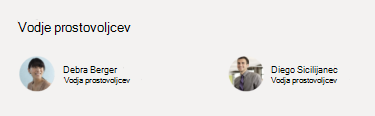
- Izberite spletni gradnik People in nato izberite Uredi gumb za .
- Izberite želeno postavitev .
- Dodajte imena ali e-poštne naslove oseb, ki jih želite prikazati na strani.
Preberite več o spletnem gradniku aplikacije People.
7. Uporabite spletni gradnik »Odštevanje«, da ustvarite pričakovanje o prihajajočem dogodku ali oglaševalski akciji.
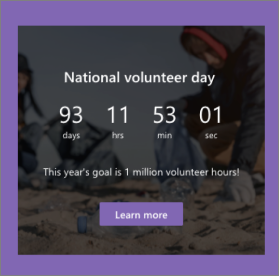
- Izberite spletni gradnik Odštevanje in nato izberite Uredi gumb za .
- Izberite datum in čas, po potrebi določite poziv k dejanju in izberite sliko ozadja.
Preberite več o uporabi spletnega gradnika »Odštevanje« .
8. Uporabite spletni gradnik dogodkov za prikaz in promocijo prihajajočih dogodkov in oglaševalskih akcij.
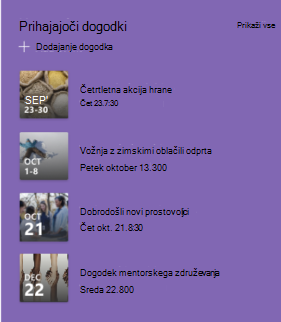
- Izberite spletni gradnik Dogodki in nato izberite gumb Uredi .
- Določite vir, postavitev in druge možnosti.
- Če želite dodati ali urediti dogodke, izberite + Dodaj dogodek.
Preberite več o uporabi spletnega gradnika dogodkov .
9. Uporabite spletni gradnik storitve Twitter za prikaz posodobitev v živo iz izbranih računov.
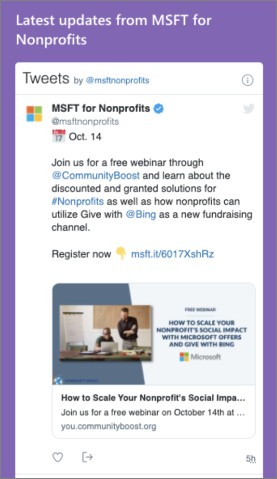
- Izberite spletni gradnik storitve Twitter in nato izberite gumb za urejanje .
- Izberite uporabniško ime za Twitter (začenši z @) ali dodajte povezavo (z https://) do uporabniškega računa, tvita ali zbirke.
- Izberite največje število tvitov, ki jih želite prikazati. Nastavite lahko tudi druge možnosti, na primer barvo teme.
Preberite več o spletnem gradniku storitve Twitter .
Prilagajanje drugih strani mesta
- O nas: To stran lahko prilagodite tako, da uredite spletne gradnike za slike, besedilo in hitre povezave .
- Novi prostovoljci: To stran lahko prilagodite tako, da uredite spletne gradnike »Slika«, »Besedilo«, »People«,»Hitre povezave« in »Dogodki«.
- Usposabljanje: To stran lahko prilagodite tako, da uredite spletne gradnike za slike, besedilo in hitre povezave .
Prilagajanje videza in krmarjenja po mestu
Preden daste spletno mesto v skupno rabo z drugimi, dokončajte spletno mesto tako, da zagotovite, da lahko uporabniki najdejo spletno mesto, se preprosto pomikajo po povezavah in straneh ter hitro dostopajo do vsebine na spletnem mestu.
- Uredite knjižnice dokumentov tako, da posodobite imena map in naložite vire.
- Urejanje in prilagajanje krmarjenja po spletnem mestu.
- Spremenite videz spletnega mesta tako, da prilagodite temo, logotip, postavitve glave in videz spletnega mesta.
- Dodajte ali odstranite strani na tem mestu ali prilagodite krmarjenje na SharePointovem mestu tako, da se prilagodi obstoječi vsebini.
- To mesto povežite s spletnim mestom v organizaciji ali po potrebi dodajte to mesto v obstoječe krmarjenje po spletnem mestu zvezdišča .
4. korak: skupna raba spletnega mesta z drugimi
Ko prilagodite mesto, ga pregledate in objavite končni osnutek, dajte mesto v skupno rabo z drugimi.
- V zgornjem desnem kotu strani izberite Skupna rabi.
- Poiščite pomoč pri upravljanju mesta tako, da dodate lastnike in člane mesta, ki bodo imeli dovoljenje za urejanje vsebine mesta.
- V podoknu Skupna raba mesta vnesite imena oseb, s katerimi želite dati mesto v skupno rabo. Če želite, da imajo vsi v vaši organizaciji dostop do mesta, lahko izberete Vsi, razen zunanjih uporabnikov . Privzeta raven dovoljenj je samo za branje.
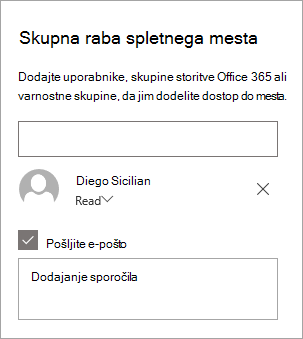
- Če želite poslati e-poštno obvestilo osebam, s katerimi daste spletno mesto v skupno rabo, se prepričajte, da je potrjeno potrditveno polje Pošlji e-pošto , in če želite vključiti sporočilo, vnesite sporočilo. Če ne želite poslati e-pošte, počistite potrditveno polje Pošlji e-pošto .
- Izberite Skupna raba.
5. korak: Vzdrževanje spletnega mesta
Ko ustvarite in zaženete spletno mesto, je naslednja pomembna faza vzdrževanje vsebine spletnega mesta. Prepričajte se, da imate načrt za posodabljanje vsebine in spletnih gradnikov.
Tukaj so najboljše prakse za vzdrževanje spletnega mesta.
- Načrtujte vzdrževanje spletnega mesta - Določite urnik za pregled vsebine spletnega mesta tako pogosto, kot je potrebno, da zagotovite, da je vsebina še vedno točna in ustrezna.
- Redno objavljajte novice - delite najnovejše objave in informacije, da bodo prostovoljci seznanjeni in vključeni. Dodajte ali odstranite objavo novic in pokažite drugim, ki bodo objavljali obvestila, kako lahko uporabljajo SharePointove novice.
- Preverite povezave in spletne gradnike – posodabljajte povezave in spletne gradnike, da zagotovite, da boste izkoristili polno vrednost svojega spletnega mesta.
- Uporaba analitike za izboljšanje dejavnosti – oglejte si uporabo spletnega mesta z vgrajenim poročilom o podatkih o uporabi , da pridobite informacije o priljubljeni vsebini, obiskih spletnega mesta in še več.
- Redno pregledujte nastavitve spletnega mesta – po potrebi preglejte in posodobite nastavitve, informacije o spletnem mestu in dovoljenja.
Več virov za prilagajanje
Preberite več o načrtovanju, ustvarjanju in vzdrževanju SharePointovih mest.
Oglejte si več predlog SharePointovega mesta in predlog za prostovoljstvo.