
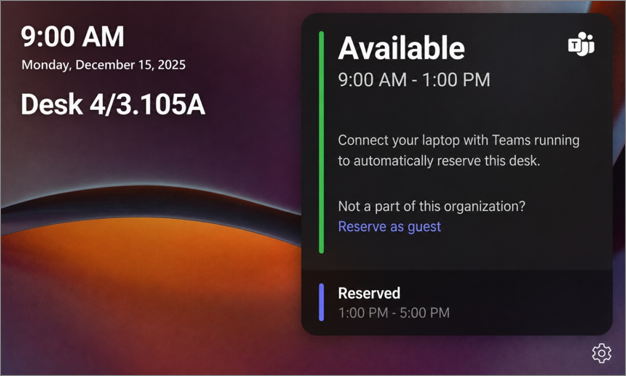
Središče za mizo v aplikaciji Teams vam pomaga hitro preveriti, ali je miza na voljo, in jo rezervirati, ko prispete v pisarno. Središče za mizo Teams je naprava z zaslonom na dotik, nameščena na mizi, ki jo je mogoče rezervirati in ki prikazuje razpoložljivost, prihajajoče rezervacije in možnosti za upravljanje rezervacije neposredno z zaslona na dotik.
V tem članku:
Opomba
Vaša organizacija mora konfigurirati mizo in povezano napravo, preden jo lahko uporabite.
Priključitev na središče Teams za rezervacije na kraju samem
Središče za mizo v aplikaciji Teams prikazuje trenutni datum, uro, ime pisarne, stanje razpoložljivosti in morebitne prihajajoče rezervacije.
- Preveri razpoložljivost pulta, ki ga je mogoče rezervirati
- Ogled prihajajočih rezervacij
- Rezerviraj pisalno mizo
- Preverite urnik mize
- Upravljanje obstoječe rezervacije
- Podaljšanje ali prekinitev rezervacije
Preverite, ali je na voljo miza
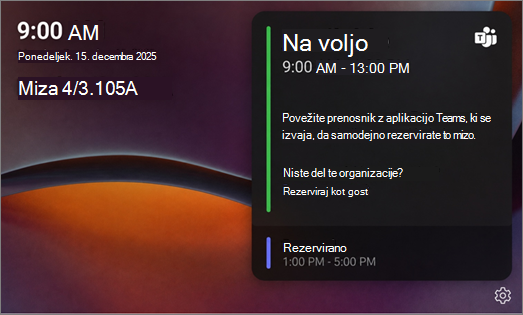
Ko je miza na voljo, LED lučka zvezdišča mize sveti zeleno, kar pomeni, da je mizo mogoče rezervirati. Oglejte si koledar središča za mizo in preverite razpoložljivost mize za ta dan.
Če miza, ki jo je mogoče rezervirati, nima središča za mizo v aplikaciji Teams, si oglejte, kako uporabite mize, ki jih je mogoče rezervirati, s storitvijo Microsoft Teams.
Rezervirajte mizo s središčem za mizo v aplikaciji Teams
Rezervacija proste mize:
- Prepričajte se, da je Microsoft Teams odprt v prenosnem računalniku.
- Priključite prenosni računalnik na kabel namiznega zvezdišča. Središče za mizo v aplikaciji Teams vam bo povedalo, ali je miza rezervirana ali pa ni na voljo.
- Po opravljeni rezervaciji bo središče za mizo posodobljeno, da bo prikazalo vašo rezervacijo. To lahko traja do 2 minuti po prikazu obvestila aplikacije Teams.
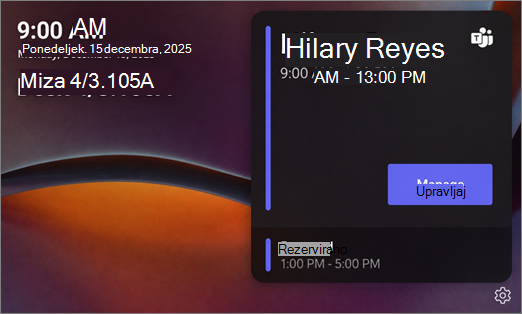
- Z gumbom »Upravljaj« na zaslonu na dotik vozlišča lahko podaljšate ali prekličete rezervacijo.
Rezervirajte pisalno mizo kot gost
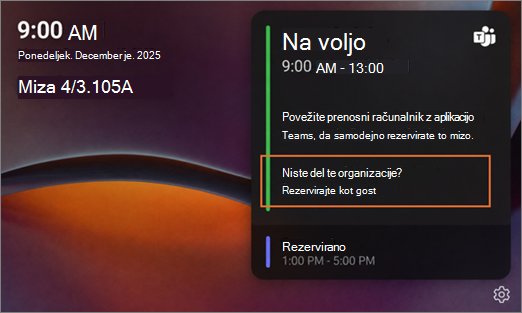
Če ste na obisku iz druge organizacije in ne pripadate organizaciji, ki je povezana z mizo, lahko mizo rezervirate kot gost. Rezervacija kot gost:
- Priključite prenosni računalnik na kabel namiznega zvezdišča, če želite uporabljati zunanje naprave mize (monitor, miško, tipkovnico itd.).
- V središču Teams izberite Rezerviraj kot gost.
- Preglejte potrditveno sporočilo: »To uporabite le, če niste v najemniku te organizacije.«
- Izberite V redu.
Opomba
Ko je rezervacija gosta potrjena, bo središče Teams namesto imena osebe prikazalo Rezervirano .
Omejitve rezervacij gostov
Glede na to, kdaj so rezervacije opravljene, so gostje omejeni za določene ure.
Med 8:00 in 17:00:
- Če se prijavite kot gost, bo vaša rezervacija samodejno rezervirana do 17:00, razen če bo pozneje istega dne še ena rezervacija.
- Če se nova rezervacija začne pozneje istega dne, se bo vaša rezervacija končala 15 minut pred naslednjo.
Izven 8:00 in 17:00:
- Rezervacija traja dve uri.
Ogled prihajajočih rezervacij
Rezervacije, ustvarjene prek storitve Microsoft Places, so prikazane v koledarju središča namizne mize. Če imate rezervacijo za pisalno mizo, se v času za rezervacijo prikaže gumb Upravljaj .
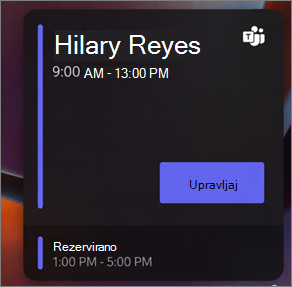
Upravljanje rezervacije v središču Teams
- Izberite Upravljaj , če si želite ogledati možnosti upravljanja rezervacij.
- Odvisno od vaše rezervacije se lahko odjavite ali podaljšate rezervacijo.
Odjava iz središča za mizo v aplikaciji Teams
Ko končate z uporabo pulta pred koncem rezervacije, se odjavite, da lahko druga oseba opravi rezervacijo.
- V središču Teams izberite Upravljaj.
- Izberite Rezerviraj.
Rezervacija je odstranjena in miza postane na voljo drugim za rezervacijo.
Podaljšanje rezervacije
Če je na voljo dodaten čas, lahko podaljšate rezervacijo. Razpoložljive možnosti razširitev so prikazane v dvournih korakih.
- Izberite Upravljaj.
- Izberite Podaljšaj rezervacijo.
- Izberite nov končni čas.
Opomba
Če sta do začetka naslednje rezervacije na voljo manj kot 2 uri, središče za mizo samodejno podaljša rezervacijo na 15 minut pred začetkom naslednje rezervacije.
Prijava v rezervacijo
Če se želite prijaviti, priključite prenosni računalnik na kabel namiznega zvezdišča Teams, ko se izvaja Microsoft Teams. Microsoft Teams bo prikazal obvestilo, da je miza prijavljena in pripravljena za vas. Po prijavi bo na zaslonu središča Teams prikazano vaše ime in čas rezervacije.
Prijavite se lahko tudi z e-poštnim sporočilom za prijavo, ki ga pošljete na začetku rezervacije.
Pomembno
Trenutno gumb za prijavo ni prikazan v središču Teams Desk, tudi če rezervacija zahteva prijavo.
Omejitve stanja mize s storitvijo Microsoft Places
Če je miza konfigurirana kot dodeljena ali ni na voljo v storitvi Microsoft Places, je ni mogoče rezervirati prek središča za mizo v aplikaciji Teams. Ta stanja trenutno niso prikazana v središču namizne mize. Če priključite prenosni računalnik, vas Teams obvesti, da miza ni na voljo ali je dodeljena drugemu uporabniku.
Odprite nastavitve središča Teams za ogled informacij o napravi
Dotaknite se menija Nastavitve središča  namiznega središča Teams, da prikažete:
- Prijava težave
- Vizitka
- Podatki o napravi
- Nastavitve pripomočkov za osebe s posebnimi potrebami
- Znova zaženi napravo
- Pravilnik o zasebnosti
Več informacij
Uporaba miz, ki jih je mogoče rezervirati, s storitvijo Microsoft TeamsUporaba načina sobe za sestanke v aplikaciji Microsoft Teams