

Način sobe za sestanke optimizira vmesnik za srečanje Teams Desktop za uporabo v sobah za sestanke v odsotnosti zmogljivejših rešitev za sobe, kot je konferenčna soba Microsoft Teams. Če vklopite način sobe za sestanke, naredite to:
Aktivira zunanje naprave za zvok in video v sobi kot aktivni zvočnik, mikrofon in kamero, da prihrani čas in zagotovi, da se osebne naprave ne uporabijo po pomoti.
Poenostavi skupno rabo vsebine tako, da na zunanjem zaslonu prikaže novo okno za čist izhod, hkrati pa zaščiti vaše zasebne podatke, tako da kontrolnike in zapiske pustite v osebni napravi.
Omogoča dodeljevanje in identifikacijo govornikov, če so omogočeni ustrezni pravilniki, kar izboljša funkcije srečanja AI, kot sta Recap in Copilot.
Onemogoči glasovno izolacijo, tako da se lahko jasno slišijo uporabniki v sobi, ki niso gostitelj.
Prikaže sobo v meniju udeležencev in pod njo navede uporabnike v sobi za natančno predstavitev.
Aktiviranje pred pridružitvijo srečanju
Samodejno aktiviranje načina sobe za sestanke
Ko prenosni računalnik povežete z zvočnim zunanjim omrežjem v sobi prek USB-ja, ga Teams samodejno zazna in priporoča uporabo tega zunanjega napravnega vmesnika na zaslonu pred pridružitvijo. Za samodejno aktiviranje načina mora biti izpolnjen eden od naslednjih pogojev:
Če je znano, da je povezana periferna naprava v prostoru v skupni rabi (če jo je na primer uporabljalo več edinstvenih oseb), bo aplikacija Teams predlagala možnost Zvok sobe na zaslonu pred pridružitvijo srečanju.
Če je Microsoftu povezano zunanjo napravo znano kot naprava, ki jo običajno najdemo v sobah za sestanke, vas bo aplikacija Teams samodejno preusmerila na možnost Zvok v sobi. S tem optimizirate sobni način, ko se pridružite.
Če je skrbnik za IT povezano zunanjo napravo povezal s sobo BYOD , bo aplikacija Teams samodejno prenesla uporabnika na možnost »Zvok v sobi «.
Uporaba zvoka v sobi pred pridružitvijo srečanju
Preden se pridružite srečanju, lahko aktivirate tudi način sobe za sestanke. Prenosni računalnik povežite z zvočnimi in videonapravami v sobi za sestanke in zagotovite, da so pravilno izbrane v možnostih srečanja.
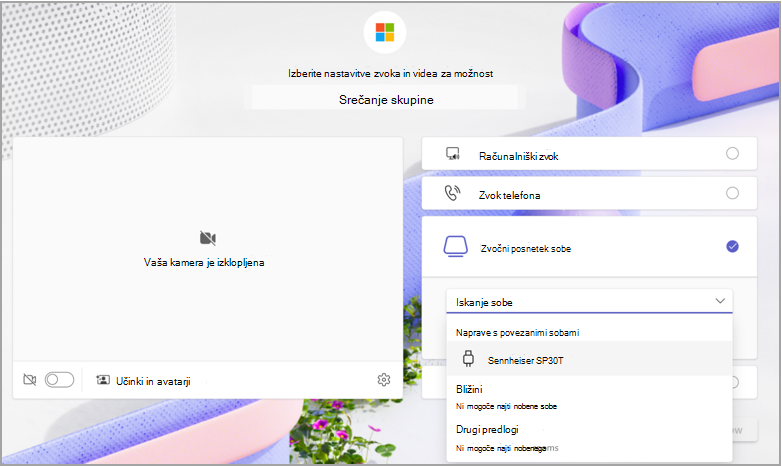
- Prenosni računalnik povežite z zunanjo zvočno napravo (kot je zvočnik) s potrebnimi kabli. Če niste prepričani, kateri kabli so potrebni, se obrnite na skrbnika za IT.
- Zaženite aplikacijo Teams v prenosnem računalniku in se pridružite srečanju. Če želite več informacij o pridruževanju srečanjem, glejte Pridruževanje srečanju v aplikaciji Microsoft Teams.
- Na zaslonu pred pridružitvijo izberite Zvok v sobi.
- V razdelku Povezane sobne naprave izberite ime zvočne naprave.
- Pridružite se srečanju.
Aktiviranje med srečanjem
V meniju »Več« med srečanjem
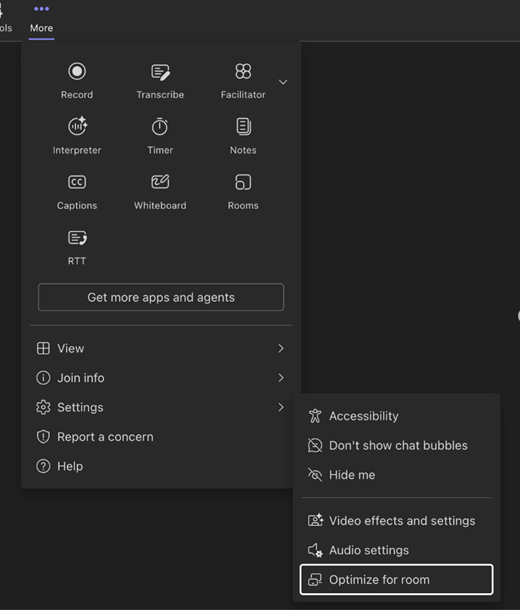
Če način sobe za sestanke ni samodejno omogočen v srečanju v aplikaciji Teams, izberite gumb Več >
> >Optimiziraj za sobo. To bo omogočilo vse potrebne funkcije, ki vam bodo pomagale doseči najboljšo izkušnjo srečanja v sobi za sestanke.
Skupna raba vsebine
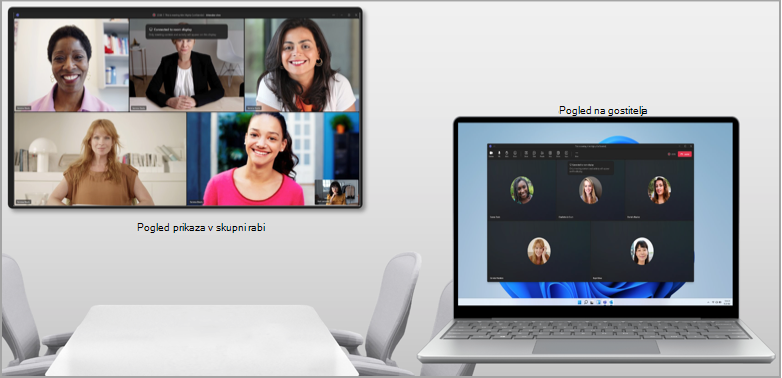
Način sobe za sestanke samodejno zazna povezani zaslon. Teams oddaja samo tisto, kar je v oknu srečanja, neposredno na televizor.
Opomba
Način sobe za sestanke bo deloval enako, ne glede na to, ali so vaše nastavitve nastavljene na podvajanje ali razširitev zaslonov v sistemskih nastavitvah prenosnika.
Kontrolniki srečanja bodo ostali na vrhu zaslona naprave, tako kot pri običajni skupni rabi zaslona.
Izklop načina sobe za sestanke
Nadaljujte z več gumbom >> zobnikaOptimiziraj za prostor za izklop tega načina. Če odklopite napravo BYOD, se bo končal način sobe za sestanke.
Znane težave
Ko uporabljate način Skupaj, boste videli prazen zaslon v pogledu gostitelja sobe v prenosnem računalniku.
Pri preklapljanju med galerijami videoposnetkov udeležencev v pogledu gostitelja sobe se pogled galerije v pogledu zaslona v skupni rabi ne spremeni.
Ko uporabljate kamejo programa PowerPoint v živo v načinu sobe za sestanke, lahko pride do težav pri vklopu videoposnetka.
Pripenjanje videoposnetka udeleženca z namizja ni podprto. Za zdaj izberite Več možnosti poleg udeleženca v pogledu zaslona v skupni rabi.
Ločene sobe niso podprte v načinu sobe za sestanke.