
Om du får ett felmeddelande med texten "Försök igen" eller "Fel 0x80131500" när du använder eller försöker öppna Microsoft Store i Windows kan du prova följande lösningar.
Expandera ett avsnitt om du vill veta mer:
Återställa Microsoft Store-appen
- Håll ned Windows-tangenten
 och tryck sedan på R för att öppna dialogrutan Kör.
 - Skriv wsreset.exe och välj sedan OK.
Obs
Ett tomt fönster för kommandotolken öppnas och efter cirka tio sekunder stängs fönstret och Microsoft Store öppnas automatiskt.
Söka efter uppdateringar
Kontrollera att Windows har de senaste uppdateringarna.
Obs
Om din Windows 10 version är lägre än 15063 måste du uppdatera Windows eller gå till www.microsoft.com/store. Om du vill kontrollera din Windows-version letar du här efter fältet "OS-version".
Uppdatera Microsoft Store-appen till den senaste versionen.
Kontrollera inställningar för tid och plats.
Kör Felsökaren för Store (endast Windows 10)
Windows 10 användare kan köra en felsökare för Store-appar.
Välj Ytterligare felsökare.
Rulla nedåt för att välja
 Windows Store-appar.
Välj Så här kör du felsökaren.
Uppdatera inställningarna för Internet TLS
Välj Windows-ikonen
för att öppna Start-menyn och sök efter Kör.Skriv inetcpl.cpl i dialogrutan Kör och tryck på OK.
Välj fliken Avancerat och bläddra längst ned.
Kontrollera inställningarna för Använd TLS :
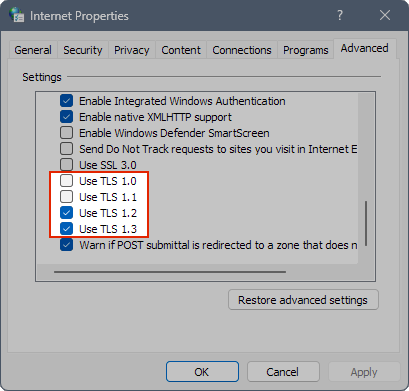
Kontrollera att Använd TLS 1.0 och Använd TLS 1.1 är avmarkerade.
Kontrollera att Använd TLS 1.2 och Använd TLS 1.3 är markerade.
Obs
I inställningarna kan det stå "Använd TLS 1.3 (experimentellt)". Det är bra, se bara till att det är kontrollerat.
Spara inställningarna genom att trycka på OK .
Behöver du mer hjälp?
Kontakta support
Teknisk support finns i Kontakta Microsoft Support, ange ditt problem och välj Få hjälp. Om du fortfarande behöver hjälp väljer du Kontakta supporten så dirigeras du till det bästa supportalternativet.
Kontakta säljsupport för support före försäljning eller problem med inköp.