
Gäller för: nya Outlook för Windows
Med Alla konton samlas e-post från flera konton i en och samma vy. Dina postlådor förblir separata och du kan fortfarande öppna inkorgen för varje konto. Den här artikeln gäller nya Outlook för Windows, inte Outlook på webben eller klassiska Outlook.
Innan du börjar
Anslut minst två kvalificerade e-postkonton till nya Outlook. Aktivera offlineåtkomst för de konton du vill inkludera under Inställningar>Allmänt>offline och ge deras e-post tid att synkroniseras. Din organisation kan hantera om Alla konton ska vara tillgängliga.
Öppna och använd Alla konton
I mappfönstret expanderar du Alla konton och väljer Inkorgen. Du kan läsa och svara på e-post, skriva nya meddelanden och använda tillgängliga åtgärder som Sök, Ta bort, Arkiv och Markera som läst eller oläst. Om en åtgärd inte är tillgänglig för ditt val öppnar du postlådan för det relevanta kontot.
Dölj alla konton
Öppna Fler alternativ (...) bredvid Alla konton i mappfönstret och välj sedan Dölj alla konton.
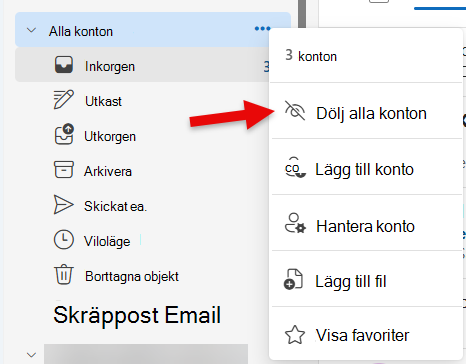
Figur 1. Dölj alla konton från mappfönstret.
Visa alla konton igen
Öppna fönstret Inställningar>för e-postmapp>. Under Visa alla konton väljer du Visa e-postmeddelanden från alla dina konton på en och samma plats. Spara ändringen om du uppmanas att göra det. Avmarkera kryssrutan om du vill dölja vyn igen.
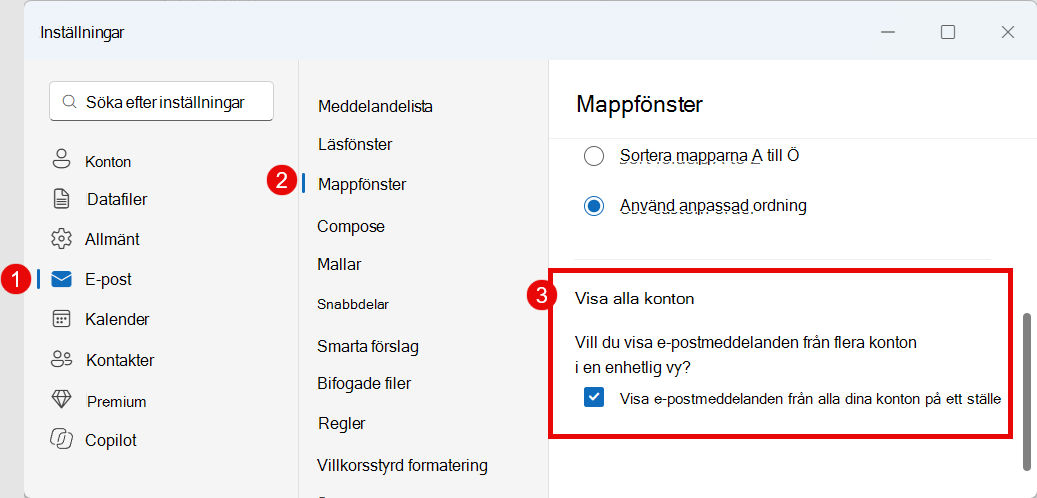
Figur 2. Visa eller dölj Alla konton i inställningarna för mappfönstret.
Att dölja alla konton tar inte bort dina konton eller e-postmeddelanden. Det är inte samma sak som att stänga av offline-åtkomst. Om inställningen inte är tillgänglig eller hanteras av din organisation kontaktar du administratören.
Visa eller dölj alla konton från fliken Visa
I menyfliksområdet väljer du Visa>mappfönster>Alla konton. Välj Visa om du vill visa alla konton eller Dölj om du vill ta bort det från mappfönstret.
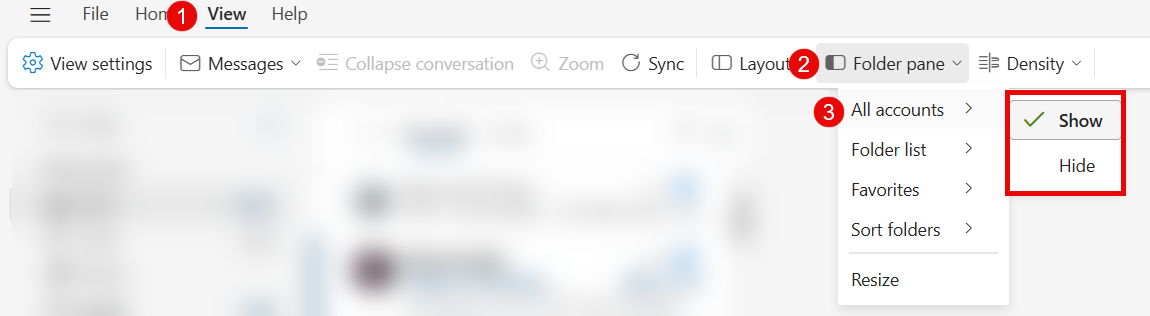
Figur 3. Visa eller dölj Alla konton på fliken Visa.
Sortera meddelanden
Alla konton har endast stöd för att sortera meddelanden efter datum. Om du vill sortera efter avsändare, ämne, storlek eller något annat kriterium öppnar du postlådan för ett enskilt konto. Den här begränsningen gäller för meddelanden i Alla konton, inte för ordningen på mappar i mappfönstret.
Söka och hitta äldre e-post
Alla konton söker i e-postmeddelanden som sparats lokalt för deltagande konton, inte i alla meddelanden i alla postlådor. Om du vill leta efter äldre e-postmeddelanden öppnar du den aktuella postlådan och söker online.
I slutet av sökresultatet för det synkroniserade fönstret visas "Letar du efter äldre e-post?" Välj Offlineinställningar i meddelandet och öka antalet e-postmeddelanden om en längre period är tillgänglig. Tillåt tid för att ytterligare e-postmeddelanden att synkronisera och sök sedan igen.
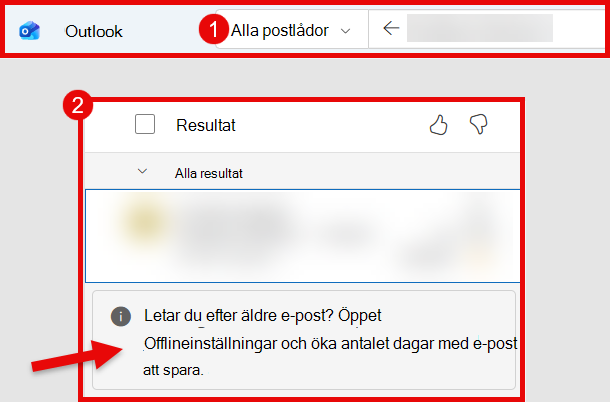
Figur 4. Öppna Offlineinställningar från meddelandet i slutet av sökresultatet.
Om du vill ändra hur mycket e-post som sparas lokalt öppnar du Inställningar>Allmänt>Offline, väljer kontot om det visas och väljer sedan E-postmeddelanden för att spara. Välj 7, 30 (standard), 90 eller 180 dagar.
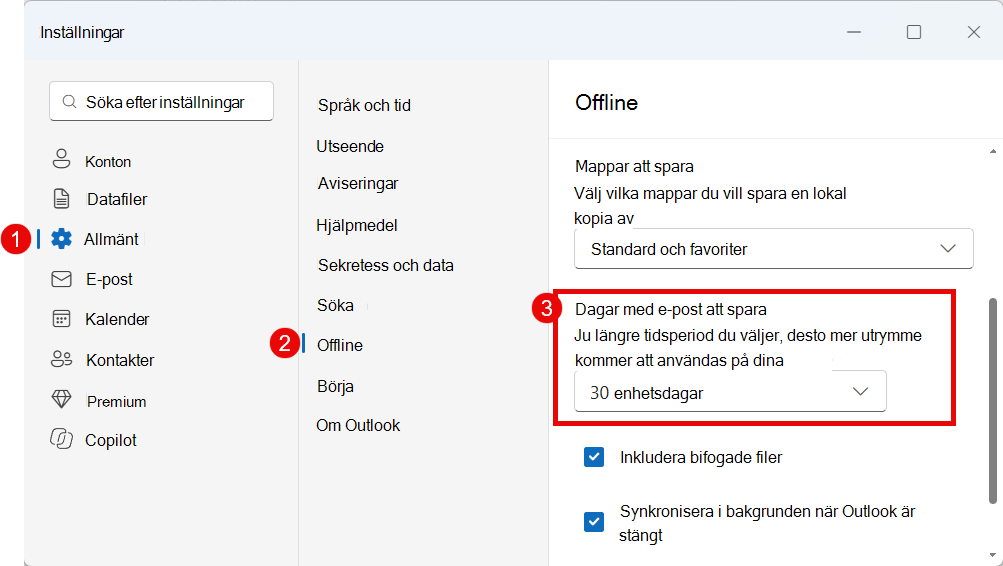
Figur 5. Välj hur mycket e-post som ska sparas lokalt.
En längre period tar mer lagringsutrymme på enheten och kan ta tid att synkronisera. Begränsat ledigt utrymme kan minska antalet e-postmeddelanden som sparas lokalt. Offlinefönstret ändras inte enbart när du döljer alla konton.
Arbeta offline i Outlook för Windows
Felsökning
Jag ser inte Alla konton
Bekräfta att du använder nya Outlook för Windows, att du har minst två kvalificerade konton med aktiverad offlineåtkomst och att du inte har dolt vyn. Din organisation kan hantera den här inställningen. Alla konton kanske ännu inte är tillgängliga för alla berättigade användare under distributionen.
Kontrollera avsändarkontot
Innan du skickar ett nytt meddelande eller svar kontrollerar du Från konto. Om det inte är det avsedda kontot korrigerar du det innan du skickar meddelandet.