
Webbplatsmallen för Learning Central är en kommunikationswebbplats som har utformats för att fungera som en intern startsida för ditt utbildningsteam. Tillhandahåll en intern landningsupplevelse för din organisation som visar evenemang, nyheter och resurser utanför skolan på ett och samma ställe.
I den här artikeln kan du lära dig att använda elementen i webbplatsmallen för SharePoint Learning Central och hur du kan anpassa webbplatsen så att den blir din egen.
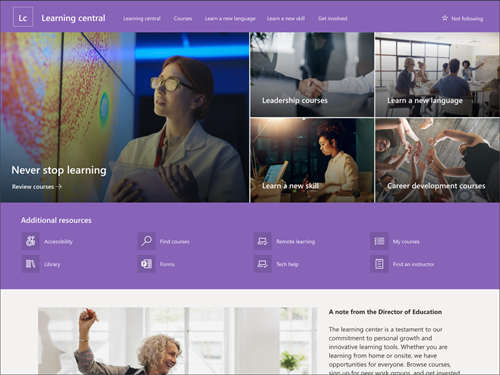
Funktioner på webbplatsen
- Anpassningsbar webbplats som levereras med förifyllda bilder, webbdelar och innehåll för att inspirera webbplatsredigerare när de gör anpassningar för att passa behoven i ditt utbildningscenter.
- Ifyllda sidor och webbdelar som visar utbildningsmål, åtkomst till viktiga resurser och tidsgränser.
- Överväg att koppla webbplatsmallen Learning Central med webbplatsmallarna Utbildning och utveckling och Utbildning och kurser .
Obs
- En del funktioner införs stegvis för organisationer som har registrerat sig för Riktad version. Det innebär att du kanske inte ser den här funktionen än eller att den ser annorlunda ut jämfört med beskrivningen i hjälpartiklarna.
- När du använder en mall på en befintlig webbplats kopplas inte innehållet automatiskt till den nya mallen. I stället lagras befintligt innehåll som en dubblettsida i Webbplatsinnehåll.
Steg 1: Lägg till webbplatsmallen för Learning Central
Börja med att följa instruktionerna om hur du lägger till en webbplatsmall på en ny eller befintlig SharePoint-webbplats.
Obs
Du måste ha behörighet att skapa webbplatser för att kunna lägga till den här mallen på din webbplats.
Steg 2: Granska förifyllt webbplatsinnehåll
Utforska förifyllt webbplatsinnehåll, webbdelar och sidor och bestäm vilka webbplatsanpassningar som krävs för att anpassa sig till organisationens varumärke, röst och övergripande affärsmål.
Förifyllda webbplatssidor:
- Startsida – Här finns en landningsplats där tittarna kan ta del av nyheter, utbildningsmål, viktiga tidsgränser och få tillgång till fler utbildningsresurser.
Steg 3: Anpassa din webbplats
När du har lagt till webbplatsmallen för Learning Central är det dags att anpassa den och göra den till din egen.
Obs
Du måste vara webbplatsägare eller medlem för att kunna redigera en SharePoint-webbplats.
|

|
|---|
Anpassa webbplatsens utseende, webbplatsnavigering, webbdelar och innehåll efter tittarnas och organisationens behov. När du gör anpassningar kontrollerar du att webbplatsen är i redigeringsläge genom att välja Redigera längst upp till höger på webbplatsen. Medan du arbetar kan du spara som utkast eller publicera om ändringar så att ändringarna visas för tittarna.
1. Använd webbdelen Hero för att lyfta fram utbildningsmål och organisationsresurser

- Börja med att välja webbdelen Hero och sedan knappen Redigera
 .
. - Välj sedan de lager- och panelalternativ som bäst passar organisationens behov.
Läs mer om webbdelen Hero.
2. Använd webbdelen snabblänkar för att demonstrera resurser som används ofta

- Börja med att välja webbdelen Snabblänkar och välj .
- Välj sedan det layoutalternativ som bäst passar organisationens behov.
Läs mer om webbdelen Snabblänkar.
3. Använd webbdelen Bild för att visa relevanta Learning Center-bilder

- Börja med att välja webbdelen Bild och sedan .
- Välj sedan Ändra, välj en bildkälla och välj sedan Infoga.
- Lägg till en webbadress till bilden i avsnittet Länk för att dirigera tittarna till en annan sida.
- Ändra överläggstexten för webbdelen genom att skriva över den text som redan finns.
- Upprepa steg 1 till 4 för varje bild.
Läs mer om webbdelen Bild.
4. Använd webbdelen Text för att ge ett välkomstmeddelande eller meddelanden
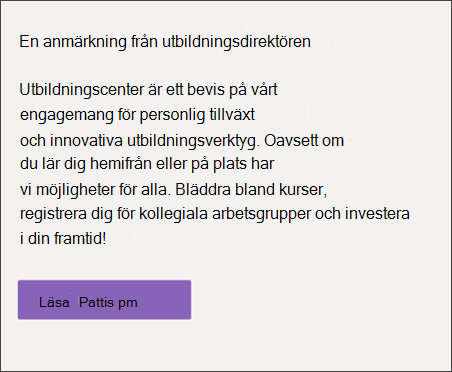
- Börja genom att skriva text direkt i webbdelen.
- Använd alternativen ovanför webbdelen om du vill formatera texten.
- Välj sedan knappen för att redigera etiketten och länken.
Läs mer om webbdelen Text ochwebbdelen Knapp.
5. Använd webbdelen nyheter för att visa relevanta uppdateringar för eleverna
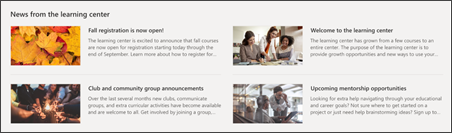
- Börja med att välja webbdelen Nyheter och välj knappen Redigera .
- Välj sedan den nyhetskälla som innehåller den information du vill visa.
- Välj den layout, de visningsalternativ och det filter som bäst framhäver medlemmarna i organisationens team.
- I avsnittet Organisera bestämmer du i vilken ordning nyheterna ska visas.
Läs mer om webbdelen Nyheter.
6. Använd webbdelen Händelser för att visa en lista över specifika datum

- Börja genom att välja webbdelen Händelser och sedan knappen Redigera .
- Börja med att välja den källa som dina händelser kommer från, händelselistan och händelsekategorin.
- Välj sedan det datumintervall som ska visas på webbplatsen.
- Välj sedan layouten.
- Välj Maximalt antal objekt som ska visas i den här webbdelen.
Läs mer om webbdelen Händelser.
7. Använd webbdelen Text för att tillhandahålla information för inlärningsmöjligheter

- Börja med att skriva text direkt i webbdelen och ta bort den text som redan finns.
- Använd alternativen ovanför webbdelen om du vill formatera texten.
- Om du vill öppna fler alternativ för test- och webbdelsformatering väljer du ellipserna i formateringsrutan.
Läs mer om webbdelen Text.
8. Använd webbdelen Bild för att visa möjligheter för eleverna att lära sig och ansluta

- Börja med att välja webbdelen Bild och sedan .
- Välj sedan Ändra, välj en bildkälla och välj sedan Infoga.
- Lägg till en webbadress till bilden i avsnittet Länk för att dirigera tittarna till en annan sida.
- Ändra överläggstexten för webbdelen genom att skriva över den text som redan finns.
- Upprepa steg 1 till 4 för varje bild.
Lär dig mer om webbdelen Bild eller överväg att använda webbdelen Galleri.
Anpassa utseendet och webbplatsnavigeringen
Innan du delar webbplatsen med andra bör du lägga sista handen vid den och se till att användarna hittar den, enkelt kan navigera genom länkar och sidor och snabbt komma åt innehållet på webbplatsen.
- Redigera dokumentbibliotek genom att uppdatera mappnamnen och ladda upp resurser.
- Redigera och anpassa webbplatsnavigeringen.
- Ändra utseendet på din webbplats genom att anpassa tema, logotyp, sidhuvudslayouter och utseendet på webbplatsen.
- Lägg till eller ta bort sidor på den här webbplatsen eller i webbplatsnavigeringen för att få plats med befintligt innehåll.
- Välj om du vill associera den här webbplatsen med en navplats i din organisation eller lägg till den här webbplatsen i en befintlig navplatsnavigering om det behövs.
Steg 4: Dela webbplatsen med andra
Dela din webbplats med andra när du har anpassat webbplatsen, granskat dess riktighet och publicerat det slutliga utkastet.
- Välj Dela webbplats i det högra hörnet.
- Få hjälp med att hantera webbplatsen genom att lägga till webbplatsägare och medlemmar som får behörighet att redigera webbplatsinnehållet.
- I fönstret Dela webbplats anger du namnen på de personer som du vill dela webbplatsen med. Du kan välja Alla (utom externa användare) om du vill att alla i organisationen ska ha åtkomst till webbplatsen. Standardbehörighetsnivån är Skrivskyddad.
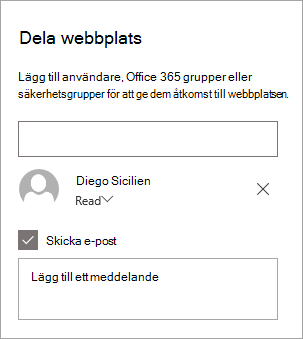
- Ange ett valfritt meddelande att skicka med e-postmeddelandet som skickas när webbplatsen delas, eller avmarkera kryssrutan Skicka e-post om du inte vill skicka ett e-postmeddelande.
- Välj Dela.
Steg 5: Underhåll din webbplats
När du har skapat och lanserat webbplatsen är nästa viktiga fas att underhålla webbplatsens innehåll. Se till att du har en plan för att hålla innehåll och webbdelar uppdaterade.
Metodtips för webbplatsunderhåll:
- Planera för webbplatsunderhåll – upprätta ett schema för att granska webbplatsinnehållet så ofta som behövs för att säkerställa att innehållet fortfarande är korrekt och relevant.
- Publicera nyheter regelbundet – Distribuera de senaste meddelandena, informationen och statusen i hela organisationen. Lär dig hur du lägger till ett nyhetsinlägg på en gruppwebbplats eller kommunikationswebbplats och visar andra som ska publicera meddelanden hur de kan använda SharePoint News.
- Kontrollera länkar och webbdelar – Håll länkar och webbdelar uppdaterade för att säkerställa att du utnyttjar det fulla värdet av din webbplats.
- Använd analyser för att förbättra engagemanget – Visa webbplatsanvändning med hjälp av den inbyggda användningsdatarapporten för att få information om populärt innehåll, webbplatsbesök med mera.
- Granska webbplatsinställningarna regelbundet – När du har skapat en webbplats i SharePoint kan du ändra inställningar, webbplatsinformation och behörigheter för webbplatsen.
Fler anpassningsresurser
Läs mer om att planera, skapa och underhålla SharePoint-webbplatser.
Se fler SharePoint-webbplatsmallar.