Ljudproblem på datorn kan vara oerhört frustrerande, särskilt när du försöker titta på en video, delta i ett möte eller lyssna på musik. Lyckligtvis kan de flesta ljudproblem åtgärdas genom att följa en serie felsökningssteg. Den här artikeln innehåller en omfattande guide för att lösa ljudproblem i Windows. Tipsen visas i ordning, så börja med det första för att se om det hjälper. Fortsätt annars med nästa tips.
Kör felsökaren för ljud i Windows
Om du använder en Windows 11 enhet börjar du med att köra den automatiska felsökaren för ljud i Få hjälp-appen. Diagnostik körs automatiskt och de flesta ljudproblem åtgärdas. Om du använder en äldre version av Windows eller en mobil enhet går du vidare till Allmänna felsökningssteg.
Om Få hjälp-appen inte kan lösa ljudproblemet kan du prova de möjliga lösningarna som anges.
Allmän felsökning av ljud i Windows 11
Prova följande allmänna felsökningssteg för att lösa ljudproblemet.
Steg 1. Kontrollera högtalarutgången i Windows-inställningarna
Om det finns flera enheter för ljuduppspelning kontrollerar du att du har valt rätt. Så här gör du:
Har du problem med att spela upp videon? Titta på den på YouTube.
-
Välj högtalarikonen
 i aktivitetsfältet.
 - Välj sedan pilen
 till höger om högtalarvolymreglaget för att öppna en lista över ljudenheter som är anslutna till datorn. Verktygstipset ska visas som Välj ett ljud när du hovrar över pilen.
 - Kontrollera att ljudet spelas upp på ljudenheten som du vill använda, t. ex. högtalare eller hörlurar.
Om det inte hjälper går du vidare till nästa tips.
Steg 2. Kontrollera maskinvaran och volymkontrollerna för ljud
Prova följande:
Kontrollera att alla kablar är korrekt anslutna i högtalarna och hörlurarna. Om det finns lösa sladdar och kablar ansluter du dem ordentligt.
Om du har flera 5 mm-uttag, till exempel i ett surround-ljudsystem, kontrollerar du att kablarna är anslutna i rätt uttag.
Om du är osäker vilket uttag en kabel ska anslutas till frågar du maskinvarutillverkaren. Eller testa de mest uppenbara uttagen ett åt gången.

Obs
Vissa system har ett grönt uttag för utgången och ett rosa uttag för mikrofoningången medan andra är märkta med "hörlurar" eller "mikrofon".


Kontrollera att strömmen är påslagen.
Kontrollera att inställningen för att stänga av ljudet inte är aktiverad, och prova att vrida upp alla volymkontroller.
Obs
Vissa högtalare och appar har sina egna volymkontroller. Kontrollera alla.
Testa att ansluta högtalaren och hörlurarna till en annan USB-port.
Det är möjligt att högtalarna inte fungerar när hörlurarna är inkopplade. Koppla ur dina hörlurar och se om det hjälper.
Om du fortfarande har ljudproblem kan du läsa mer om ytterligare felsökning i följande avsnitt.
Steg 3. Stänga av ljudförbättringar
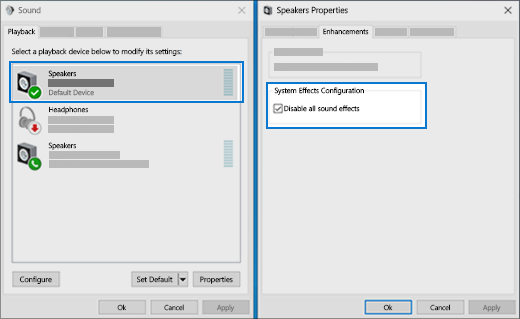
Ibland kan ljudförbättringar orsaka problem när det är aktiverat. Se om det hjälper att inaktivera det.
- Välj Start>Inställningsljud>.
- I avsnittet Utgång väljer du den ljudenhet du använder (t.ex. dina högtalare eller hörlurar).
- På sidan som öppnas bläddrar du till Avancerade inställningar och ställer sedan in Ljudförbättringar på Av i listrutan.
Om det inte hjälpte att inaktivera ljudförbättringar finns ytterligare felsökningsinformation i följande avsnitt.
Steg 4. Kör felsökaren för ljud
- Välj Start>Inställningar>System.
- Rulla nedåt och välj Felsök>andra felsökare.
- Gå till Ljud avsnittet och klicka på Kör för att starta felsökaren för ljud.
Steg 5. Kontrollera ljudinställningarna
Kontrollera att ljudet inte är avstängt eller inaktiverat för dina ljudenheter.
Markera och håll ned (eller högerklicka på) högtalarikonen
 i aktivitetsfältet.
Välj sedan pilen
till höger om högtalarvolymreglaget för att öppna en lista över ljudenheter som är anslutna till datorn. Verktygstipset ska visas som Välj ett ljud när du hovrar över pilen.Obs
Om Högtalare
inte visas kan den finnas i spillområdet. Välj Visa dolda ikoner för att kontrollera det.
 Välj inställningsikonen till höger om skjutreglaget för volymmixern för att öppna inställningarna för volymmixern. Verktygstipset ska visas som Fler mixerinställningar när du hovrar över inställningsikonen.
Ljudkontroller för dina enheter visas. Kontrollera att ljudet inte är avstängt för någon av dem. Om ljudet är avstängt för någon av dem visas ett x bredvid volymkontrollen
 . Gör sedan något av följande:
- Välj volymkontrollen och justera till önskad volymnivå.
- Välj ikonen Ljud på högtalare .

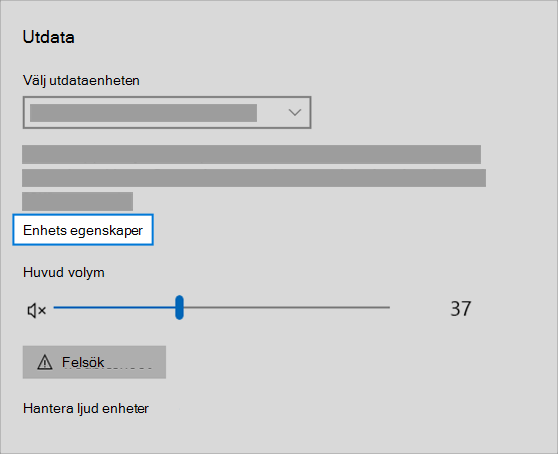
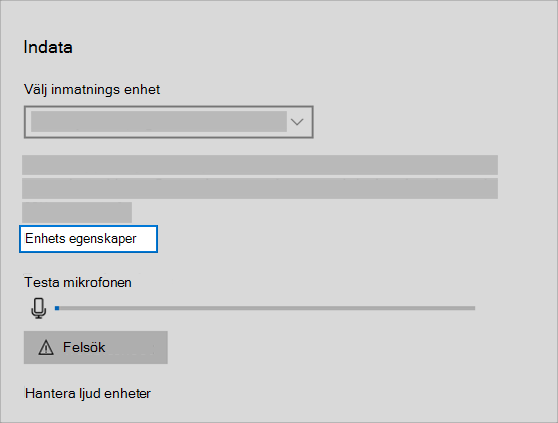
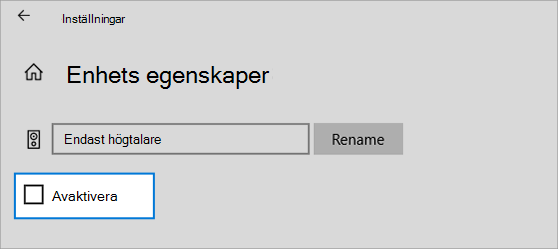
Kontrollera enhetsegenskaperna så att ingen enhet har inaktiverats av misstag. VäljStart-inställningar

 >>Systemljud
 > .
> .Under Avancerat väljer du Fler ljudinställningar och väljer antingen fliken Uppspelning (utdata) eller Inspelning (indata).
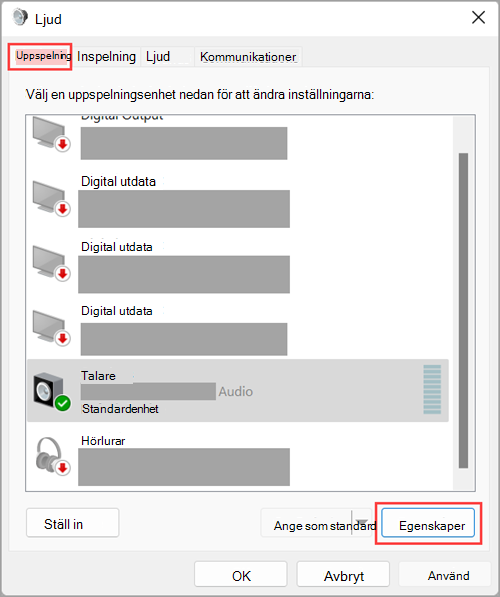

Välj din enhet och välj sedan Egenskaper.
Bredvid Enhetsanvändning kontrollerar du att Använd den här enheten (aktivera) är markerad i listan för utdata- och indataenheter.

Om det inte löste problemet fortsätter du till nästa tips.
Steg 6. Ange standardljudenhet
Om du ansluter en ljudenhet – t. ex. hörlurar eller högtalare – med USB eller HDMI kan du behöva ange den enheten som standardenhet för ljud. Om du använder en extern skärm som inte har inbyggda högtalare ska du kontrollera att bildskärmen inte redan är vald som standard utgångsenhet. Om så är fallet kommer du inte att ha något ljud. Du kan kontrollera när du anger din standardenhet för ljuduppspelning. Gör så här:
- VäljStart-inställningar>>Systemljud> .
- I avsnittet Utdata väljer du den enhet du vill använda för uppspelning som utdataenhet. När du väljer den här enheten anger du den även som standardenhet.
Om det inte hjälpte att ange din ljudenhet som standardenhet fortsätter du till nästa tips för ytterligare felsökning.
Steg 7. Kontrollera att alla Windows-uppdateringar är installerade
Så här söker du efter uppdateringar:
VäljStartinställningarWindows
>>Update och välj Sök efter uppdateringar.
Gör något av följande:
- Om statusen är "Du har de senaste uppdateringarna" fortsätter du till nästa tips.
- Om statusen är "Det finns uppdateringar" väljer du Installera nu.
Markera de uppdateringar som du vill installera och välj Installera.
Starta om datorn och kontrollera om ljudet fungerar som det ska.
Om det inte löste problemet fortsätter du till nästa tips.
Steg 8. Starta om Windows för att tillämpa ljudrelaterade uppdateringar
För många uppdateringar krävs en omstart av enheten.
Kontrollera om du har väntande uppdateringar som kräver en omstart:
- Spara ditt arbete och stäng alla öppna program.
- Välj Startström
 > . Om du har väntande uppdateringar visas alternativen Uppdatera och starta om och Uppdatera och Stäng av.
 - Välj ett av de här omstartsalternativen för att tillämpa uppdateringarna.
Behöver du hjälp med Windows Update? Se Felsöka problem när du uppdaterar Windows.
Om det inte hjälpte med en omstart finns ytterligare felsökningsinformation i följande avsnitt.
Steg 9. Uppdatera eller installera om ljuddrivrutiner
Maskinvaruproblem kan orsakas av gamla eller felande drivrutiner. Kontrollera att du har den senaste ljuddrivrutinen och uppdatera den om det behövs. Om det inte fungerar testar du att avinstallera ljuddrivrutinen (den ominstalleras automatiskt). Om det inte fungerar kan du prova att använda den allmänna ljuddrivrutinen som medföljer Windows. Om du har ljudproblem efter att du installerat uppdateringar testar du att återställa din ljuddrivrutin.
Uppdateras ljuddrivrutinerna automatiskt:
Skriv Enhetshanteraren i sökrutan i Aktivitetsfältet och välj det i sökresultatet.
Välj pilen bredvid Ljud-, video- och spelenheter för att expandera den.
Välj (eller högerklicka) på ditt ljudkort eller din ljudenhet i listan, till exempel hörlurar eller högtalare, välj Uppdatera drivrutin och välj sedan Sök automatiskt efter uppdaterade drivrutiner. Följ instruktionerna för att slutföra uppdateringen.


Om Windows inte hittar en ny drivrutin söker du efter en på enhetstillverkarens webbplats och följer deras anvisningar. Om det inte fungerar kan du prova att avinstallera ljuddrivrutinen.
Avinstallera ljuddrivrutinen:
Skriv Enhetshanteraren i sökrutan i Aktivitetsfältet och välj det i sökresultatet.
Välj pilen bredvid Ljud-, video- och spelenheter för att expandera den.
Välj (eller högerklicka) på ditt ljudkort eller din ljudenhet i listan, välj Avinstallera enhet, markera kryssrutan Försök att ta bort drivrutinen för den här enheten och välj sedan Avinstallera.

Starta om datorn.
Obs
Spara dokument och annat du arbetat med innan du startar om.
- Efter omstarten ominstalleras ljuddrivrutinen på datorn automatiskt.
- För att starta om, välj Starta>omstart
 > .
> .
Om dessa lösningar inte fungerar kan du prova att använda den allmänna ljuddrivrutinen som medföljer Windows.
Så här använder du den allmänna ljuddrivrutinen som medföljer Windows:
Skriv Enhetshanteraren i sökrutan i Aktivitetsfältet och välj det i sökresultatet.
Välj pilen bredvid Ljud-, video- och spelenheter för att expandera den.
Välj (eller högerklicka) på ditt ljudkort eller din ljudenhet i listan och välj sedan Uppdatera drivrutin>Välj drivrutin på datorn Låt>mig välja från en lista över tillgängliga drivrutiner på min dator.
Välj den ljudenhet vars drivrutin du vill uppdatera, välj Nästa och följ sedan anvisningarna för att installera den.

Om detta inte löste ditt ljudproblem kan du testa att gå till enhetstillverkarens webbplats och installera de senaste ljuddrivrutinerna för din enhet. Följande är ett exempel på en sida för nedladdning av drivrutiner för en ljudenhetstillverkare.

Om du har ljudproblem efter installationen av uppdateringar
Om ljudet fungerade innan du körde Windows Update och ljudet slutade fungera provar du att återställa din drivrutin.
Återställa ljuddrivrutinen:
Skriv Enhetshanteraren i sökrutan i Aktivitetsfältet och välj det i sökresultatet.
Välj pilen bredvid Ljud-, video- och spelenheter för att expandera den.
Välj (eller högerklicka) på ditt ljudkort eller din ljudenhet i listan och välj Egenskaper.
Välj fliken Drivrutin och välj sedan Återställ tidigare drivrutin.

Läs och följ instruktionerna och välj sedan Ja om du vill återställa ljuddrivrutinen.
Om det inte hjälpte med att återställa ljuddrivrutinen eller det inte fanns som alternativ kan du prova att återställa datorn från en systemåterställningspunkt.
Återställ datorn från en systemåterställningspunkt:
När Microsoft installerar uppdateringar på din dator skapar vi en systemåterställningspunkt utifall att problem skulle uppstå. Försök återställa från den punkten och se om det löser dina ljudproblem. Mer information finns i "Återställa från en systemåterställningspunkt" i Återställningsalternativ i Windows.
Steg 10. Kontrollera IDT High Definition Audio CODEC i Enhetshanteraren
Vissa ljudproblem kan orsakas av problem med ljudsystemets IDT High Definition Audio CODEC. Det kan åtgärdas med en manuell drivrutinsuppdatering som gör att du kan välja den ljuddrivrutin du vill använda.
Obs
Alla system har inte en IDT High Definition Audio CODEC.
Så här kontrollerar du om du har en och hur du uppdaterar drivrutinen manuellt:
- Skriv Enhetshanteraren i sökrutan i Aktivitetsfältet och välj det i sökresultatet.
- Välj pilen bredvid Ljud-, video- och spelenheter för att expandera den.
- Titta efter IDT High Definition Audio CODEC. Om den visas väljer du och håller ned (eller högerklickar på) den och väljer Uppdatera drivrutin. Välj sedan Välj drivrutiner på datorn Låt>mig välja från en lista över tillgängliga drivrutiner på min dator.
- En lista över förinstallerade drivrutiner visas. Välj High Definition Audio Device och sedan Nästa.
Steg 11. Prova olika ljudformat i Windows ljudinställningar
Skriv Kontrollpanelen i sökrutan på Aktivitetsfältet och välj det i sökresultatet.
Välj Maskinvara och ljud på kontrollpanelen och välj sedan Ljud.
På fliken Uppspelning väljer du och håller ned (eller högerklickar på) Standardenhet och väljer sedan Egenskaper.
På fliken Avancerat , under Standardformat, ändrar du inställningen, väljer OK och testar sedan ljudenheten. Om inte det fungerar kan du prova att ändra inställningen igen.
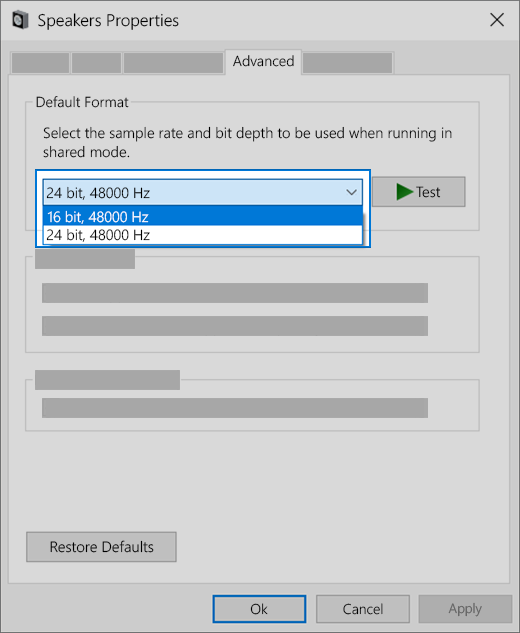
Om det inte hjälpte att prova olika ljudformat finns ytterligare felsökningsinformation i följande avsnitt.
Steg 12. Starta om Windows Ljudtjänster
Skriv tjänster i sökrutan i Aktivitetsfältet och välj det sökresultatet.
Markera var och en av följande tjänster, välj och håll (eller högerklicka), välj Starta om och välj sedan Ja:
Windows Audio
Windows Audio Endpoint Builder
Remote Procedure Call (RPC)

Om det inte hjälpte med att starta om de här tjänsterna finns ytterligare felsökningsinformation i följande avsnitt.
Steg 13. Åtgärda sekretessinställningar för mikrofonen
- VäljStart-inställningar>>Sekretess & säkerhet.
- Under Appbehörigheter väljer du Mikrofon.
- Kontrollera att växlingsknappen Mikrofonåtkomst och Låt appar använda din mikrofon är På.
- Om du har det här problemet med en viss app rullar du nedåt under Låt appar använda din mikrofon och kontrollerar att växlingsknappen bredvid den specifika appen också är aktiverad .
Vanliga ljudproblem i Windows 11
I följande lista beskrivs de vanligaste ljudproblemen i Windows 11. Välj en länk för att visa felsökningsstegen för varje problem.
- Åtgärda ljudproblem när inget ljud spelas upp från högtalare eller hörlurar i Windows
- Åtgärda saknad eller oidentifierad ljudutgångsenhet i Windows
- Åtgärda lågt eller tyst ljud i Windows
- Åtgärda ljud som slutar fungera efter en Windows-uppdatering i Windows
- Åtgärda mikrofonproblem i Windows
- Åtgärda förvrängt eller sprakande ljud i Windows
- Åtgärda att appljud inte fungerar medan systemljud fungerar i Windows
- Åtgärda problem med Bluetooth-anslutning men inget ljudproblem i Windows
- Uppdatera ljuddrivrutiner i Windows


 >
>