Om du har problem med mikrofonfunktionerna eller med mikrofonen på ditt headset eller din webbkamera kan följande information hjälpa dig att felsöka och åtgärda problemen.
Kontrollera att apparna har åtkomst till mikrofonen
Om mikrofonen inte kan identifieras efter att du uppdaterat Windows 11 kan du behöva ge dina appar behörighet att använda den. Så här gör du:
- VäljStart-inställningar>>Sekretess & säkerhet>Mikrofon och se till att mikrofonåtkomst är aktiverat.
- Se till att Låt appar använda din mikrofon är aktiverat och välj sedan vilka appar som har åtkomst. Skrivbordsappar visas inte i den här listan.
Om du vill ge åtkomst till skrivbordsappar kontrollerar du att Låt skrivbordsappar använda mikrofonen är aktiverat. Du kan inte inaktivera mikrofonåtkomsten för enskilda appar.
Om kameran innehåller en mikrofon kan du också behöva ge dina appar behörighet att använda kameran. Om så är fallet väljer duStart-inställningar>>Sekretess & säkerhetskamera> och kontrollerar att kameran är aktiverad.
Andra inte hör mig
Prova följande lösningar:
Om ditt headset har en ljudavstängningsknapp kontrollerar du att den inte är aktiverad.
Kontrollera att din mikrofon eller ditt headset är korrekt anslutet till datorn. Om ditt headset är en trådlös Bluetooth-enhet kontrollerar du att Bluetooth-enheten är kopplad och ansluten genom att följa stegen i Koppla en Bluetooth-enhet i Windows.
Kontrollera att din mikrofon eller ditt headset är systemets standardenhet för ljudinspelning. Så här gör du detta i Windows 11:
- VäljStart-inställningar>>Systemljud>.
- Under Indata går du till Välj en enhet för tal eller inspelning och väljer vilken enhet du vill använda.
- Testa mikrofonen genom att välja > till höger om enheten. På egenskapssidan väljer du Starta test under Mikrofontest och talar in i mikrofonen. Välj Stoppa test och välj Spela upp under Inspelat prov för att höra hur det låter.
Kör felsökaren för ljudinspelning. Välj Inställningar>Systemljud>. Rulla ned till Avancerat och välj Utdataenheter eller Indataenheter under Felsöka vanliga ljudproblem. Välj Alla ljudenheter under Avancerat för fler alternativ.
Windows identifierar inte headsetet, kameran eller mikrofonen
Om de tidigare felsökningsstegen inte löser problemet och Windows inte ens identifierar mikrofonen, kan du prova att installera om ljuddrivrutinerna:
- Högerklicka på Start-knappen och välj Enhetshanteraren.
- Expandera avsnittet Ljud-, video- och spelenheter .
- Kontrollera om det finns ljudenheter eller drivrutiner. Högerklicka på ljudenheten och välj Avinstallera enhet. Kontrollera kryssrutan Försök ta bort drivrutinen för den här enheten och välj sedan Avinstallera. Upprepa proceduren för alla andra ljudenheter.
- Starta om datorn. Windows försöker installera om ljudenheterna och drivrutinerna automatiskt. Om den inte gör det högerklickar du på Start-knappen och väljer Enhetshanteraren. Högerklicka på avsnittet Ljud- , video- och spelenheter och välj Sök efter maskinvaruändringar.
- Uppdatera drivrutinerna. Gå tillbaka till Enhetshanteraren när datorn har startats om. Expandera avsnittet Ljud-, video- och spelenheter . Högerklicka på ljuddrivrutinen och välj Uppdatera drivrutin.
Mikrofonens volym är för låg eller verkar inte fungera alls
Prova följande lösningar:
Kontrollera att din mikrofon eller ditt headset är korrekt anslutet till datorn.
Kontrollera att mikrofonen är placerad rätt.
Öka mikrofonvolymen. Så här gör du detta i Windows 11:
- VäljStart-inställningar>>Systemljud>.
- I Indata väljer du en mikrofon för att se dess egenskaper.
- Under Ingångsinställningar väljer du Starta test och tala normalt. Välj Stoppa test och välj Spela upp för att höra ditt inspelade prov. Justera skjutreglaget för ingångsvolym om det behövs.
Om du har problem med mikrofonfunktionerna eller med mikrofonen på ditt headset eller din webbkamera kan följande information hjälpa dig att felsöka och åtgärda problemen.
Kontrollera att apparna har åtkomst till mikrofonen
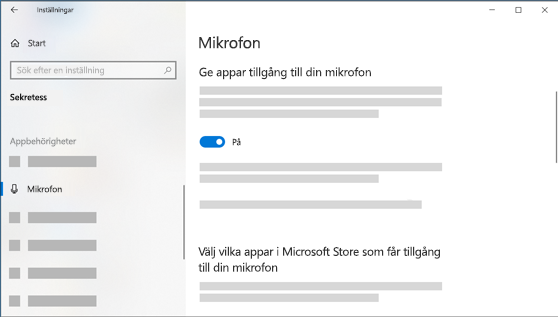
Om enhetens mikrofon inte kan identifieras efter att du uppdaterat Windows 10 kan du behöva ge dina appar behörighet att använda den.
- Om du vill ge appar åtkomst till mikrofonen väljer du Start
 och sedan Inställningar
 >Sekretess
 >Mikrofon
 . Välj Ändra och aktivera sedan Låt appar använda din mikrofon.
- När du har tillåtit åtkomst till mikrofonen kan du välja vilka Microsoft Store-appar som får använda dessa funktioner under Välj vilka Microsoft Store-appar som får använda din mikrofon och ge åtkomst till skrivbordsappar som inte kommer från Microsoft Store genom att se till att knappen under Tillåt skrivbordsappar att använda mikrofonen är aktiverad.
- Om kameran innehåller en mikrofon kan du också behöva ge dina appar behörighet att använda kameran. Om så är fallet väljer duStart-inställningar>>Sekretesskamera> och kontrollerar att kameraåtkomst för den här enheten är på och att inställningen På är inställd på att tillåta appar att komma åt kameran.
Andra inte hör mig
Prova följande lösningar:
Om ditt headset har en ljudavstängningsknapp kontrollerar du att den inte är aktiverad.
Kontrollera att din mikrofon eller ditt headset är korrekt anslutet till datorn. Om ditt headset är en trådlös Bluetooth-enhet kontrollerar du att Bluetooth-enheten är kopplad och ansluten genom att följa stegen i Koppla en Bluetooth-enhet i Windows.
Kontrollera att din mikrofon eller ditt headset är systemets standardenhet för ljudinspelning. Gör så här i Windows 10:
- Välj Start och sedan Inställningar>Systemljud

 > .
> .
- I Inspelning kontrollerar du att mikrofonen är vald i Välj inmatningsenhet.
- Testa mikrofonen genom att tala i den och kontrollera att Windows hör dig.

Kör felsökaren för ljudinspelning. Välj Inställningar>Uppdatering & säkerhetsfelsökning>>Ytterligare felsökare. Välj felsökaren för inspelning av ljud .
Windows identifierar inte headsetet, kameran eller mikrofonen
Om de tidigare felsökningsstegen inte löser problemet och Windows inte ens identifierar mikrofonen, kan du prova att installera om ljuddrivrutinerna:
- Högerklicka på Start-knappen och välj Enhetshanteraren.
- Expandera avsnittet Ljud-, video- och spelenheter .
- Kontrollera om det finns ljudenheter eller drivrutiner. Högerklicka på ljudenheten och välj Avinstallera enhet. Se till att markera kryssrutan där det står Ta bort drivrutinen för den här enheten och välj sedan Avinstallera. Upprepa proceduren för alla andra ljudenheter.
- Starta om datorn. Windows försöker installera om ljudenheterna och drivrutinerna automatiskt. Om den inte gör det högerklickar du på Start-knappen och väljer Enhetshanteraren. Högerklicka på avsnittet Ljud- , video- och spelenheter och välj Sök efter maskinvaruändringar.
- Uppdatera drivrutinerna. Gå tillbaka till Enhetshanteraren när datorn har startats om. Expandera avsnittet Ljud-, video- och spelenheter . Högerklicka på ljuddrivrutinen och välj Uppdatera drivrutin.
Mikrofonens volym är för låg eller verkar inte fungera alls
Prova följande lösningar:
Kontrollera att din mikrofon eller ditt headset är korrekt anslutet till datorn.
Kontrollera att mikrofonen är placerad rätt.
Öka mikrofonvolymen. Gör så här i Windows 10:
- Välj Start och sedan Inställningar>Systemljud> .
- i Inspelning kontrollerar du att mikrofonen är vald under Välj inmatningsenhet och välj sedan Enhetsegenskaper.
- På fliken Nivåer i fönstret Mikrofonegenskaper justerar du skjutreglagen Mikrofon och Mikrofonförstärkning efter behov och väljer sedan OK.
- Tala in i mikrofonen medan du kontrollerar under Testa mikrofonen för att kontrollera att inställningarna fungerar. Om du ser att linjen rör sig från vänster till höger fungerar mikrofonen. Om du inte ser någon förändring tar mikrofonen inte upp ljudet.
Andra kan inte höra mig i Skype-samtal

Kontrollera att din mikrofon eller ditt headset är standardenhet för ljudinspelning i Skype. Så här gör du:
- Om Skype inte är öppet väljer du Start och sedan Skype
 för att öppna det.
- Välj Mer
 i det övre högra hörnet i kontaktlistan i Skype och sedan Inställningar.
- Kontrollera att rätt mikrofon eller headset är valt under Mikrofoni Ljud & video.
- Kontrollera att den högtalare eller det headset du föredrar är valt under Högtalare.
Om du står inför ett annat ljudproblem kan du läsa Åtgärda problem med ljud/ljud i Windows.

