โฟลเดอร์การค้นหาคือโฟลเดอร์เสมือนที่แสดงข้อความที่ตรงกับเกณฑ์ที่ระบุ โดยไม่ย้ายหรือทําซ้ํารายการต้นฉบับ ซึ่งจะช่วยให้ผู้ใช้สามารถค้นหาและจัดการจดหมายสําคัญ เช่น ข้อความยังไม่ได้อ่าน ถูกตั้งค่าสถานะ สําคัญ หรือข้อความขนาดใหญ่ ทั่วทั้งกล่องจดหมายของพวกเขาได้ในที่เดียว
ตัวอย่างเช่น ถ้าคุณต้องการโฟลเดอร์เดียวที่มีข้อความที่ยังไม่ได้อ่านทั้งหมดของคุณ คุณสามารถสร้างโฟลเดอร์การค้นหาจดหมายที่ยังไม่ได้อ่าน โฟลเดอร์นี้จะมีตัวเลือกให้คุณดูข้อความที่ยังไม่ได้อ่านทั้งหมดของคุณในโฟลเดอร์เดียว ถึงแม้ว่าข้อความเหล่านั้นจะบันทึกไปยังโฟลเดอร์ต่างๆ ในกล่องจดหมายของคุณ
หมายเหตุ
โฟลเดอร์การค้นหาใน Outlook ใหม่จะยังคงใช้เกณฑ์ที่กําหนดไว้ล่วงหน้าต่อไป โฟลเดอร์การค้นหาแบบกําหนดเองขั้นสูงจะได้รับการสนับสนุนใน Outlook แบบคลาสสิกเท่านั้น โฟลเดอร์การค้นหาไม่สามารถแสดงผลลัพธ์การค้นหาจาก Outlook Data Files (.pst) หลายรายการได้
เมื่อใดควรใช้โฟลเดอร์การค้นหา
โฟลเดอร์การค้นหามีประโยชน์เมื่อผู้ใช้ต้องการ:
- ติดตามจดหมายที่ยังไม่ได้อ่าน ถูกตั้งค่าสถานะ หรือสําคัญ
- ตรวจทานข้อความขนาดใหญ่หรือเก่า
- ค้นหาจดหมายจากหรือถึงบุคคลที่ระบุ
- เน้นข้อความที่มีสิ่งที่แนบมาหรือคําสําคัญที่เฉพาะเจาะจง
- ลดกองข้อความโดยไม่ย้ายข้อความ
หมายเหตุ
ถ้าคุณพบว่าขั้นตอนภายใต้แท็บ Outlook ใหม่ นี้ไม่ทํางานหรือไม่ตรงกับเวอร์ชันของ Outlook ของคุณ คุณอาจยังไม่ได้ใช้ Outlook สําหรับ Windows ใหม่ เลือก Outlook แบบคลาสสิก แล้วทําตามขั้นตอนเหล่านั้นแทน
จัดการโฟลเดอร์การค้นหาของคุณ
เมื่อต้องการสร้าง เพิ่ม และแก้ไขโฟลเดอร์การค้นหา ให้ทําตามขั้นตอนถัดไป:
- เปิด การตั้งค่า
- ไปที่โฟลเดอร์การค้นหาจดหมาย>
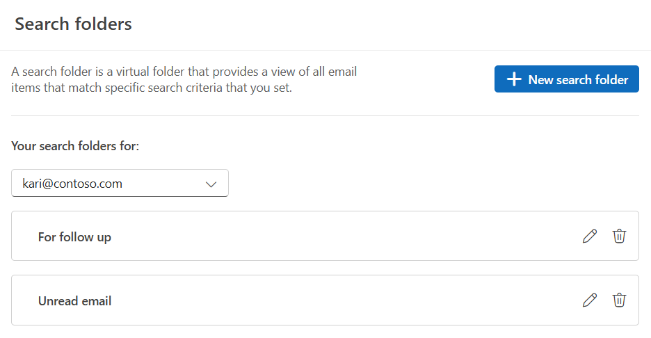
สร้างโฟลเดอร์การค้นหาที่กําหนดไว้ล่วงหน้าใน Outlook สําหรับ Windows ใหม่
ไปที่กล่องจดหมายที่คุณต้องการสร้างโฟลเดอร์การค้นหา
ไปที่โฟลเดอร์การค้นหา แล้วเลือกปุ่มโฟลเดอร์ การค้นหา เลือก สร้างโฟลเดอร์การค้นหาใหม่

เลือกชนิดโฟลเดอร์การค้นหา:
การอ่านจดหมาย
- จดหมายที่ยังไม่ได้อ่าน
- ตั้งค่าสถานะเพื่อติดตาม
- จดหมายที่ยังไม่ได้อ่านหรือถูกตั้งค่าสถานะเพื่อติดตาม
- จดหมายสําคัญ
จดหมายจากบุคคลและรายการ
- จดหมายที่ส่งถึงฉันโดยตรง
- จดหมายจากบุคคลที่ระบุ
- จดหมายจากและถึงบุคคลที่ระบุ
- จดหมายที่ส่งไปยังกลุ่มสาธารณะ
การจัดระเบียบจดหมาย
- จดหมายที่ถูกจัดประเภท
- จดหมายที่มีสิ่งที่แนบมา
- จดหมายขนาดใหญ่
- จดหมายเก่า
- จดหมายที่มีคําที่ระบุ
(ไม่บังคับ) เปิด ตัวกรองไปยังโฟลเดอร์ที่ระบุ แล้วเลือกโฟลเดอร์อย่างน้อยหนึ่งโฟลเดอร์
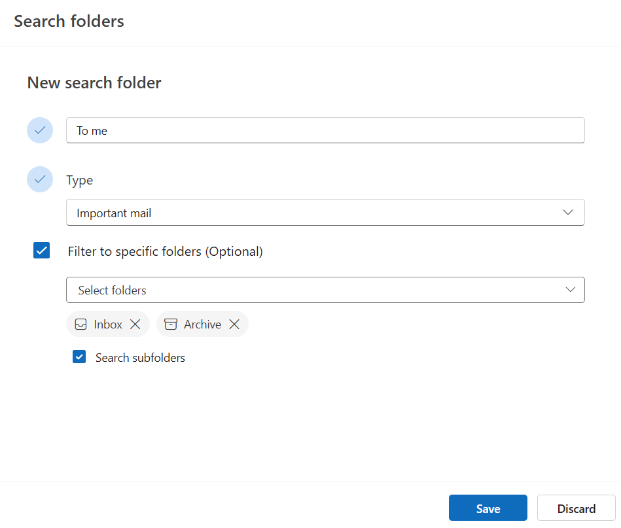
(ไม่บังคับ) เลือก ค้นหาโฟลเดอร์ย่อย
เลือก สร้าง
ไปที่โฟลเดอร์การค้นหาของคุณ และขยายเพื่อดูโฟลเดอร์การค้นหาทั้งหมดของคุณ
ลบโฟลเดอร์การค้นหาใน Outlook สําหรับ Windows ใหม่
ถ้าคุณไม่ต้องการโฟลเดอร์การค้นหาแล้ว คุณสามารถลบออกได้ โฟลเดอร์การค้นหาคือโฟลเดอร์เสมือน การลบโฟลเดอร์การค้นหาจากรายการโฟลเดอร์จะไม่ลบข้อความที่แสดงในโฟลเดอร์
ลบข้อความทั้งหมดในโฟลเดอร์การค้นหา
- เมื่อต้องการลบข้อความทั้งหมดภายในโฟลเดอร์การค้นหา ให้เปิด โฟลเดอร์การค้นหา แล้วเลือกข้อความทั้งหมด
- เลือก ลบ บนคีย์บอร์ดของคุณ
ลบโฟลเดอร์การค้นหา
- ขยายโฟลเดอร์การค้นหา
- คลิกขวาที่โฟลเดอร์การค้นหา
- เลือก ลบ
สำคัญ
การลบโฟลเดอร์การค้นหาจะไม่ลบข้อความใดๆ อย่างไรก็ตาม การลบโฟลเดอร์ที่ไม่ใช่โฟลเดอร์การค้นหาจะลบทั้งโฟลเดอร์และข้อความภายในโฟลเดอร์
คุณสามารถสร้างโฟลเดอร์การค้นหาได้สองชนิด
สร้างและใช้โฟลเดอร์การค้นหาที่กําหนดไว้ล่วงหน้าใน Outlook สําหรับ Windows แบบคลาสสิก
จาก Ribbon ให้เลือกแท็บ โฟลเดอร์
ในกลุ่ม สร้าง ให้เลือก โฟลเดอร์การค้นหาใหม่
แป้นพิมพ์ลัด เมื่อต้องการสร้างโฟลเดอร์การค้นหาใหม่ ให้กด Ctrl+Shift+P
จากรายการ เลือกโฟลเดอร์การค้นหา ให้เลือกโฟลเดอร์การค้นหาที่คุณต้องการเพิ่ม โฟลเดอร์การค้นหาที่กำหนดไว้ล่วงหน้าบางโฟลเดอร์จะพร้อมใช้งานเมื่อคุณเลื่อนลงไปยังส่วนท้ายของรายการเท่านั้น
ถ้าโฟลเดอร์การค้นหาที่กำหนดไว้ล่วงหน้ามีตัวเลือกการเลือกกำหนด คุณจะเห็นตัวเลือกเหล่านั้นปรากฎอยู่ภายใต้ เลือกกำหนดโฟลเดอร์การค้นหา ตัวอย่างเช่น ถ้าคุณเลือก จดหมายที่มีคำที่ระบุ ภายใต้ เลือกกำหนดโฟลเดอร์การค้นหา ให้ระบุคำที่จะใช้
หมายเหตุ
โฟลเดอร์การค้นหาใช้ส่วนนำหน้าที่ตรงกับการค้นหาเมื่อคุณพิมพ์คำเพื่อใส่ในการค้นหา ตัวอย่างเช่น ถ้าคุณพิมพ์ "rain" ในรายการคํา โฟลเดอร์การค้นหาจะใส่ข้อความที่มีคําว่า "rain" และคําว่า "rainy" โฟลเดอร์การค้นหาจะไม่มีข้อความที่มีคําว่า "brain" หรือ "grain"
ถ้าคุณมีบัญชีหลายบัญชีใน Outlook คุณสามารถระบุบัญชีที่จะค้นหาได้ ใช้กล่องค้นหาจดหมายเพื่อเลือกบัญชีอีเมลที่คุณต้องการค้นหา แล้วเลือกตกลง
สร้างโฟลเดอร์การค้นหาแบบกําหนดเองใน Outlook สําหรับ Windows แบบคลาสสิก
เลือกเมนู โฟลเดอร์
ในกลุ่ม สร้าง ให้เลือก โฟลเดอร์การค้นหาใหม่
แป้นพิมพ์ลัด เมื่อต้องการสร้างโฟลเดอร์การค้นหา ให้กด Ctrl+Shift+P
จากรายการ เลือกโฟลเดอร์การค้นหา ให้เลื่อนลงด้านล่าง และภายใต้ กําหนดเอง ให้สร้างโฟลเดอร์การค้นหาแบบกําหนดเอง
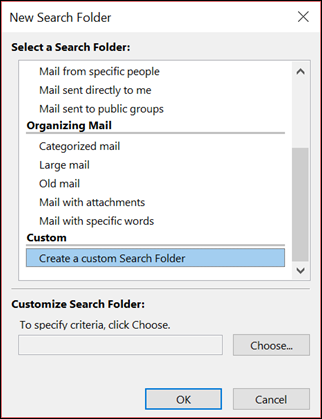
ภายใต้ กําหนดโฟลเดอร์การค้นหาเอง ให้เลือก เลือก เลือก
พิมพ์ชื่อสำหรับโฟลเดอร์การค้นหาแบบกำหนดเองของคุณ

เลือก เกณฑ์ จากนั้นเลือกตัวเลือกที่คุณต้องการ
แท็บ ข้อความ จะมีเกณฑ์ที่เกี่ยวกับเนื้อหาข้อความหรือคุณสมบัติ เช่น ผู้ส่ง คำสำคัญ หรือผู้รับ

แท็บ ทางเลือกเพิ่มเติม จะมีเกณฑ์สำหรับเงื่อนไขข้อความอื่นๆ เช่น ความสำคัญ ค่าสถานะ สิ่งที่แนบมา หรือการจัดประเภท
แท็บ ขั้นสูง ช่วยให้คุณสามารถกําหนดเงื่อนไขโดยละเอียดได้ ภายใต้ กําหนดเงื่อนไขเพิ่มเติม ให้เลือก เขตข้อมูล เลือกชนิดของเกณฑ์ที่คุณต้องการ แล้วเลือกเกณฑ์ที่เฉพาะเจาะจงจากรายการ ในกล่องเงื่อนไขและกล่องค่า ให้เลือกตัวเลือกที่คุณต้องการ แล้วเลือก เพิ่มไปยังรายการ ทําซ้ําสําหรับแต่ละเกณฑ์ที่คุณต้องการเพิ่มลงในโฟลเดอร์การค้นหานี้ แล้วเลือกตกลง
เลือก เรียกดู แล้วเลือกโฟลเดอร์ที่คุณต้องการค้นหา
เลือก ตกลง เพื่อปิดกล่องโต้ตอบที่เปิดอยู่แต่ละกล่อง
ลบโฟลเดอร์การค้นหาใน Outlook สําหรับ Windows แบบคลาสสิก
ถ้าคุณไม่ต้องการโฟลเดอร์การค้นหาแล้ว คุณสามารถลบออกได้ โฟลเดอร์การค้นหาเป็นโฟลเดอร์เสมือน การลบโฟลเดอร์การค้นหาจากรายการโฟลเดอร์จะไม่ลบข้อความที่แสดงในโฟลเดอร์ ถ้าคุณต้องการลบข้อความทั้งหมดภายในโฟลเดอร์การค้นหา ให้เปิดโฟลเดอร์การค้นหา เลือกข้อความทั้งหมด แล้วกด Delete บนคีย์บอร์ดของคุณ
เมื่อต้องการลบโฟลเดอร์การค้นหา ให้ทำตามขั้นตอนต่อไปนี้
ในรายการโฟลเดอร์ ให้เลือกลูกศรลงที่อยู่ถัดจากคำว่า โฟลเดอร์การค้นหา ถ้าจำเป็นต้องขยายรายการโฟลเดอร์การค้นหาของคุณ
คลิกขวาที่โฟลเดอร์การค้นหาที่คุณต้องการจะลบ แล้วเลือก ลบโฟลเดอร์
สำคัญ
การลบโฟลเดอร์การค้นหาจะไม่ลบข้อความใดๆ การลบโฟลเดอร์ที่ไม่ใช่โฟลเดอร์การค้นหาจะลบทั้งโฟลเดอร์และข้อความภายในโฟลเดอร์
หมายเหตุ
ฟีเจอร์นี้จะพร้อมใช้งานสําหรับบุคคลที่ใช้บัญชีที่ทํางานหรือโรงเรียนใน Outlook บนเว็บ หรือที่มีการสมัครใช้งาน Microsoft 365 ที่มีคุณสมบัติเหมาะสมใน Outlook.com เท่านั้น
จัดการโฟลเดอร์การค้นหาของคุณ
เมื่อต้องการสร้าง เพิ่ม และแก้ไขโฟลเดอร์การค้นหา ให้ทําตามขั้นตอนถัดไป:
- เปิด การตั้งค่า
- ไปที่โฟลเดอร์การค้นหาจดหมาย>
สร้างโฟลเดอร์การค้นหาที่กําหนดไว้ล่วงหน้าใน Outlook บนเว็บ และ Outlook.com
สามารถสร้างโฟลเดอร์การค้นหาจากรายการโฟลเดอร์หรือจากการตั้งค่า
ไปที่กล่องจดหมายที่คุณต้องการสร้างโฟลเดอร์การค้นหา
ไปที่โฟลเดอร์การค้นหา แล้วเลือกปุ่มโฟลเดอร์การค้นหา เลือก สร้างโฟลเดอร์การค้นหาใหม่
เลือกชนิดโฟลเดอร์การค้นหา:
การอ่านจดหมาย
- จดหมายที่ยังไม่ได้อ่าน
- ตั้งค่าสถานะเพื่อติดตาม
- จดหมายที่ยังไม่ได้อ่านหรือถูกตั้งค่าสถานะเพื่อติดตาม
- จดหมายสําคัญ
จดหมายจากบุคคลและรายการ
- จดหมายที่ส่งถึงฉันโดยตรง
- จดหมายจากบุคคลที่ระบุ
- จดหมายจากและถึงบุคคลที่ระบุ
- จดหมายที่ส่งไปยังกลุ่มสาธารณะ
การจัดระเบียบจดหมาย
- จดหมายที่ถูกจัดประเภท
- จดหมายที่มีสิ่งที่แนบมา
- จดหมายขนาดใหญ่
- จดหมายเก่า
- จดหมายที่มีคําที่ระบุ
(ไม่บังคับ) เปิด ตัวกรองไปยังโฟลเดอร์ที่ระบุ แล้วเลือกโฟลเดอร์อย่างน้อยหนึ่งโฟลเดอร์
(ไม่บังคับ) เลือก ค้นหาโฟลเดอร์ย่อย
เลือก สร้าง
ไปที่โฟลเดอร์การค้นหาของคุณ และขยายเพื่อดูโฟลเดอร์การค้นหาทั้งหมดของคุณ
ลบโฟลเดอร์การค้นหาใน Outlook บนเว็บ และ Outlook.com
ถ้าคุณไม่ต้องการโฟลเดอร์การค้นหาแล้ว คุณสามารถลบออกได้ โฟลเดอร์การค้นหาคือโฟลเดอร์เสมือน การลบโฟลเดอร์การค้นหาจากรายการโฟลเดอร์จะไม่ลบข้อความที่แสดงในโฟลเดอร์
ลบข้อความทั้งหมดในโฟลเดอร์การค้นหา
- เมื่อต้องการลบข้อความทั้งหมดภายในโฟลเดอร์การค้นหา ให้เปิดโฟลเดอร์การค้นหา แล้วเลือกข้อความทั้งหมด
- เลือก ลบ บนคีย์บอร์ดของคุณ
ลบโฟลเดอร์การค้นหา
- ขยายโฟลเดอร์การค้นหา
- คลิกขวาที่โฟลเดอร์การค้นหา
- เลือก ลบ
สำคัญ
การลบโฟลเดอร์การค้นหาจะไม่ลบข้อความใดๆ อย่างไรก็ตาม การลบโฟลเดอร์ที่ไม่ใช่โฟลเดอร์การค้นหาจะลบทั้งโฟลเดอร์และข้อความภายในโฟลเดอร์
บทความที่เกี่ยวข้อง
วิธีค้นหาใน Outlook
ค้นหาใน Outlook for Mac ใหม่

