คุณสามารถแชร์อีเมล รวมถึงสิ่งที่แนบมา จาก Outlook ไปยังการแชทหรือแชนเนลใน Teams ได้
หมายเหตุ
ฟีเจอร์นี้จะพร้อมใช้งานเฉพาะเมื่อคุณใช้บัญชีที่ทํางานหรือโรงเรียนที่มีการสมัครใช้งาน Microsoft 365 ที่มีคุณสมบัติเหมาะสมเท่านั้น
เลือกตัวเลือกแท็บด้านล่างสำหรับเวอร์ชันของ Outlook ที่คุณใช้อยู่ ฉันมี Outlook เวอร์ชันอะไร
หมายเหตุ
ถ้าขั้นตอนภายใต้แท็บ Outlook ใหม่ นี้ไม่ทํางาน คุณอาจยังไม่ได้ใช้ Outlook สําหรับ Windows ใหม่ เลือก Outlook แบบคลาสสิก แล้วทําตามขั้นตอนเหล่านั้นแทน
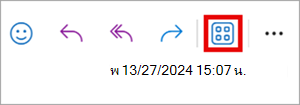
ค้นหาอีเมลที่คุณต้องการแชร์ แล้วเลือกอีเมลนั้นเพื่อเปิดในบานหน้าต่างการอ่าน
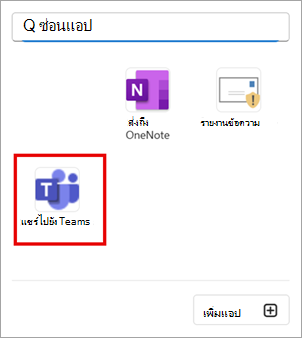
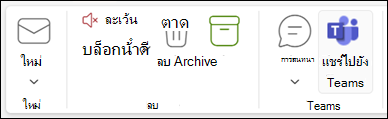
บนแท็บหน้าแรก ให้เลือกแชร์ไปยัง Teams
พิมพ์ชื่อของบุคคล กลุ่ม หรือแชนเนล คุณยังสามารถพิมพ์ข้อความ
ตัวอย่างของอีเมลจะปรากฏเป็นข้อความใน Teams เลือกกล่องกาเครื่องหมายเพื่อรวมสิ่งที่แนบมา แล้วเลือก แชร์
ใน Teams ให้เลือกตัวเลือก
 เพิ่มเติมเพื่อดูข้อความทั้งหมดหรือเพื่อดาวน์โหลด