

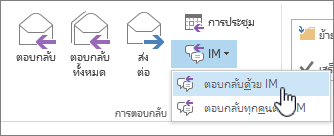
ภายในอีเมลใดๆ คุณสามารถเริ่มเซสชันการแชทส่วนบุคคลกับผู้ส่งหรือการแชทกลุ่มกับผู้รับทั้งหมดได้ หรือเลือกชื่อจากผู้รับอีเมลหรือจากรายชื่อผู้ติดต่อของคุณเพื่อเริ่มการโทร Teams
เลือกตัวเลือกแท็บด้านล่างสำหรับเวอร์ชันของ Outlook ที่คุณใช้อยู่ ฉันมี Outlook เวอร์ชันอะไร
หมายเหตุ
ถ้าขั้นตอนภายใต้แท็บ Outlook ใหม่ นี้ไม่ทํางาน คุณอาจยังไม่ได้ใช้ Outlook สําหรับ Windows ใหม่ เลือก Outlook แบบคลาสสิก แล้วทําตามขั้นตอนเหล่านั้นแทน
Chat กับผู้รับอีเมลใน Outlook ใหม่
- เมื่อต้องการแชทใน Outlook ใหม่ ให้เริ่มด้วยอีเมลที่ได้รับที่เปิดในบานหน้าต่างการอ่านของ Outlook ใหม่
- ในเมนู Ribbon ในกลุ่ม Teams ให้เลือก Chat
- ในเมนูดรอปดาวน์ที่เป็นผลลัพธ์ ให้เลือกแชทกับเฉพาะผู้ส่งอีเมลหรือแชทกับผู้รับอีเมลทั้งหมด
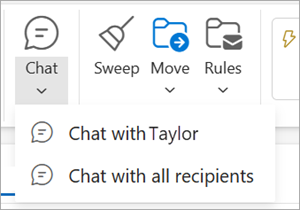
- หน้าต่างการแชทของ Teams ใหม่จะเปิดขึ้นเพื่อให้คุณเริ่มการสนทนา
โทร Teams จาก Outlook ใหม่
- เลือกอีเมลเพื่อเปิดในบานหน้าต่างการอ่านของ Outlook ใหม่
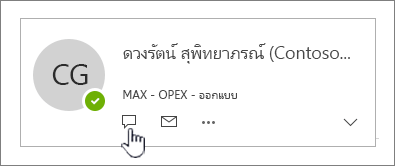
- เลือกชื่อของผู้รับเพื่อเปิดบัตรข้อมูลที่ติดต่อของพวกเขา
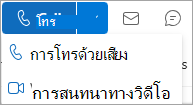
- จากดรอปดาวน์การโทร ให้เลือกการโทรด้วยเสียงหรือการสนทนาทางวิดีโอ

 >เพิ่มเติม
 >คุกกี้และสิทธิ์ของ>ไซต์จัดการและลบคุกกี้และข้อมูลไซต์ ตั้งค่า บล็อกคุกกี้ของบริษัทภายนอก ไว้ที่ตําแหน่ง ปิด