Outlook'ta ileti listesi ve okuma bölmesinin görünümünü değiştirebilirsiniz. İleti listesindeki e-postalar tek tek veya konuşmaya göre gruplar halinde görüntülenebilir.
Kullandığınız Outlook sürümü için aşağıdaki sekme seçeneklerinden birini belirleyin.
Hangi Outlook sürümüne sahibim?
Not
Bu Yeni Outlook sekmesinin altındaki adımlar işe yaramıyorsa, henüz yeni Windows için Outlook'u kullanmıyor olabilirsiniz.
Klasik Outlook sekmesini seçin ve onun yerine bu adımları izleyin.
Yeni Outlook'ta ileti listesinin görüntülenme şeklini değiştirmek isterseniz aşağıdaki seçenekleri kullanabilirsiniz:
E-posta görünen adını | değiştirmeOdaklanmış gelen kutusu | İletileri | düzenlemeOkuma bölmesi görünümü | İleti listesi biçimi
Yeni Outlook'ta e-postanın görüntülenme biçimini değiştirme
- Sayfanın üst kısmında Ayarlar
 >Posta>Düzeni'ni seçin.
Yeni Outlook'ta Odaklanmış Gelen Kutusu'nu kullanarak sıralama
- Sayfanın üst kısmında Ayarlar>Posta>Düzeni'ni seçin.
-
Odaklanmış Gelen Kutusu'nun altında, belirli postalara odaklanmak isteyip istemediğinize bağlı olarak seçeneklerden birini seçin.
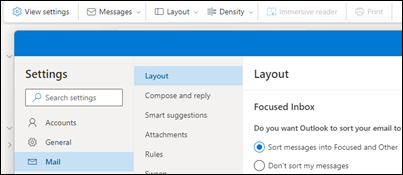
Outlook için Odaklanmış Gelen Kutusu'nda daha fazla bilgi edinin.
Yeni Outlook'ta İletileri düzenleme
Sayfanın üst kısmında Ayarlar>Posta>Düzeni'ni seçin.
İleti organizasyonu altında, iletilerinizin nasıl düzenlenmesini istediğinize bağlı olarak seçeneklerden birini seçin:
- İleti Listenizin nasıl düzenlenmesini istiyorsunuz? İletilerinizin nasıl gruplandırılmasını istediğinizi veya hangi gruplandırılmasını istemediğinizi seçin.
- Okuma Bölmenizde ne görmek istiyorsunuz? Bir konuşmadaki tüm iletileri mi yoksa yalnızca seçili iletileri mi istediğinizi seçin.
- Konuşmalarınızda silinmiş öğeleri görmek istiyor musunuz? Silinmiş öğeleri gösterebilir veya gizleyebilirsiniz.
Yeni Outlook'ta Okuma bölmesi görünümünü ayarlama
-
Okuma bölmesi altında, okuma bölmesini nasıl görüntülemek istediğinize bağlı olarak Sağ, Alt, Dolgu ekranı veya Yalnızca Açılır Pencere gibi seçeneklerden birini seçin.
Klasik Outlook'ta, ileti listesinin görüntülenme şeklini değiştirmek isterseniz aşağıdaki seçenekleri kullanabilirsiniz:
İleti listenizin görünümünü klasik Outlook'ta sütunları gösterecek şekilde değiştirme
Sütunları eklemek ve kaldırmak için liste görünümü kullanmalısınız. Gelen Kutusu'nun varsayılan görünümü Kısa görünümüdür ve iletiler konuşmaya göre gruplandırılmış olarak gösterilir.
Görünümünüzü liste görünümüne geçirmek için:
-
Görünüm menüsünü ve ardından Görünümü Değiştir'i seçin.
-
Tek veya Önizleme'yi seçin.
Klasik Outlook'ta liste görünümünde sütun ekleme veya kaldırma
Görünüm sekmesinin Geçerli Görünüm grubunda Görünüm Ayarları'na tıklayın.
Gelişmiş Görünüm Ayarları penceresinde Sütunlar'ı seçin.
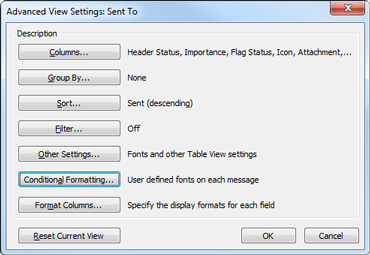
Sütunları Göster penceresindeki Kullanılabilir sütunlar listesinde, bir sütun adı seçin ve Ekle'yi seçin.
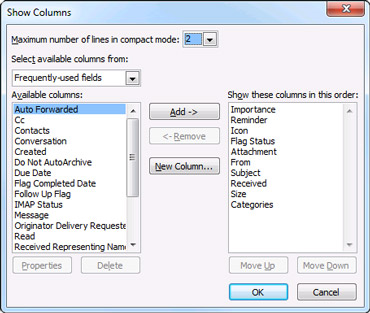
İstediğiniz sütun Kullanılabilir sütunlar listesinde yoksa, ek sütun kümelerini görmek için Kullanılabilir sütunların seçileceği yer açılan listesini tıklatın.
Özel bir sütun oluşturmak için, Yeni Sütun'u seçin, sütun için bir Ad girin ve ardından sütunda görüntülenmesini istediğiniz bilgi türünü ve biçimini seçin.
Sütunu kaldırmak için, Bu sütunları bu sırada göster listesinden bir sütun adı seçin ve sonra da Kaldır'ı seçin.
Değişikliklerinizi kaydetmek ve yeni görünümünüzü uygulamak için Tamam'ı seçin.
Outlook'un web sürümlerinde e-postanızın görünümünü değiştirin.
Web üzerinde Outlook veya Outlook.com'da şu seçeneklere sahipsiniz:
E-posta görünen adını | değiştirmeOdaklanmış gelen kutusu | İletileri | düzenlemeOkuma bölmesi görünümü | İleti listesi biçimi
E-postanın Web üzerinde Outlook veya Outlook.com'te görüntülenme biçimini değiştirme
- Sayfanın üst kısmında Ayarlar>Posta>Düzeni'ni seçin.
Web üzerinde Outlook veya Outlook.com'de Odaklanmış Gelen Kutusu'nu kullanarak sıralama
- Sayfanın üst kısmında Ayarlar>Posta>Düzeni'ni seçin.
-
Odaklanmış Gelen Kutusu'nun altında, belirli postalara odaklanmak isteyip istemediğinize bağlı olarak seçeneklerden birini seçin.
Odaklanmış Gelen Kutusu'nu kullanma hakkında daha fazla bilgi için bkz. Outlook için Odaklanmış Gelen Kutusu.
İletileri Web üzerinde Outlook veya Outlook.com olarak düzenleme
Sayfanın üst kısmında Ayarlar>Posta>Düzeni'ni seçin.
İleti organizasyonu altında, iletilerinizin nasıl düzenlenmesini istediğinize bağlı olarak seçeneklerden birini seçin
- İleti Listenizin nasıl düzenlenmesini istiyorsunuz? İletilerinizin nasıl gruplandırılmasını istediğinizi veya hangi gruplandırılmasını istemediğinizi seçin.
- Okuma Bölmenizde ne görmek istiyorsunuz? Bir konuşmadaki tüm iletileri mi yoksa yalnızca seçili iletileri mi istediğinizi seçin.
- Konuşmalarınızda silinmiş öğeleri görmek istiyor musunuz? Silinmiş öğeleri gösterebilir veya gizleyebilirsiniz.
Web üzerinde Outlook veya Outlook.com'de Okuma Bölmesi görünümünü ayarlama
-
Okuma bölmesi altında, okuma bölmesini nasıl görüntülemek istediğinize bağlı olarak Sağ, Alt, Dolgu ekranı veya Yalnızca Açılır Pencere gibi seçeneklerden birini seçin.
-
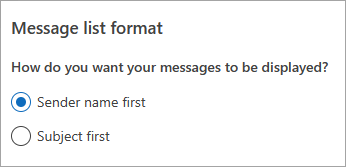
İleti listesi biçimi altında, iletilerinizin nasıl görüntülenmesini istediğinize bağlı olarak bir seçenek belirtin; önce gönderen adı veya önce konu.
İlgili makaleler
Outlook için Odaklanmış Gelen Kutusu
Outlook'ta e-posta iletilerini sıralama
