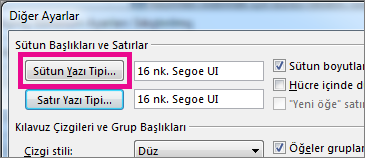
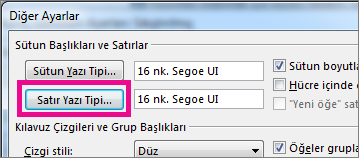
Gelen Kutunuzda hızla gezinmek için konu satırlarının ve sütun başlıklarının metnini büyütmeyi, daha iyi okunabilirlik için yazı tiplerini değiştirmeyi düşünebilirsiniz.
Kullandığınız Outlook sürümü için aşağıdaki sekme seçeneklerinden birini belirleyin. Hangi Outlook sürümüne sahibim?
Not
Bu Yeni Outlook sekmesinin altındaki adımlar işe yaramıyorsa, henüz yeni Windows için Outlook'u kullanmıyor olabilirsiniz. Klasik Outlook sekmesini seçin ve onun yerine bu adımları izleyin.
Yeni Outlook ileti listenizin yazı tipi boyutunu değiştirme
- Menüden Görünüm>ayarlarını görüntüle'yi seçin.
- Posta>Düzeni'ni seçin.
- Metin boyutu ve aralığı altında, istediğiniz metin boyutunu seçin (Küçük, Orta veya Büyük).
- Değişiklikleri uygulamak için Kaydet'i seçin.
Yeni Outlook'ta Okuma Bölmesi'nde e-postayı geçici olarak büyütme
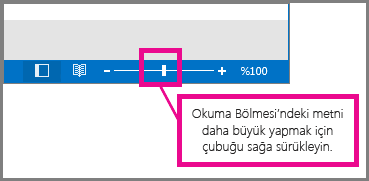
Okuma Bölmesinde, ayrıca bir e-postanın içeriğini daha kolay okunabilmesi için büyütebilirsiniz.
Menüden Görünüm'ü seçin.
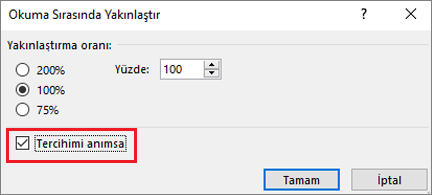
Yakınlaştır'ı seçin. %50 - %200 arasında istediğiniz boyutu seçmek için + veya - işaretini kullanın. ( Yakınlaştır gri renkteyse, Okuma Bölmesinde görüntülemek için bir ileti seçin.) Boyutu istediğiniz zaman sıfırlayabilirsiniz .
İpucu
Okuma Bölmesindeki metnin boyutunun artırılması, yalnızca üzerinde olduğunuz e-postada işe yarar. Başka bir e-posta seçtiğinizde, gövde metni varsayılan yazı tipi boyutuna döner.