Posta kutunuza gönderilen iletileri otomatik olarak başka bir hesaba iletmek veya yeniden yönlendirmek için gelen kutusu kurallarını kullanabilirsiniz.
İletilen iletiler sizden iletilmiş gibi görünür. Yeniden yönlendirilen iletiler özgün gönderenden gelmiş gibi görünür.
Kullandığınız Outlook sürümü için aşağıdaki sekme seçeneklerinden birini belirleyin.
Hangi Outlook sürümüne sahibim?
Yeni Outlook'ta tüm iletileri başka bir hesaba iletme
İletilen iletiler sizden iletilmiş gibi görünür. İletilen bir ileti birisi tarafından yanıtlandığında, yanıt özgün gönderene değil, iletinin iletildiği adrese gönderilir.
Sayfanın üst kısmında Ayarlar'ı
Posta>Kuralları'nı seçin.
 Yeni kural ekle'yi seçin.
Kuralınız için bir ad girin.
Koşul ekleme: Tüm iletilere uygula'yı seçin.
- İsterseniz başka bir koşul da ekleyebilirsiniz.
Eylem ekleyin: İlet'i veya Ek olarak ilet'i seçin ve ardından iletilerinizin iletilmesini istediğiniz e-posta adresini girin.
- Burada başka bir eylem ekleyebilir veya Özel durum ekleyebilirsiniz .
Daha fazla kural işlemeyi durdurmayı seçebilirsiniz.
Outlook'ta daha fazla kural işlemeyi durdurma hakkında daha fazla bilgi edinin.
İşiniz bittiğinde Kaydet'i seçin.
Yeni Outlook'ta tüm iletileri başka bir hesaba yönlendirme
Yeniden yönlendirilen iletiler özgün gönderenden gelmiş gibi görünür. Birisi yeniden yönlendirilmiş bir iletiyi yanıtladığında, yanıt özgün gönderene gönderilir.
Sayfanın üst kısmında Ayarlar'ı
Posta>Kuralları'nı seçin.
Yeni kural ekle'yi seçin.
Kuralınız için bir ad girin.
Koşul ekleme: Tüm iletilere uygula'yı seçin.
- İsterseniz başka bir koşul da ekleyebilirsiniz.
Eylem ekleyin: Yeniden yönlendir'i seçin ve ardından iletilerinizin yönlendirilmesini istediğiniz e-posta adresini girin.
- Burada başka bir eylem ekleyebilir veya Özel durum ekleyebilirsiniz .
Daha fazla kural işlemeyi durdurmayı seçebilirsiniz.
Outlook'ta daha fazla kural işlemeyi durdurma hakkında daha fazla bilgi edinin.
İşiniz bittiğinde Kaydet'i seçin.
Klasik Outlook'ta tüm iletileri başka bir hesaba iletme
İletilen iletiler sizden iletilmiş gibi görünür. İletilen bir ileti birisi tarafından yanıtlandığında, yanıt özgün gönderene değil, iletinin iletildiği adrese gönderilir.
Outlook'ta, Kuralları Taşı>Kuralları>& Uyarıları Yönet'i seçin.
Yeni Kural'ı seçin.
Boş bir kuraldan başla bölümünde Aldığım iletilerde> kuralı uygulaSonraki seçeneğini belirleyin.
Bu kuralın aldığınız tüm iletilere uygulanmasını istiyorsanız, Belirli koşullar altındaki kutuların hiçbirini işaretlemeyin.
İleri'yi seçin.
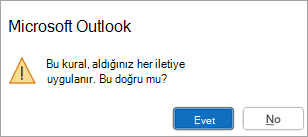
Outlook, bu kuralın aldığınız her iletiye uygulanmasını isteyip istemediğinizi sorar.
Evet’i seçin.
Eylem seç altında, Kişilere veya genel gruba ilet ya da kişilere veya genel gruba ek olarak ilet seçeneğinin yanındaki kutuyu işaretleyin.
İletilerinizin iletilmesini istediğiniz e-posta adresini belirtmek için kural açıklamasını düzenleyin ve ardından İleri'yi seçin.
İstediğiniz özel durumları belirtin. İstisna yoksa, kutuların hiçbirini işaretlemeyin.
İleri'yi seçin.
Bu kural için bir ad belirtin ve ardından istediğiniz diğer seçenekleri belirtin.
Son’u seçin.
Klasik Outlook'ta tüm iletileri başka bir hesaba yönlendirme
Yeniden yönlendirilen iletiler özgün gönderenden gelmiş gibi görünür. Birisi yeniden yönlendirilmiş bir iletiyi yanıtladığında, yanıt özgün gönderene gönderilir.
Outlook'ta, Kuralları Taşı>Kuralları>& Uyarıları Yönet'i seçin.
Yeni Kural'ı seçin.
Boş bir kuraldan başla bölümünde Aldığım iletilerde> kuralı uygulaSonraki seçeneğini belirleyin.
Bu kuralın aldığınız tüm iletilere uygulanmasını istiyorsanız, Belirli koşullar altındaki kutuların hiçbirini işaretlemeyin.
İleri'yi seçin.
Outlook, bu kuralın aldığınız her iletiye uygulanmasını isteyip istemediğinizi sorar.
Evet’i seçin.
Eylemleri seç altında, kişilere veya ortak gruba yeniden yönlendirmek için yanındaki kutuyu işaretleyin.
İletilerinizin yeniden yönlendirilmesini istediğiniz e-posta adresini belirtmek için kural açıklamasını düzenleyin ve ardından İleri'yi seçin.
İstediğiniz özel durumları belirtin. İstisna yoksa, kutuların hiçbirini işaretlemeyin.
İleri'yi seçin.
Bu kural için bir ad belirtin ve ardından istediğiniz diğer seçenekleri belirtin.
Son’u seçin.
Tüm iletileri başka bir hesaba iletme Web üzerinde OutlookWeb üzerinde Outlook üzerinde Outlook
İletilen iletiler sizden iletilmiş gibi görünür. İletilen bir ileti birisi tarafından yanıtlandığında, yanıt özgün gönderene değil, iletinin iletildiği adrese gönderilir.
Sayfanın üst kısmında Ayarlar'ı
Posta>Kuralları'nı seçin.
Yeni kural ekle'yi seçin.
Kuralınız için bir ad girin.
Koşul ekleme: Tüm iletilere uygula'yı seçin.
- İsterseniz başka bir koşul da ekleyebilirsiniz.
Eylem ekleyin: İlet'i veya Ek olarak ilet'i seçin ve ardından iletilerinizin iletilmesini istediğiniz e-posta adresini girin.
- Burada başka bir eylem ekleyebilir veya Özel durum ekleyebilirsiniz .
Daha fazla kural işlemeyi durdurmayı seçebilirsiniz.
Outlook'ta daha fazla kural işlemeyi durdurma hakkında daha fazla bilgi edinin.
İşiniz bittiğinde Kaydet'i seçin.
Tüm iletileri Web üzerinde Outlook'ta başka bir hesaba yönlendir Web üzerinde OutlookWeb üzerinde Outlook
Yeniden yönlendirilen iletiler özgün gönderenden gelmiş gibi görünür. Birisi yeniden yönlendirilmiş bir iletiyi yanıtladığında, yanıt özgün gönderene gönderilir.
Sayfanın üst kısmında Ayarlar'ı
Posta>Kuralları'nı seçin.
Yeni kural ekle'yi seçin.
Kuralınız için bir ad girin.
Koşul ekleme: Tüm iletilere uygula'yı seçin.
- İsterseniz başka bir koşul da ekleyebilirsiniz.
Eylem ekleyin: Yeniden yönlendir'i seçin ve ardından iletilerinizin yönlendirilmesini istediğiniz e-posta adresini girin.
- Burada başka bir eylem ekleyebilir veya Özel durum ekleyebilirsiniz .
Daha fazla kural işlemeyi durdurmayı seçebilirsiniz.
Outlook'ta daha fazla kural işlemeyi durdurma hakkında daha fazla bilgi edinin.
İşiniz bittiğinde Kaydet'i seçin.
Outlook.com'da tüm iletileri başka bir hesaba iletme
İletilen iletiler sizden iletilmiş gibi görünür. İletilen bir ileti birisi tarafından yanıtlandığında, yanıt özgün gönderene değil, iletinin iletildiği adrese gönderilir.
Sayfanın üst kısmında Ayarlar'ı
Posta>Kuralları'nı seçin.
Yeni kural ekle'yi seçin.
Kuralınız için bir ad girin.
Koşul ekleme: Tüm iletilere uygula'yı seçin.
- İsterseniz başka bir koşul da ekleyebilirsiniz.
Eylem ekleyin: İlet'i veya Ek olarak ilet'i seçin ve ardından iletilerinizin iletilmesini istediğiniz e-posta adresini girin.
- Burada başka bir eylem ekleyebilir veya Özel durum ekleyebilirsiniz .
Daha fazla kural işlemeyi durdurmayı seçebilirsiniz.
Outlook'ta daha fazla kural işlemeyi durdurma hakkında daha fazla bilgi edinin.
İşiniz bittiğinde Kaydet'i seçin.
Outlook.com'da tüm iletileri başka bir hesaba yeniden yönlendirme
Yeniden yönlendirilen iletiler özgün gönderenden gelmiş gibi görünür. Birisi yeniden yönlendirilmiş bir iletiyi yanıtladığında, yanıt özgün gönderene gönderilir.
Sayfanın üst kısmında Ayarlar'ı
Posta>Kuralları'nı seçin.
Yeni kural ekle'yi seçin.
Kuralınız için bir ad girin.
Koşul ekleme: Tüm iletilere uygula'yı seçin.
- İsterseniz başka bir koşul da ekleyebilirsiniz.
Eylem ekleyin: Yeniden yönlendir'i seçin ve ardından iletilerinizin yönlendirilmesini istediğiniz e-posta adresini girin.
- Burada başka bir eylem ekleyebilir veya Özel durum ekleyebilirsiniz .
Daha fazla kural işlemeyi durdurmayı seçebilirsiniz.
Outlook'ta daha fazla kural işlemeyi durdurma hakkında daha fazla bilgi edinin.
İşiniz bittiğinde Kaydet'i seçin.
Sayfanın Başı
Başka ne bilmem gerekiyor?
- Yeniden yönlendirdiğiniz veya ilettiğiniz iletilerin kopyaları posta kutunuzda kalır. Bir iletiyi silmek için bir eylem eklerseniz, ileti Silinmiş Öğeler klasörünüze gider ve posta kutusu sınırınız dahilinde yer almaya devam eder. Posta kutusu sınırınızı aşarsanız, yeni ileti göndermeniz veya almanız engellenebilir ve toplamı posta kutusu sınırınızın altına indirmeye yetecek kadar ileti silene dek, iletme kuralları çalışmayabilir.
- İletme veya yeniden yönlendirme kuralı oluşturduğunuzda gönderme hedefi olarak birden fazla adres ekleyebilirsiniz. Gönderme hedefi niteliğindeki adres sayısı hesap ayarlarınıza bağlı olarak sınırlandırılabilir. İzin verilen miktardan daha fazla adres eklerseniz kuralınız işlemez. Birden çok adresin bulunduğu bir kural oluşturursanız, kuralınızın çalıştığından emin olmak için bu kuralı sınayın.
Sayfanın Başı
Ayrıca bkz.
Outlook'ta kuralları kullanarak e-posta iletilerini yönetme
Outlook'ta bozuk bir kuralı düzenleme veya düzeltme
Outlook'ta daha fazla kural işlemeyi durdurma
Klasik Outlook'ta bir kural kümesini içeri veya dışarı aktarma
Mac için Outlook’ta kural oluşturma
