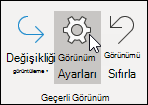
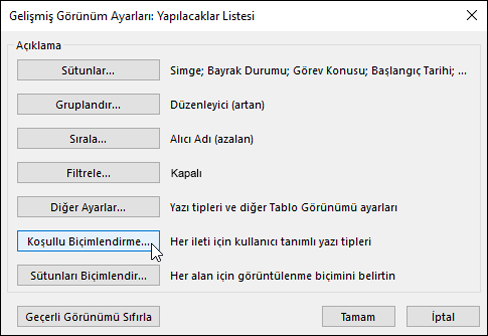
Koşullu biçimlendirme, sizin tanımladığınız koşulları karşılayan Outlook e-posta iletilerinin öne çıkmasını sağlamanın bir yoludur. Gönderenin adı veya e-posta adresi gibi, gelen bir iletinin karşılaması gereken koşulları belirttiğinizde, koşullu biçimlendirme yalnızca o iletilere uygulanır.
Not
Koşullu biçimlendirme yalnızca Outlook'ta uygun bir Microsoft 365 aboneliğiyle iş veya okul hesabı kullanan kişiler tarafından kullanılabilir.
Kullandığınız Outlook sürümü için aşağıdaki sekme seçeneklerinden birini belirleyin. Hangi Outlook sürümüne sahibim?
Not
Bu Yeni Outlook sekmesinin altındaki adımlar işe yaramıyorsa, henüz yeni Windows için Outlook'u kullanmıyor olabilirsiniz. Klasik Outlook'u seçin ve onun yerine bu adımları izleyin.
Yeni Outlook'ta koşullu biçimlendirme kurallarını ayarlama ve yönetme
Koşullu biçimlendirme kuralı ayarladığınızda, bu kural hem okunmuş hem de okunmamış iletilere ayarlanır ve Taslaklar dışında tüm klasörlere uygulanır.
Koşullu biçimlendirmeyi nasıl kullanabileceğinize ilişkin örnekler şunlardır:
- Yöneticinizden gelen e-postalara kırmızı bir vurgu ekleyin.
- Konusunda 'toplantı' gibi belirli sözcükler varsa, e-postaları yeşil görüntüleyin.
- Bilgi satırına eklediğiniz tüm iletilerde turuncu rengi kullanın.
Koşullu biçimlendirme kuralları Ayarlar > altında yönetilirPosta>Koşullu Biçimlendirme.
Kurallar, göründükleri sıraya göre önceliklendirilir. Kurallar arasında bir çakışma varsa en üst kural geçerli olur.
Beklenen bir kural seçeneğini görmüyor musunuz? Klasik Outlook'taki tüm koşullu biçimlendirme seçenekleri yeni Outlook'ta kullanılamaz. Daha fazla kural seçeneği görmek isterseniz bize bildirin! Yeni Outlook'ta Yardım>,Geri Bildirim, >bulun'a gidin.
Yeni Outlook'ta yeni bir koşullu biçimlendirme kuralı oluşturma
-
Ayarlar>Posta>koşullu biçimlendirme bölümüne gidin.
- + Kural ekle'yi seçin.
- Yeni kuralınızı adlandırın.
- Koşul(lar)ınızı seçin.
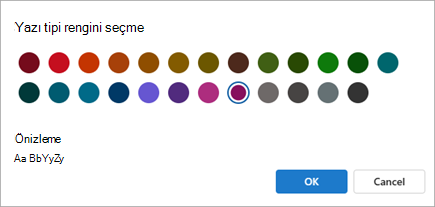
- Görüntülenecek ileti listesinin yazı tipi rengini seçin. Önizleme'nin altında, metnin nasıl görüneceğine dair bir örnek oluşturabilirsiniz.
- Seçiminizden memnun kaldığınızda Tamam'ı seçin.
- Kaydet'i seçin.
Yeni Outlook'ta koşullu biçimlendirme kuralını düzenleme
-
Ayarlar>Posta>Koşullu Biçimlendirme'yi seçin.
-
Düzenle'yi
 seçin.
 - Değiştirmek istediğiniz alanları güncelleştirin.
- Kaydet'i seçin.
Yeni Outlook'ta koşullu biçimlendirme kuralını silme
-
Ayarlar>Posta>Koşullu Biçimlendirme'yi seçin.
- Silmek istediğiniz kural için Kural
 seçin.
 - Tamam’ı seçin.
Yeni Outlook'ta koşullu biçimlendirme kuralını açma veya kapatma
-
Ayarlar>Posta>Koşullu Biçimlendirme'yi seçin.
- Kuralın yanındaki geçiş tuşunu kullanarak kuralı kapatın veya açın.