Renk kategorileri Microsoft Outlook'taki ilişkili öğeleri kolayca belirlemenizi ve gruplandırmanızı sağlar. Notlar, kişiler, randevular ve e-posta iletileri gibi birbiriyle ilintili bir öğe grubuna renk kategorisi atayarak bunları kolayca izleyebilir ve düzenleyebilirsiniz. Ayrıca öğelere birden fazla kategori de atayabilirsiniz.
Bir dizi varsayılan kategori arasından seçim yapabilir veya kendi kategorinizi oluşturabilir ve sonra kategorileri Outlook öğelerinize atayabilirsiniz. Kategori renkleri Gelen Kutunuzda ve açık öğelerin kendi içlerinde görüntülenir. Kategorileri sizin için daha anlamlı adlarla yeniden adlandırabilir veya kategoriler için farklı renkler seçebilirsiniz. Bu esneklik, kişisel çalışma stilinize uygun bir renk kategorisi sistemi tasarlamanıza olanak tanır.
Not
Outlook'u IMAP hesabıyla kullanıyorsanız, bir öğeye kategori atayamazsınız. IMAP e-posta hesap türü, kategorileri desteklemez.
Kullandığınız Outlook sürümü için aşağıdaki sekme seçeneklerinden birini belirleyin.
Hangi Outlook sürümüne sahibim?
Not
Bu Yeni Outlook sekmesinin altındaki adımlar işe yaramıyorsa, henüz yeni Windows için Outlook'u kullanmıyor olabilirsiniz.
Klasik Outlook sekmesini seçin ve onun yerine bu adımları izleyin.
Yeni Outlook'ta aşağıdaki seçenekleri kullanabilirsiniz:
Renk kategorisi | atamaKategorileri | yönetRenk kategorisi oluşturma
Yeni Outlook'ta e-posta iletisine renk kategorisi atama
- İleti listesindeki bir iletiye renk kategorisi atamak için, iletiye sağ tıklayın.
-
Kategorilere Ayır'ı seçin ve ardından listeden bir kategori seçin. İkinci veya üçüncü bir renk kategorisi atamak isterseniz, bu eylemi birkaç kez gerçekleştirebilirsiniz.
- Okuma bölmesinden veya açık iletiden renk kategorisi atamak için, şeritte Kategorilere Ayır'ı seçin ve ardından listeden bir kategori seçin.
Not
Kategorilere Ayır açılan listesinde en son kullanılan kategoriler görüntülenir. Başka kategorileriniz varsa listenin geri kalanını almak için Kategorileri yönet'i seçmeniz gerekir.
Yeni Outlook'ta kategorileri yönetme
Varsayılan renk kategorilerinin Kırmızı Kategori ve Mavi Kategori gibi genel adları vardır. Kategorilere ayrılmış öğelerinizi kolayca tanımlamak ve düzenlemek için, renk kategorilerini yeniden adlandırıp sizin için anlamlı adlar kullanabilirsiniz.
-
Ayarlar
 >Hesaplar, Kategoriler'i> seçin.
-
Kategoriler bölmesinde, yeniden adlandırmak istediğiniz kategorinin yanındaki Ekipleri
 seçin.
- Kategoriyi yeniden adlandırın veya farklı bir renk seçin ve ardından Kaydet'i seçin.
Yeni Outlook'ta yeni bir renk kategorisi oluşturma
- Şeritte Kategorilere Ayır'ı ve sonra da Yeni kategori'yi seçin.
-
Kategorinizi adlandırın, bir renk belirleyin ve ardından Kaydet'i seçin.
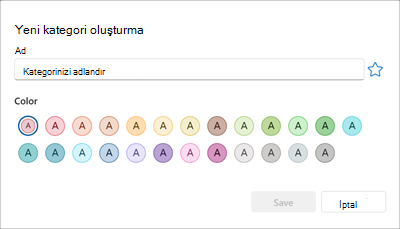
- Yeni kategoriniz Kategorilere Ayır'da listelenir.
Klasik Outlook'ta aşağıdaki seçenekleri kullanabilirsiniz:
Renk kategorisi | atamaRenk kategorisini | yeniden adlandırmaRenk kategorisi | oluşturmaHızlı Tıklama kategorisi | ayarlamaKategoriye kısayol tuşu atama
Klasik Outlook'ta e-posta iletisine renk kategorisi atama
- İleti listesindeki bir iletiye renk kategorisi atamak için, iletiye sağ tıklayın.
-
Kategorilere Ayır'ı seçin ve ardından listeden bir kategori seçin. İkinci veya üçüncü bir renk kategorisi atamak isterseniz, bu eylemi birkaç kez gerçekleştirebilirsiniz.
İpucu
İletiye sağ tıkladığınızda yalnızca bayrak eklemeye yönelik seçenekleri görüyorsanız, gönderen adının sağ tarafındaki boş alana sağ tıklamayı deneyin.
Okuma bölmesinden veya açık iletiden renk kategorisi atamak için Etiketler'i, ardından şeritte Kategorilere Ayır'ı ve ardından listeden bir kategori seçin.
Not
Kategorilere Ayır açılan listesinde en son kullanılan on kategori görüntülenir. Başka kategorileriniz varsa, listenin geri kalanını almak için Tüm Kategoriler'i seçmeniz gerekir.
Klasik Outlook'ta renk kategorisini yeniden adlandırma
Varsayılan renk kategorilerinin Kırmızı Kategori ve Mavi Kategori gibi genel adları vardır. Kategorilere ayrılmış öğelerinizi kolayca tanımlamak ve düzenlemek için, renk kategorilerini yeniden adlandırıp sizin için anlamlı adlar kullanabilirsiniz.
Not
- Var olan renk kategorisini bir öğeye ilk kez atadığınızda, renk kategorisini yeniden adlandırmanız istenir.
- Öğelere zaten atanmış olan bir renk kategorisini değiştirirseniz, bu kategorinin atandığı öğelerin tümü yeni adla güncelleştirilir.
- Araç çubuğunda Etiketler'i ve ardından
 Kategorilere Ayır'ı seçin.
-
Tüm Kategorileri Seçin.
-
Ad listesinden bir renk kategorisinin adını seçin ve Yeniden adlandır'ı seçin.
-
Ad listesinde renk kategorisinin yeni adını yazın.
Yeniden adlandırdığınız renk kategorisini ana Outlook penceresinde seçilen öğelere otomatik olarak atamak için Ad listesinde renk kategorisinin yanındaki onay kutusunu işaretleyin ve ardından Tamam'ı seçin.
Klasik Outlook'ta renk kategorisi oluşturma
Herhangi bir ileti klasöründe, Şeritteki Etiketler'in altında Kategorilere Ayır'ı ve sonra Tüm Kategoriler'i seçin.
Not
Takvim öğeleri için Etiketler grubu Randevu veya Toplantı sekmesinde görüntülenir. Açık bir kişi veya görev için, Giriş sekmesinde Etiketler grubu görüntülenir.
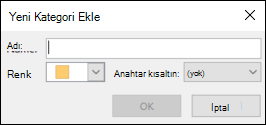
Renk Kategorileri iletişim kutusunda Yeni'yi seçin.
Kategori için bir ad yazın, renk seçin ve isterseniz bir de kısayol tuşu seçin. Sonra Tamam’ı seçin.
Klasik Outlook'ta Hızlı Tıklama kategorisi ayarlama ve bunu iletilere atama
Hızlı Tıklama kategorisi, belirli tablo görünümlerinde ayarlayabileceğiniz varsayılan bir kategoridir. Örneğin, okuma bölmesini kapatırsanız veya ileti listenizin altında okuma bölmesini taşırsanız, Gelen Kutunuzda Alma Tarihi, Kategori ve Bahsetme gibi ek sütunlar görürsünüz. Bu görünümlerden birinde Hızlı Tıklama kategorisi atamak için, kategori sütununda tıklayarak kategori ayarlayabilirsiniz.
-
Şeritte Etiketler'i ve ardından Kategorilere Ayır'ıseçinHızlı Tıklatma> Ayarla'yı seçin.
- Renk kategorisi seçmek için açılan listeyi kullanın ve sonra Tamam'ı seçin.
İpucu
Açık bir iletiden, Kategorilere Ayır menüsünde Hızlı Tıklatma Ayarla seçeneğini tıklatarak yalnızca seçili olan iletiyle kalmayıp gelecekteki tüm iletiler için de varsayılan renk kategorisini ayarlayabilirsiniz.
Klasik Outlook'ta kategoriye kısayol tuşu atama
Bir klavye kısayolunu bir kategoriyle ilişkilendirdiğinizde, Gelen Kutunuzda veya başka bir kategori görünümünde e-posta iletisi gibi bir öğeyi seçip kısayol tuşuna basarak bu öğeye kategoriyi hızla atayabilirsiniz. Ayrıca, aynı andan birden çok öğeye renk kategorisi atamak için de kısayol tuşunu kullanabilirsiniz.
- Ana Outlook penceresinin araç çubuğunda Etiketler'i ve ardından Düğme Kategorilere Ayır'ı seçin.
- Menünün alt kısmında Tüm Kategoriler'i seçin.
-
Ad listesinde, renk kategorisinin onay kutusunu seçin.
-
Kısayol Tuşu listesinde bir klavye kısayolu seçin.
Outlook'ta aşağıdaki seçenekleri kullanabilirsiniz:
Renk kategorisi | atamaKategorileri | yönetRenk kategorisi oluşturma
Web üzerinde Outlook veya Outlook.com'de e-posta iletisine renk kategorisi atama
- İleti listesindeki bir iletiye renk kategorisi atamak için, iletiye sağ tıklayın.
-
Kategorilere Ayır'ı seçin ve ardından listeden bir kategori seçin. İkinci veya üçüncü bir renk kategorisi atamak isterseniz, bu eylemi birkaç kez gerçekleştirebilirsiniz.
- Okuma bölmesinden veya açık iletiden renk kategorisi atamak için, şeritte Kategorilere Ayır'ı seçin ve ardından listeden bir kategori seçin.
Not
Kategorilere Ayır açılan listesinde en son kullanılan kategoriler görüntülenir. Başka kategorileriniz varsa listenin geri kalanını almak için Kategorileri yönet'i seçmeniz gerekir.
Web üzerinde Outlook veya Outlook.com'de kategorileri yönetme
Varsayılan renk kategorilerinin Kırmızı Kategori ve Mavi Kategori gibi genel adları vardır. Kategorilere ayrılmış öğelerinizi kolayca tanımlamak ve düzenlemek için, renk kategorilerini yeniden adlandırıp sizin için anlamlı adlar kullanabilirsiniz.
-
Ayarlar>Hesaplar, Kategoriler'i> seçin.
-
Kategoriler bölmesinde, yeniden adlandırmak istediğiniz kategorinin yanındaki Ekipleri seçin.
- Kategoriyi yeniden adlandırın veya farklı bir renk seçin ve ardından Kaydet'i seçin.
Web üzerinde Outlook veya Outlook.com'de renk kategorisi oluşturma
- Şeritte Kategorilere Ayır'ı ve sonra da Yeni kategori'yi seçin.
-
Kategorinizi adlandırın ve ardından Kaydet'i seçin.
- Yeni kategoriniz Kategorilere Ayır'da listelenir.
İlgili makaleler
Outlook'ta takvim olayına renk kategorisi atama
