
Outlook'ta Sık Kullanılanlar , klasör bölmesinin üst kısmında bulunabilir; Sık kullandığınız klasörlerin kısayollarını içerir. Gelen Kutusu ve Silinmiş Öğeler klasörleri varsayılan olarak Sık Kullanılanlar'a eklenir.
Kullandığınız Outlook sürümü için aşağıdaki sekme seçeneklerinden birini belirleyin. Hangi Outlook sürümüne sahibim?
Not
Bu Yeni Outlook sekmesinin altındaki adımlar işe yaramıyorsa, henüz yeni Windows için Outlook'u kullanmıyor olabilirsiniz. Klasik Outlook'u seçin ve onun yerine bu adımları izleyin.
Yeni Windows için Outlook'ta şu seçenekler vardır:
Sık kullanılanları | ekleme veya kaldırmaSık kullanılanları | gizleme veya göstermeSık kullanılanları en üste sabitleme
Yeni Outlook'ta Sık Kullanılanlara öğe ekleme
Sık Kullanılanlar, en sık kullandığınız klasör ve görünümlere hızlı erişim sağlar. Klasör bölmesinden Sık Kullanılanlar'a farklı türde öğeler ekleyebilirsiniz.
Yeni bir Sık Kullanılan ekleme
- Posta'da, sol klasör bölmesinde, eklemek istediğiniz öğeye sağ tıklayın.
- Sık Kullanılanlara Ekle'yi seçin.
Öğe, klasör bölmesinin üst kısmındaki Sık Kullanılanlar altında görünür.
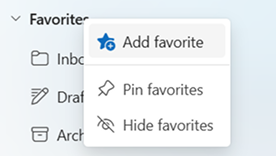
İpucu
Sık kullanılanları Sık Kullanılanlar listesinde yukarı veya aşağı sürükleyerek yeniden sıralayabilirsiniz. Bir klasörü doğrudan klasör bölmesindeki Sık Kullanılanlar bölümüne sürükleyerek de Sık Kullanılanlar'a ekleyebilirsiniz.
Sık Kullanılanlar'a ekleyebileceğiniz öğe türleri
- Posta klasörleri
- Özel klasörler
- Paylaşılan klasörler (erişiminiz varsa)
- Kişiler veya sık e-posta gönderdiğiniz kişiler
- Kategoriler
- Arama klasörleri
Sık Kullanılanlar'dan öğe kaldırma
- Sık Kullanılanlar'ın altındaki öğeye sağ tıklayın.
- Sık Kullanılanlardan Kaldır'ı seçin.
Önemli
Bir öğe Sık Kullanılanlardan kaldırıldığında silinmez, yalnızca kısayol kaldırılır.
Yeni Outlook'ta sık kullanılanları gizleme veya gösterme
Klasör bölmesinde daha fazla alan isterseniz, daraltmayı veya tamamen gizlemeyi seçebilirsiniz.
Sık Kullanılanları Gizle
Posta'yı seçin, klasör bölmesinde Sık Kullanılanlar'a sağ tıklayın ve Sık Kullanılanları Gizle'yi seçin.
Sık Kullanılanları Göster
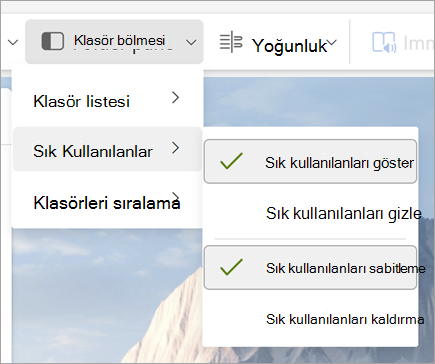
Görünüm'ü seçin ve Düzen grubunda Klasör bölmesi>Sık kullanılanları göster'i seçin.
Sık kullanılanları en üste sabitleme
Sık Kullanılanlar'ı sabitlemek, görünümün dışına çıkmamaları için klasör bölmesinin en üstünde görünür durumda kalmalarını sağlar.
1. Seçenek: Sık Kullanılanlar'ı klasör bölmesinden sabitleme
- Posta'da, sol klasör bölmesinde Sık Kullanılanlar'ı bulun.
- Sık Kullanılanlar'ın yanındaki Diğer seçenekleri (⋯) seçin veya Sık Kullanılanlar'a sağ tıklayın.
- Sık kullanılanları sabitle'yi seçin.
Sık kullanılanlar klasör listesinin üst kısmında görünürken diğer klasörler bu klasörlerin altında kalır.
2. Seçenek: Sık Kullanılanlar'ı şeritten sabitleme veya sabitlemeyi kaldırma
- Görünüm sekmesini seçin.
- Klasör bölmesi > Sık Kullanılanlar'ı seçin.
- Sık kullanılanları sabitle veya sabitlemeyi kaldır'ı seçin.
İlgili makaleler
Use the Favorites folder in Mac için OutlookMac için Outlook
Outlook Mobile'da sık kullanılan klasörleri ve grupları Sık Kullanılanlar'a ekleme