Outlook, klasör bölmesinde oluşturduğunuz klasörleri yeniden düzenlemenize olanak tanır.
Arama, Benimle paylaşılan ve Yerinde arşiv klasörleri taşınamaz ve her zaman bir hesabın son klasör kümesidir.
Kullandığınız Outlook sürümü için aşağıdaki sekme seçeneklerinden birini belirleyin.
Hangi Outlook sürümüne sahibim?
Yeni Outlook'un klasör bölmesinde klasörleri sürükleyip bırakarak yeniden sıralayabilirsiniz. Klasörleri yeniden sıralamak, daha düzenli ve verimli bir e-posta yönetimi deneyimi için klasör düzenlemenizi özelleştirme seçeneği sağlar.
Klasörlerinizin sırasını özelleştirme
Yeni Outlook'taki gezintiden Posta'yı seçin 
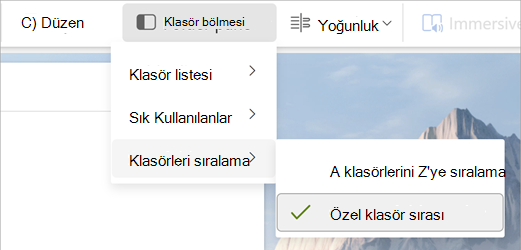
Şeritte Görünüm sekmesini seçin, Klasör bölmesini seçin ve henüz seçili değilse Özel klasör sırası seçeneğini belirleyin.
Taşımak istediğiniz klasörü seçip basılı tutun ve yeni konumuna sürükleyip bırakın.
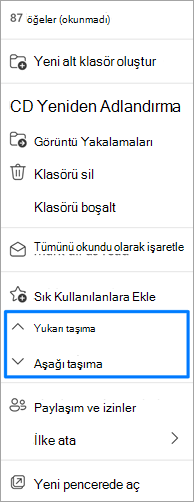
Alternatif olarak, klasöre sağ tıklayın ve Yukarı taşı veya Aşağı taşı'yı seçin.
İpucu
Özel klasör sırası seçeneği belirlendiğinde, klasörleri ana düzeyden alt klasörlere ve tersine taşıma seçeneğiniz de vardır.
Yeni Outlook'ta klasörleri alfabetik olarak gösterme
Klasörlerin yerini değiştirdiyseniz ve bunları alfabetik sıraya döndürmek istiyorsanız, Görünüm'e gidin ve Klasörleri> Sıralaseçeneğini belirleyin Klasörleri A'dan Z'ye sıralayın.
İpucu
Özel siparişinize geri dönmek için Klasör bölmesi açılır listesinden Özel klasör sırası seçeneğini yeniden belirleyin.
Etkili klasör yönetimi için ipuçları
-
Önemli Klasörlere Öncelik Ver: Hızlı erişim için en sık kullandığınız klasörleri en üste yerleştirin.
-
Benzer Klasörleri Gruplandırın: Daha kolay gezinme için benzer içeriğe veya amaca sahip klasörleri birlikte düzenleyin.
-
Düzenli Bakım: E-posta kullanımınız geliştikçe klasörlerinizin düzenli kalmasını sağlamak için klasörlerinizi düzenli aralıklarla gözden geçirin ve yeniden sıralayın.
Klasik Outlook'ta klasörleri yeniden düzenleme
Klasör Bölmesi'nde, klasörü klasör listesinde yeni bir konuma sürükleyin.
Klasik Outlook'ta klasörlerimi alfabetik sırala
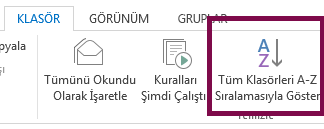
Klasörlerin yerini değiştirdiyseniz ve şimdi bunları alfabetik sıraya döndürmek istiyorsanız, şeritte Klasör sekmesini seçin ve ardından Temizle bölümünün altında Tüm Klasörleri A'dan Z'ye Göster'i seçin.
Klasik Outlook'ta e-posta klasörünü taşıma
Klasör listesinde klasör adını seçip basılı tutun, ardından klasörü yeni bir konuma sürükleyin. Klasörleri bir posta kutusu içinde sürükleyip bırakabilirsiniz veya Outlook Verileri FilesFiles (. PST) veya posta kutuları ve Outlook arasında Veri FilesFiles (. PST).
Ayrıca klasör listenizdeki bir klasöre sağ tıklayabilir ve ardından bağlam menüsünden Klasörü Taşı'yı seçebilirsiniz. Bu, klasör hedefini seçmenize olanak sağlayan bir iletişim kutusu açar.
Web üzerinde Outlook ve Outlook.com'daki klasör bölmesinde klasörleri sürükleyip bırakarak yeniden sıralayabilirsiniz. Klasörleri yeniden sıralamak, daha düzenli ve verimli bir e-posta yönetimi deneyimi için klasör düzenlemenizi özelleştirme seçeneği sağlar.
Web üzerinde Outlook ve Outlook.com'de klasörlerinizin sırasını özelleştirme
Outlook gezintisinden, Posta seçin
Şeritte Görünüm sekmesini seçin, Klasör bölmesini seçin ve henüz seçili değilse Özel klasör sırası seçeneğini belirleyin.
Taşımak istediğiniz klasörü seçip basılı tutun ve yeni konumuna sürükleyip bırakın.
Alternatif olarak, klasöre sağ tıklayın ve Yukarı taşı veya Aşağı taşı'yı seçin.
İpucu
Özel klasör sırası seçeneği belirlendiğinde, klasörleri ana düzeyden alt klasörlere ve tersine taşıma seçeneğiniz de vardır.
Klasörleri alfabetik olarak gösterme
Klasörlerin yerini değiştirdiyseniz ve bunları alfabetik sıraya döndürmek istiyorsanız, Görünüm'e gidin ve Klasör bölmesini> seçinKlasörleri A'dan Z'ye sıralama.
İpucu
Özel siparişinize geri dönmek için Klasör bölmesi açılır listesinden Özel klasör sırası seçeneğini yeniden belirleyin.
Etkili klasör yönetimi için ipuçları
-
Önemli Klasörlere Öncelik Ver: Hızlı erişim için en sık kullandığınız klasörleri en üste yerleştirin.
-
Benzer Klasörleri Gruplandırın: Daha kolay gezinme için benzer içeriğe veya amaca sahip klasörleri birlikte düzenleyin.
-
Düzenli Bakım: E-posta kullanımınız geliştikçe klasörlerinizin düzenli kalmasını sağlamak için klasörlerinizi düzenli aralıklarla gözden geçirin ve yeniden sıralayın.
