
Özet
Bu kılavuz, yeni Windows için Outlook, klasik Microsoft 365 için Outlook, Web üzerinde Outlook veya Outlook.com'da e-posta göndermeden önce gelişmiş yazım, dil bilgisi ve stil önerileri için Microsoft Düzenleyici'nin nasıl kullanılacağını kapsar. Düzenleyici, ileti gövdesinde (kırmızıyla altı çizili) ve Düzenleyici penceresinde gerçek zamanlı öneriler sağlar.
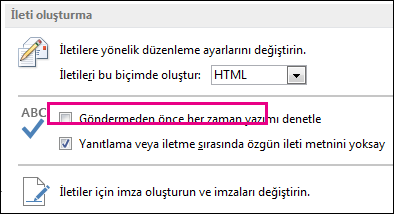
Bu kılavuz ayrıca, Outlook 2024 veya 2021 gibi Düzenleyici bulunmayan eski Outlook klasik Outlook sürümleri için e-posta iletileri göndermeden önce yazım denetiminin nasıl yapılacağını da kapsar. Bu sürümlerde, otomatik yazım denetimini etkinleştirebilir veya istediğiniz zamanYazımı & Dilbilgisini Gözden Geçir'i> seçerek e-posta iletinizde yazım denetimi yapabilirsiniz.
Hangi sürümü kullandığınızdan emin değil misiniz? Hangi Outlook sürümüne sahibim?
Not
Bu Yeni Outlook sekmesinin altındaki adımlar işe yaramıyorsa, henüz yeni Windows için Outlook'u kullanmıyor olabilirsiniz. Klasik Outlook'u seçin ve onun yerine bu adımları izleyin.
Yeni Outlook'ta ileti taslağı hazırlarken Düzenleyici'yi kullanma
Düzenleyici'yi kullanmak için İleti sekmesindeki Yazım Denetleme grubunda Düzenleyici'yi ve ardından Düzenleyici'yi Aç'ı seçin.
Düzenleyici bölmesi yazım, dil bilgisi ve stil sorunlarını kategorilere ayırır.
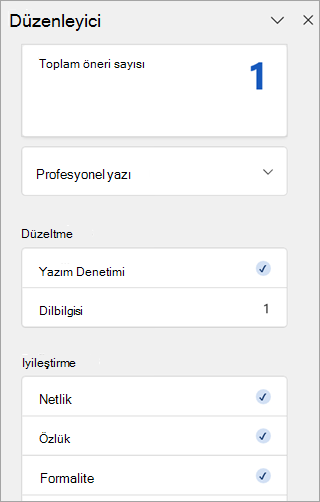
Sorunları gidermek için her bir kategoriyi seçin.
Not
Yoksaydığınız bir sorunla ilgili fikrinizi değiştirirseniz, belgeyi kapatıp yeniden açın ve Düzenleyici'ye geri dönün. Düzenleyici sorunu yeniden bulur.
Önerileri incele
Microsoft Düzenleyici, Düzenleyici penceresinde ve ileti gövdesinde öneriler sunar. İleti gövdesinde, öneriler kırmızı çizgiyle altı çizilir. Önerilen değişiklikleri görüntülemek ve seçmek için kırmızıyla altı çizili metne sol tıklayın.
Microsoft Düzenleyici'de en çok önem verdiğiniz konulara odaklanmak için Dilbilgisi veya ClarityClarity gibi bir düzeltme veya geliştirme türü seçin. Ardından, bu türdeki sorunların her birinde ilerlemek için bölmenin üst kısmındaki okları kullanın.
Belgenize eklemek için bir öneri seçin. Öneriyi beğenmezseniz Bir Kez Yoksay'ı seçin. Ya da bu tür bir öneriyi hiçbir zaman istemiyorsanız, Bu sorunu denetleme’yi seçin.
Not
Yoksaydığınız bir sorunla ilgili fikrinizi değiştirirseniz, belgeyi kapatıp yeniden açın ve Düzenleyici'ye geri dönün. Düzenleyici sorunu yeniden bulur.
Yeni Outlook'ta belirli Düzenleyici öneri türlerini açma veya kapatma
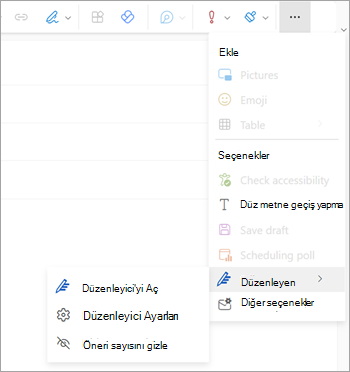
Yeni Outlook'ta bir e-posta taslağındayken, basitleştirilmiş şeritte (...) taşma menüsü.
Klasik şeritte Düzenleyici simgesini seçin.Menü listesini kullanarak Düzenleyici → Düzenleyici Ayarları'nı seçin.
Microsoft Düzenleyici Ayarları paneli görüntülenir. Tercihlerinize göre açma veya kapatma düğmelerini seçin. Gerekirse Varsayılana sıfırla'yı seçebilirsiniz.
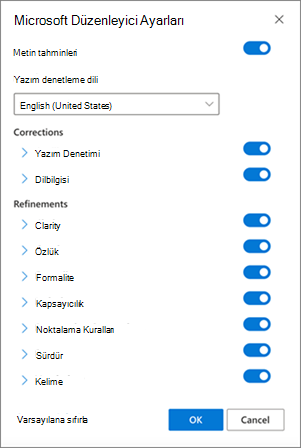
Taslağınıza dönmek için Tamam'ı seçin.
Yeni Outlook'ta Düzenleyici önerilerini yönetme
Siz e-postanızı oluştururken, Microsoft Düzenleyici önerilen düzenlemelerin gerçek zamanlı bir çizelgesini sağlar. Bu numara, e-posta oluşturma alanının altında görünür. Hiçbir öneri belirlenmediğinde, Düzenleyici düğmesi aynı konumda gösterilir.


Bu simgelerden herhangi birini seçtiğinizde Düzenleyici paneli açılır.
Düzenleyici öneri sayısının görüntülenmesini aşağıdaki gibi devre dışı bırakabilirsiniz.
- Yeni Outlook şeridinde (...) taşma menüsü.
- Taşma menüsü listesinde Düzenleyici'yi seçin.
- Bitişikteki listede, Öneri sayısını gizle'yi seçin.
Yeni Outlook'ta yazım denetleme dilini değiştirme
Bir e-posta taslağı hazırlarken (...) taşma menüsünden Düzenleyici'yi seçin.
- Düzenleyici → Düzenleyici Ayarları'na geçin.
- Yazım denetimi dillerini yönet'i seçin.
- Yazım denetleme dilleri'nde+ Başka bir dil ekle'yi seçin.
- Diller arasında kaydırmak için aşağı oku seçin veya bir dil seçmek için yazmaya başlayın, ardından Ekle'yi ve ardından Bitti'yi seçin.
- Sistemin yeni seçilen dili yeniden denetlemesi için biraz bekleyin.
Not
E-posta oluşturma içinde yapılan yazım denetleme dili seçimi yalnızca söz konusu e-posta taslağı için geçerli olur.
İlgili makaleler
Word’de dil bilgisi, yazım denetimi ve daha fazlasını yapın
Microsoft Düzenleyici belgelerde, postalarda ve web’de dil bilgisini ve diğer özellikleri denetler