
Herkes Microsoft Viva EngageMicrosoft Viva Engage içinde bir topluluk oluşturabilir. Bir topluluk oluşturduğunuzda, otomatik olarak topluluğun yöneticisi olursunuz.
Topluluğu oluşturduktan sonra, üyeleri ekleyebilir ve topluluğun görünümünü özelleştirebilirsiniz. Ayrıca, topluluğu bazı içeriklerle önceden doldurabilirsiniz.
Bir Viva EngageViva Engage duyurusu, bir topluluk yöneticisinin tüm topluluk üyelerine gönderebileceği herhangi bir ileti türüdür. Akışta özel bir vurguya sahiptir ve tüm topluluk üyeleri için bir bildirim oluşturur. Topluluk üyelerinizi ekledikten sonra, bir karşılama gönderisi için bir duyuru iyi bir seçim olabilir.
Yeni topluluk oluşturma
TEngageEngage'da, gezinme çubuğunun Keşfet bölümünün yanındaki
 seçin.
Yeni
. Not
Bu düğme görünmüyorsa yöneticiniz, Engage'de topluluklar ve başka varlıklar oluşturmak için belirli kullanıcılara izin veren bir grup oluşturma ilkesi uygulamıştır.
Topluluk oluşturma iletişim kutusunda bu alanları doldurun ve ardından Oluştur'u seçin.
Topluluk adı Henüz kullanımda olmayan benzersiz bir ad girin.
Kuruluşunuzun adlandırma kurallarına uyan kısa bir ad seçin. Yöneticiniz Microsoft 365 GruplarıMicrosoft 365 Grupları Adlandırma İlkesi'ni zorunlu kılarsa, topluluk adına bir ön ek veya sonek eklenebilir.
Yakın zamanda silinmiş bir topluluğun adını kullanmak istiyorsanız, adı yeniden kullanabilmeniz için önce grubu geri yüklemeniz veya topluluğu kalıcı olarak silmeniz gerekir.Açıklama Topluluğu, diğer kullanıcılara 150 veya daha az karakterle açıklayın.
Bu açıklama, hem özel hem de genel topluluklar için tüm ağ üyeleri tarafından görülebilir.Üyeler Topluluğa eklemek istediğiniz kişilerin adlarını veya e-posta adreslerini girin. Topluluk oluştururken en fazla 19 üye ekleyebilirsiniz (topluluğu oluşturan kişi dahil toplam 20 üye).
Bilginize: Buradaki sınırlar yalnızca topluluk oluşturma sırasında geçerlidir. Topluluğunuzu oluşturduktan sonra daha fazla üye ekleyebilirsiniz.Konuşmaları kimler görebilir ve ileti gönderebilir? Genel Erişim , ağınızdaki herkese bu topluluğa gönderilen içeriği görme ve bu topluluğa katılma olanağı verir.
Özel Erişim , bu topluluğun yalnızca onaylı üyelerine içeriği görüntüleme izni verir ve bu topluluğa katılma isteğinde bulunan kişilerin bir topluluk yöneticisi tarafından onaylanması gerekir.Sınıflandırma veya Duyarlılık Bölümün altında varsayılan bir sınıflandırma veya duyarlılık etiketi seçilir. Bunu değiştirmek için Düzenle'ye tıklayın ve açılan listeden sınıflandırma veya duyarlılık etiketini seçin. Bu bölümler yalnızca kuruluşunuz için yapılandırılmışsa görüntülenir. İletişim Yapılandırmaları Topluluğunuz için varsayılan yayıncıyı seçin ve insanların diğer topluluklardaki konuşmaları bu topluluğa taşımasına izin verilip verilmeyeceğine karar verin.
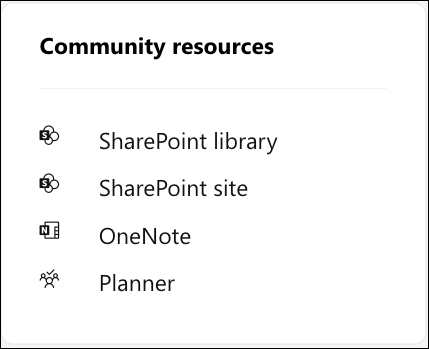
Microsoft 365 bağlantılı her yeni topluluk, topluluk sayfasının sağında görünen kaynakları alır.
Topluluk kaynakları şunlardır: SharePoint belge kitaplığı, SharePoint sitesi, OneNote not defteri, Microsoft Planner'da bir plan ve bir grup e-posta hesabı (Genel Adres Defteri'nde listelenen).
Daha fazla bilgi edinin
Topluluğunuzu sorular ve yanıtlarla doldurun