

Sohbeti başlatın veya Viva EngageViva Engage bölümündeki hikaye boyunca çevrenizdekilere katılın. İçerik akışları giriş sayfası, takip ettiğiniz kişilerden gelen içeriklerin yanı sıra kuruluş genelindeki ilgili ve popüler içerik akışı içeriklerini bir araya getirir.
- İçerik akışları giriş sayfasına gitmek için Viva EngageViva Engage'daki İçerik Akışları sekmesini seçin.
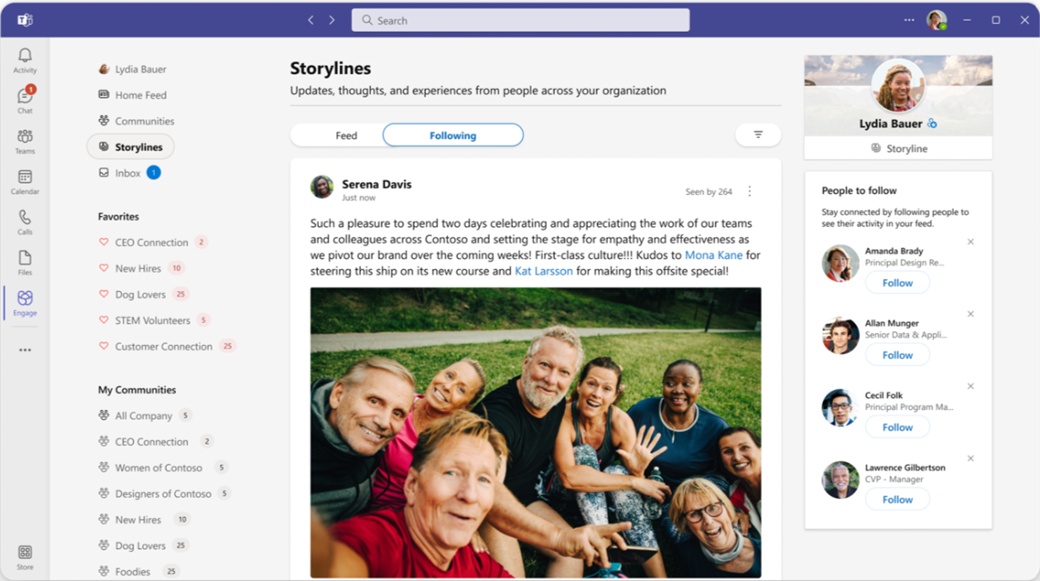
Bu sayfada sizi bilgilendirmek için iki akış vardır:
- Akış , sizin için en alakalı ve kişiselleştirilmiş içerik akışına öncelik vermek için ilgi düzeyine dayalı bir sıralama kullanır. Bu genel akışta takip ettiğiniz kişilerden gelen fikir akışı gönderileri ve kuruluşunuz genelindeki popüler içerik akışı içerikleri yer alır.
- Takip edilenler yalnızca takip ettiğiniz kişilerden gelen içerik akışını içerir. İçerik, içerik akışı konuşmasının başlatıldığı tarihin güncelliğine göre sıralanır.
Not
- Microsoft Teams, eksiksiz içerik akışınıza erişim de dahil olmak üzere Teams uygulamanızda tümleşik Viva Engage deneyimi sağlar. Ayrıntılar için Viva EngageViva Engage app for Teams bölümüne bakın.
- Microsoft Teams ayrıca Viva EngageViva Engage yüklemeden kendi Storyline'ını destekler, böylece ağınızın sosyal medya akışına doğrudan katılabilirsiniz. Daha fazla ayrıntı için Microsoft Teams'de İçerik akışı bölümüne bakın.
Hikaye akışında yayınlayın
İçerik akışı gönderileri, tüm platformlarda çalıştığı her yerde kullanıcılara ulaşır. Outlook, Teams ve Viva Connections'tan okuyabilir, tepki verebilir ve yorum yapabilirsiniz.
Viva Engage'de aşağıdaki yerlerden içerik akışınıza gönderin:
Kişisel içerik akışınız (ana İçerik Akışları sayfasının sağ üst köşesinde bulabilirsiniz)
İçerik akışı akışı
Giriş akışınız
Microsoft Teams'de olay örgüsü
- Giriş akışınızda gönderi paylaştığınızda, topluluk seçiciden İçerik akışım'ı seçin.
Not
İçerik akışını Microsoft Teams'de Viva Engage uygulamasını yüklemeden kullanabilirsiniz. Tam Viva Engage deneyimini Microsoft Teams'den de çalıştırabilirsiniz. Teams için Viva Engage uygulamasını yükleyin ve sol raya sabitleyin.
Kişisel ağınızı büyütme
Kuruluşunuzdaki People, akışlarında içerik akışı gönderilerinizi keşfedebilir. Davetliler sizi takip edebilir ve içerik akışınızı paylaştığınızda bildirim almayı seçebilirler. Başkalarını takip etmek, onlar hakkında daha fazla bilgi edinmenize yardımcı olur. Daha fazla insan birbirini takip ettikçe paylaşmak ve fikir alışverişinde bulunmak daha kolay hale geliyor.
- Kuruluşunuzdaki kişileri birinin içerik akışı gönderisinde veya kişisel içerik akışında takip etmeye başlamak için Takip Et'i seçin.
- Birinden gelen bildirimleri açmak için gönderisindeki Takip Edilenler düğmesinin yanındaki zil simgesini seçin. Buradan, Viva Engage dışında olan ve kişi hikayesine ileti gönderdiğinde bilgilendirilmesini istediğiniz istemcileri özelleştirebilirsiniz.
- İçeriğinizle ilgilenebilecek kişileri bilgilendirmek için gönderi paylaşırken (@jsmith) kullanın @mentions .
- Yayınladıktan sonra, gönderilerinizi Paylaş menüsü aracılığıyla ilgili topluluklarla paylaşın. E-postada, Teams kanalında veya sohbette paylaşmak için bir bağlantı kopyalayın.
Not
İçerik akışı bildirimleri, Outlook'tan hiç çıkmadan içerik akışı konuşmasının tamamını görüntülemenize, yanıtlamanıza ve tepki vermenize olanak tanıyan Outlook'un eyleme dönüştürülebilir iletiler çerçevesiyle tümleşiktir.
Kapak resmini karşıya yükleme
İçerik akışınızın kapak fotoğrafını değiştirebilirsiniz. İçerik akışı kapak fotoğrafını karşıya yüklemek ve görüntülemek için Viva paketi lisansına veya Viva Çalışan İletişimleri ve Toplulukları lisansına ihtiyacınız vardır.
İçerik akışı giriş sayfasında sağ üst köşeden içerik akışınızı seçin.
Geçerli kapak fotoğrafının sağ üst köşesine gelin ve Kapak fotoğrafını güncelle'yi seçin.
Film akışı kapak fotoğrafı boyutları 680 x 275 pikseldir. Dosya 20 MB veya daha küçük olmalı ve PNG, JPEG veya animasyonsuz GIF dosya biçimini kullanmalıdır. Seçtiğiniz görüntü standart boyuttan büyükse Viva Engage sığacak şekilde ölçeklendirir. En iyi sonucu, görüntünün standart boyuta benzer bir en-boy oranına sahip olması durumunda elde edersiniz.
İçerik akışı profilini görüntüle
İçerik akışınız ayrıca Microsoft 365 profilinize hızlı erişim sağlar. İçerik akışınızda, özeti görmek için başlığın sol alt kısmındaki profil simgesini seçmeniz yeterlidir. Daha fazla bilgi görüntülemek için açılan menüdeki  .
.
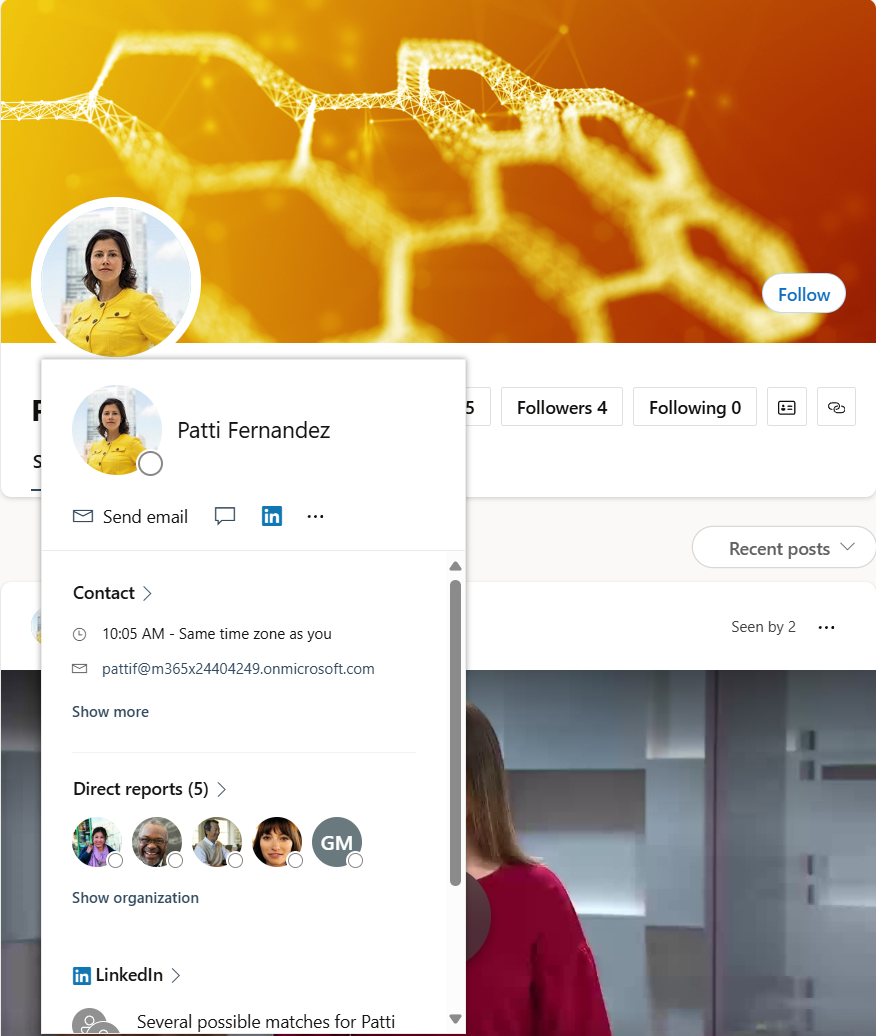
Üyelerin genel profil bilgilerini Viva Engage'da hikayelerini görüntüleyerek ve başlığın sol alt kısmındaki profil simgesini seçerek görebilirsiniz. Microsoft 365 profilinde nelerin etkinleştirildiğine bağlı olarak kişi bilgileri ve diğer öğeleri sağlar.
İçerik akışı sahibiyseniz, Microsoft 365 profilinizin tamamını görmek için Profilinizi güncelleştir'i seçin.
Konuk üyeler Microsoft 365 profil sayfalarını göremez.
Microsoft Teams'de Fikir Alanı
Microsoft Teams, uygulamayı yüklemeye gerek kalmadan Viva Engage sosyal medya arabirimini sağlamak için içerik akışı özelliğini destekler. Viva Engage yöneticisi, kiracısı için fikir alanı kullanımını etkinleştirdiğinde, ağdaki tüm Teams kullanıcılarının örnekleri başka yapılandırma olmadan içerik akışını gösterir.
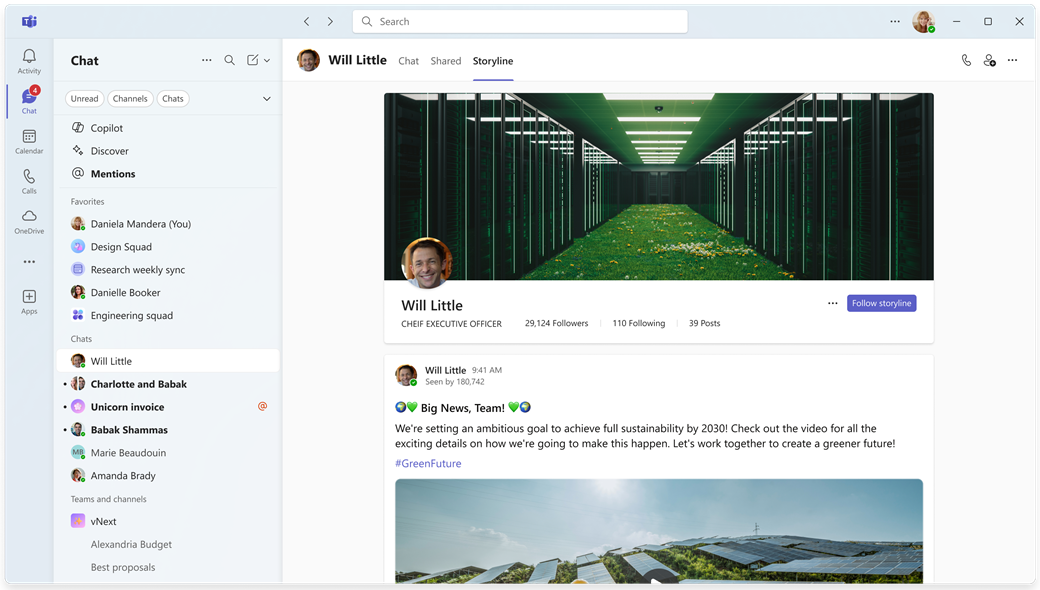
Ağdaki Microsoft Teams kullanıcıları, Teams yüklemelerinin bir parçası olarak içerik akışına otomatik olarak sahip olur. Viva Engage iş akışınızın bir parçasıysa veya Viva Engage kuruluşunuz tarafından lisanslanmışsa, hikayeyi Teams'de görürsünüz.
İpucu
İçerik akışınızı görmek için kendinizle yeni bir Teams sohbet oturumu açın. İçerik Akışı sekmesi sayfanın en üstünde görüntülenir. Kullanıcıların Microsoft Teams'deki fikir akışı özelliğine erişmek için Viva EngageViva Engage uygulamasını yüklemesine gerek yoktur.
Teams'de içerik akışıyla çalışma
Teams'deki içerik sayfanızı birçok yararlı Viva Engage görevi gerçekleştirmek için kullanabileceğiniz için Teams'de Viva Engage uygulamasını hiçbir zaman yüklemeniz gerekmeyebilir:
- Kendinizin ve başkalarının içerik akışı gönderilerini okuyun ve bunlarla etkileşime geçin. Hızlı bire bir sohbetlerin yanı sıra, sohbetinizde bir sekme olarak hikaye sayfalarını hızlı bir şekilde bulabilirsiniz. Hikaye akışı gönderilerini görebilir, bunlara tepki verebilir ve yorum yapabilirsiniz. İçerik akışını takip et'i seçerek güncelleştirmeleri asla kaçırmazsınız ve içerik akışına gönderildiklerinde her zaman bildirim alırsınız.
- Viva Engage takipçilerinize ve takip ettiğiniz kişilere bakın. Kendinizle yeni bir Teams sohbet oturumu açtığınızda, topladığınız takipçilerin sayısını, takip ettiklerinizin sayısını ve içerik akışınıza gönderdiğiniz gönderilerin sayısını hemen görürsünüz. Ayrıca banner'ın üzerine gelip Kapak fotoğrafını güncelle'yi seçerek banner resminizi hızlı bir şekilde değiştirebilirsiniz.
- Duyurular ve makaleler dahil olmak üzere yeni hikaye akışı gönderileri oluşturun. Tartışma gönderileri, duyurular (yalnızca liderler ve temsilcileri), makaleler ve sorular, takdirler veya anketler oluşturabilirsiniz. Bkz. TViva EngageViva Engage'de gönderileri, makaleleri ve duyuruları yazın ve planlayın.
- Bir lider için temsilci olarak gönderi gönderin ve yorum yapın. Bir lider için atanmış temsilciyseniz, doğrudan onun hikaye akışına gönderi gönderebilir veya Teams'de liderin hikaye akışındaki herhangi bir hikaye akışı gönderisine yorum yapabilirsiniz. Viva EngageViva Engage ve Delegation in Viva EngageViva Engage altında Hikaye akışı duyurularına bakın.
- Hikaye akışı profil analizlerinize ve bireysel konuşma analizlerinize erişin . Kendi etkileşiminizi ve ziyaret ettiğiniz topluluklardaki katılımı görüntüleyin ve analiz edin: Analiz Viva Engage katılımı izleyin.
Not
Premium analiz özelliklerini görüntülemek için kullanıcıların Viva Paketi ile birlikte gelen Viva Engage Premium'a ve Çalışan İletişimleri ve Toplulukları lisansına sahip olması gerekir. Premium lisans olmadan konuşmaları, canlı etkinlikleri ve bazı topluluk analizlerini kullanabilirsiniz. Liderler, en az bir birincil atanmış hedef kitle ve temsilcileriyle hedef kitle analizini görebilir. Lisanslama hakkında daha fazla bilgiyi burada bulabilirsiniz.
Sık sorulan sorular (SSS)
Fikir akışı neden kuruluşumuzda kullanılamıyor?
Fikir akışı, Microsoft 365 kimliğini zorunlu tutan Viva Engage ağlarda desteklenir. Dış ağlar ve Microsoft 365 kimliğini zorunlu kılmayanlar içerik akışını kullanamaz. BT yöneticileriniz kuruluşunuz için içerik akışını devre dışı bırakmayı da seçebilir.
Teams'in hikayesi Teams ChatChat ve Kanallar arabirimiyle çalışır mı?
Teams içerik akışı özelliği, Teams'deki Chat ve Kanallar arabiriminden ayrı olarak çalışır ve doğrudan bu kişilerle çalışmaz. Microsoft Teams'in kullanıcı ve ekip iletişimini kolaylaştırma hedefine uyum sağlar.
İçerik akışı içeriğini kimler görebilir?
İçerik akışı içeriği, Viva EngageViva Engage'a erişimi olan tüm iç kullanıcılar tarafından görülebilir. Konuklar içerik akışı içeriğini göremez.
Kaç kişiyi takip edebilirim?
3.000 kişiye kadar takip edebilirsiniz.
İçerik akışıma gönderi eklediğimde kime bildirilir?
Takipçileriniz seçtikleri bildirim tercihleri aracılığıyla bilgilendirilir. Sizi takip etmeyen People ancak siz @mention takip ederseniz bildirim alırsınız. Bu gibi durumlarda, kullanıcılar grup konuşmalarında da aynı @mentioned şekilde bilgilendirilir.
Kimseye haber vermeden hikaye akışıma gönderi gönderebilir miyim?
Kullanıcılar içerik akışının bildirim davranışını geçersiz kılamaz. Aşağıdakiler, takipçi tarafından yapılan ve söyleyeceklerinize olan ilgilerini gösteren seçmeli bir aktivitedir. Sizi takip etmeyen kullanıcılar, özellikle siz @mention bildirim almadığınız sürece bildirim almazlar.