
Viva Engage'de Temsilci
Temsilci, sizin adınıza gönderi yayınlaması ve eylemler gerçekleştirmesi için birini atamanıza olanak sağlar. Bu özellik, topluluklarınız ve takipçilerinizle etkileşim kurmanız gerekiyorsa ancak istediğiniz sıklıkta gönderi paylaşamıyorsanız veya ofis dışında olacaksanız yararlı olabilir.
Herhangi bir Viva EngageViva Engage kullanıcısı, aynı ağdan başka bir kullanıcıyı temsilcisi veya temsilci yöneticisi olarak atayabilir. Bir temsilci gönderi gönderdiğinde, gönderi, rolü temsilci atayan kullanıcı ( temsilci) tarafından yazılmış gibi görünür. Temsilci veya temsilci yöneticisi olarak, hem sizin hem de temsilcinizin erişebildiği Viva EngageViva Engage topluluklarında ve hikayelerinde ileti gönderme, düzenleme, kapatma ve silme izinlerini devralırsınız.
Not
Gönderi için yüklediğiniz tüm ekler temsilciye veya temsilci yöneticiye ait olarak işaretlenir.
Bir temsilci veya temsilci yöneticisi yetkili adına bir ileti gönderdiğinde, yetki verene ve atadığı diğer tüm temsilcilere bir bildirim tetikler.
Not
Adına iletiler veri dışarı aktarma kayıtlarında görünür ve yöneticiler tarafından görülebilir.
Temsilci panosuna erişme
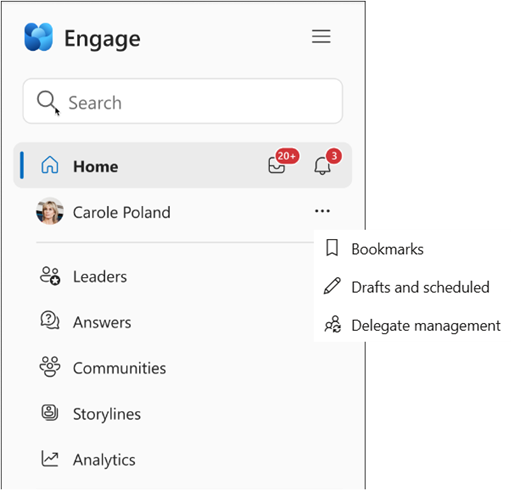
- Web üzerinde Viva Engage'da, üst gezinti panelinde, soldaki Diğer menüsü
 düğmesini seçin ve Temsilci yönetimi'ni seçin.
Temsilci ekleme
Not
Tek başına Viva EngageViva Engage uygulamasından ve Teams Viva EngageViva Engage uygulamasından (sol raydan yüklenir) temsilciler ekleyebilir ve ayarlayabilirsiniz. Teams'de fikir akışından temsilciler ayarlayamazsınız, ancak daha önce tanımlanmış temsilciler içerik akışı üzerinde temsilci olarak hareket edebilir.
Temsilci veya temsilci yöneticisi atamanın iki yolu vardır. İlk olarak, Temsilci ayarları sayfasına gidin. Ardından aşağıdaki adımları izleyin.
Not
Herhangi bir kullanıcıya en fazla 30 temsilci atanabilir. Bu, Temsilciler'i ve temsilci yöneticilerini içerir.
1. Yöntem: Temsilci, Temsilciler ve Temsilci Yöneticileri Ekler
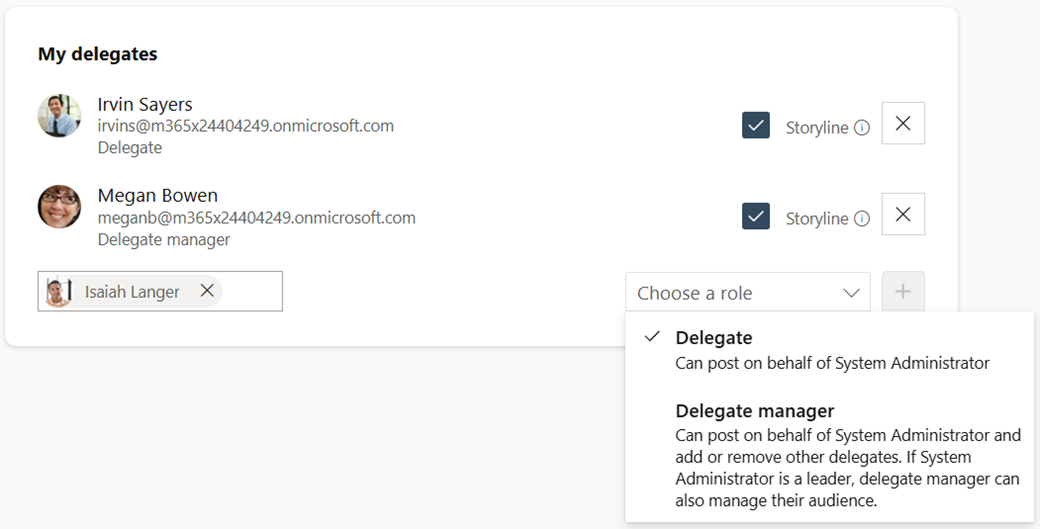
- Temsilci ekle kutusuna kullanıcının adını yazın.
- Temsilci veya temsilci yönetici rolünü seçin.
- Temsilciyi eklemek için + işaretini seçin.
- Temsilcileri eklediğinizde, temsilcinin adının sağındaki İçerik Akışı onay kutusuyla içerik akışına erişimlerini etkinleştirin veya devre dışı bırakın.
İçerik akışınıza erişimi olan bir temsilci yöneticisi eklerseniz, ekibinizdeki diğer temsilci üyelere içerik akışı erişimi verebilir. - Bir temsilci atadığınızda, hem siz hem de temsilciniz temsilci durumunu gösteren bir e-posta bildirimi alırsınız.
İpucu
Temsilciyi veya yönetici temsilcisini kaldırmak için, önceki adımları izleyin ve temsilcinin girdisinin sağındaki X işaretini temizleyin. Onaylamak için bir Kaldırma istemi göreceksiniz.
Yöntem 2: Temsilciler ve Temsilci Yöneticileri İzin İster
Kullanıcılar ayrıca Temsilci ayarları sayfası üzerinden doğrudan temsilci rolü isteğinde bulunabilirler.
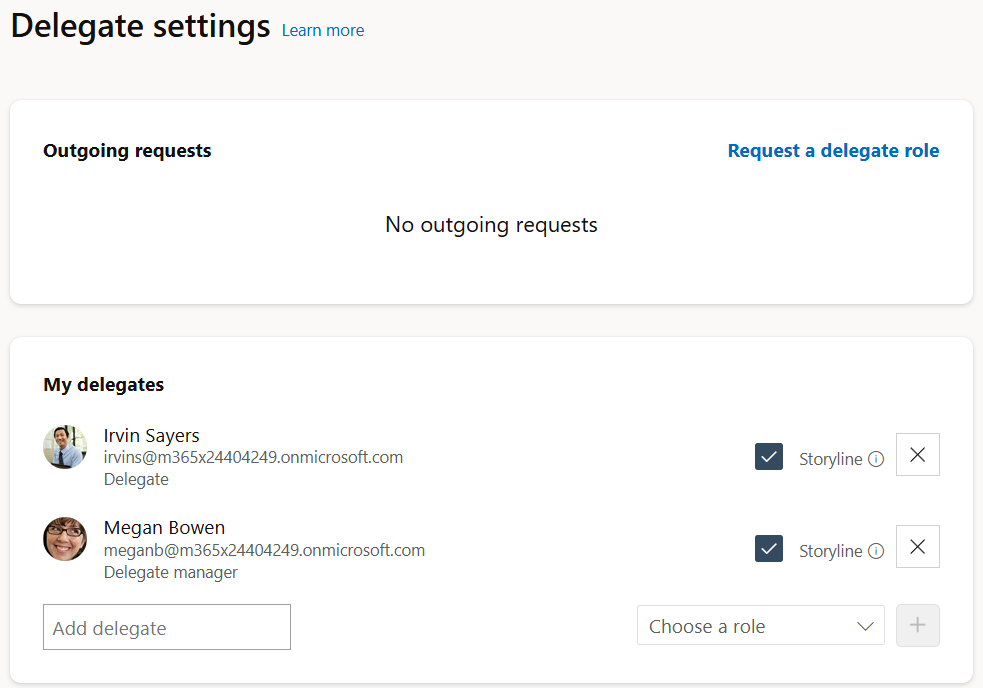

- Giden istekler kutusunda Temsilci rolü iste'yi seçin.
- İzin istemek istediğiniz yetki verenin adını ve istediğiniz rolün türünü (temsilci veya temsilci yönetici) girin. İçerik akışı erişimini açma veya kapatma.
Bir temsilci yöneticisi ekleyip destek isteği verdiğinizde, yöneticiniz ekibinizdeki diğer temsilci üyelere de içerik akışı erişimi verebilir. - İstek gönder'i seçin.
- Yetki veren, Temsilci ayarları sayfasına doğrudan bağlantı içeren bir e-posta alır ve isteği onaylamasını veya reddetmesini ister.
- Yeni temsilci/temsilci yöneticisi, yetki veren ve var olan temsilci ekibi, yeni bir üyenin temsilci ekibin bir parçası olduğuna dair bir bildirim alır.
Yönetici rolleri için temsilci ve temsilci rolleri
Temsilciler ve temsilci yöneticiler farklı rol ve ayrıcalık kümelerini destekler ve delege edenlerden rolleri ve ayrıcalıkları devralabilirler. Delege yöneticisinin rolleri, daha kapsamlı bir hikaye akışı eylemleri kümesini, birden çok temsilciyi yönetme yeteneğini, daha kapsamlı bir hikaye akışı eylemleri kümesini ve liderlerin analizlerini ve hedef kitlesini yönetmeyi kapsar.
Yetkili adına ileti gönderin, yanıtlayın, düzenleyin ve silin. Temsilciler ayrıca temsilcinin içerik akışına gönderi gönderebilir ve doğrudan Teams'deki içerik akışından onlar adına herhangi bir hikaye akışı gönderisine yorum yapabilir.
Not: Temsilciler Beğen ve Teşekkür gibi ifadeleri kullanamaz.Yetki verenin duyuru ayrıcalıklarına sahip olduğu her yerde yetkili adına duyuru yapın.
- Yetki verenin içerik akışı duyuru ayrıcalıkları varsa, temsilcileri onlar adına içerik akışı duyuruları yapabilir.
- Yetki veren kişi bir topluluk yöneticisiyse, bu kişinin temsilcisi onun adına topluluk duyuruları yapabilir.
Topluluklarda yetkili adına başka yanıtlar almak için konuşmaları kapatın. EngageEngage hizmetliler görüşmeleri yeniden açabilir.
Yetkili tanımlanmış bir liderse, yetki verenin kişisel ve hedef kitle analizini görüntüleyin (Viva Suite lisansı gereklidir).
İçerik akışı erişimi olan temsilciler (Viva Suite lisansı gereklidir) şunları yapabilir:
- Temsilcinin hikayesini onun adına yayınlayın.
- İçerik akışlarında veya yetki verenin içerik akışında daha fazla yanıt almak için konuşmaları kapatın veya yeniden açın.
- OneDrive'da, yetki verenin içerik akışı klasöründeki dosyaları paylaşın ve yönetin.
Not:Viva Suite lisansı hakkında daha fazla bilgi edinin.
Teams için içerik akışında temsilci olarak gönderi gönderme ve yorum yapma
Not
Tek başına Viva EngageViva Engage uygulamasından ve Teams Viva EngageViva Engage uygulamasından (sol raydan yüklenir) temsilciler ekleyebilir ve ayarlayabilirsiniz. Temsilciler Teams'de içerik akışını kullanarak ayarlayamazsınız, ancak daha önceden tanımlanmış temsilciler içerik akışı üzerinde temsilci olarak hareket edebilir.
Teams'de Fikir Akışı, Viva EngageViva Engage uygulamasıyla aynı kuralların çoğunu kullanır. Temsilcilerin görevleri de aynı şekilde çalışır.
Bir lider adına gönderi: Bir liderin temsilcisiyseniz, yetki verenin bire bir sohbetinin Teams'deki içerik akışı sayfasını ziyaret edin. Buradan gönderinizi yazabilir ve temsilci olarak gönderebilirsiniz.
Bir lider adına yorum: Herhangi bir içerik akışı gönderisinde yorum seçeneğini açın, Yorum şekli: açılır menüsünden adına yorum yaptığınız temsilciyi seçin ve yorumunuzu girin.
Temsilci bilgilerini görebilecek kişiler
EngageEngage admins, Viva EngageViva Engage ağının tamamında temsilci bilgilerini görüntüleyemez. Yöneticiler, ağ verilerini CSV'ye aktararak ve delegate_id sütununda filtreleyerek, yetkili adına gönderilen tüm iletileri tanımlayabilir.
Temsilciler ve onlara atanan temsilci yöneticisi temsilci ekleyebilir veya kaldırabilir. Temsilcilerden herhangi biri yetkili adına gönderi gönderdiğinde, tüm temsilciler Viva Engage gönderilen gönderi hakkındaki bilgileri içeren bir zil bildirimi alır.
Temsilci veya yetkili görevinden ayrıldığında
Sizin adınıza gönderi gönderememesi için bir temsilciyi kaldırdığınızda, temsilcinin önceki gönderilerinde hiçbir değişiklik yapılmaz. Temsilcinizin gönderdiği tüm gönderiler kalır ve yetki verenin diğer gönderileriyle birlikte süresiz olarak depolanır. Örneğin, bir yönetici şirketten ayrılırsa, tüm iletileri (kendi adına gönderilenler de dahil) bir veri dışarı aktarma işleminde yöneticinin verileri olarak (temsilcinin verileri olarak değil) görünür.