

Viva EngageViva Engage, giriş akışınızda ve hikayenizde çeşitli gönderi türleri ve yayınlama seçenekleri sunar. İster hızlı bir gönderi yayınlıyor ister ayrıntılı bir makale geliştiriyor olun, duruma uygun seçenekler bulacaksınız. Yayımdan kaldırılmış gönderinizi daha sonra düzenlemek üzere taslak olarak kaydedebilirsiniz. Otomatik yayınlama, gönderilerinizin ne zaman yayınlanacağını 15 gün öncesine kadar planlamanıza olanak tanır.

Not
Makaleler ve hikaye duyurusu özellikleri, Viva Paketi veya Viva İletişim ve Topluluklar SKU'larına dahil olan Viva EngageViva Engage Premium lisansına sahip kullanıcılar tarafından kullanılabilir. Taslaklar ve zamanlanmış gönderiler, herhangi bir lisanslı Viva EngageViva Engage kurulumunda kullanılabilen standart özelliklerdir.
Microsoft 365 bağlı bir ağda, gönderileriniz Microsoft Teams ve Outlook'ta otomatik olarak bildirim başlatır. Bu, hedef kitlenizin her gün kullandıkları popüler uygulamalarda tepki vermesine, yanıt vermesine ve paylaşım yapmasına olanak tanır. Gönderilerinizin etkileşimini ve erişimini izlemek için Konuşma İstatistikleri'ne bakın.
Gönderi türü seçme
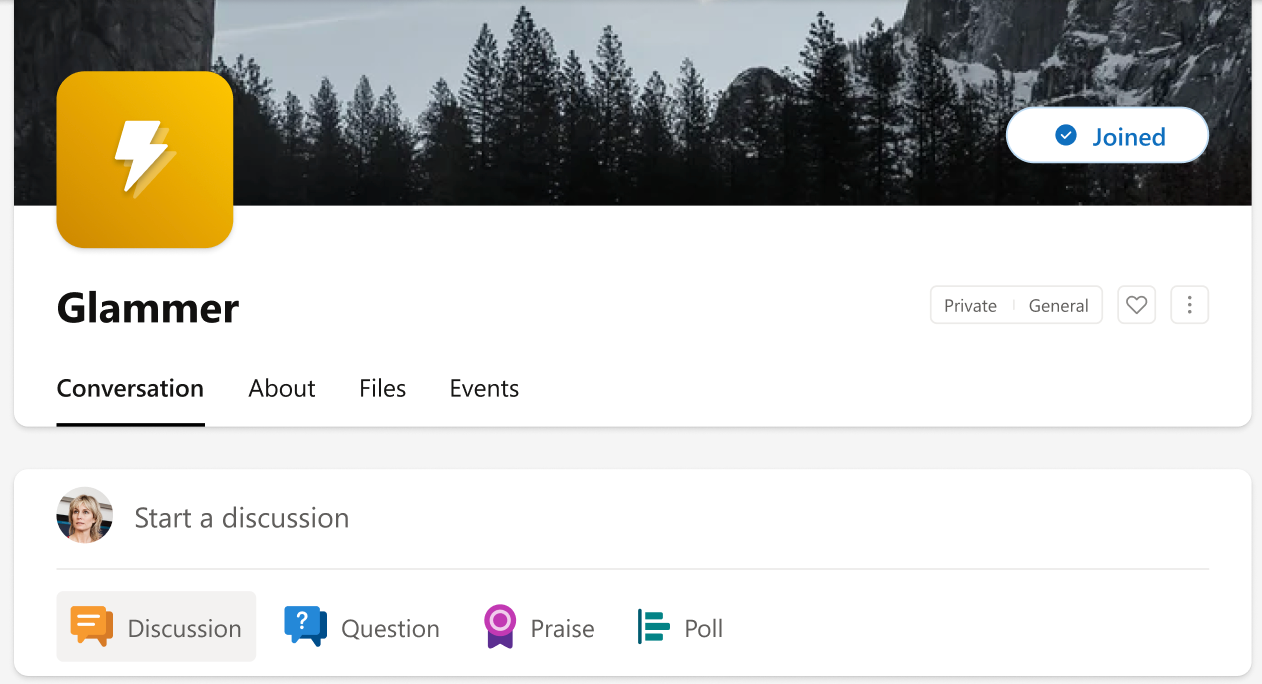
- Ana sayfa akışınıza veya yayınlama ayrıcalıklarınızın olduğu herhangi bir sayfaya gidin. Belirli bir topluluğa gönderi paylaşmak için Ana Sayfa akışınızdan topluluğu seçin veya topluluk açılış sayfasına gidin.
- Yayımcı penceresinde bir gönderi türü seçin. Her gönderi türü aşağıdaki tabloda açıklanmıştır.
Makaleler hariç olmak üzere, göndermeden önce istediğiniz zaman farklı bir gönderi türüne geçebilirsiniz.
| Discussion | Varsayılan gönderi türü olarak, tartışmalar kısa gönderilerin çoğunda işe yarar. İçeriğinize kod blokları veya listeler ekleyebilirsiniz. Gönderiye eklediğiniz tüm ekler veya resimler gönderi iletisinin altında görünür. |
|---|---|
| Soru, Övgü, Anket |
Sorular , kurumunuzdaki konu uzmanlarından yanıtlar alır. Sorularınızı belirli bir topluluğa veya hikayenize gönderin. Viva'daki Yanıtlar, sorunuzu Yanıtlar sekmesindeki benzer sorularla gruplandırır. Övgü , iş arkadaşlarınızı takdir etmenin veya övmenin bir yoludur. Anketler, gruplardan veya kişilerden geri bildirim istemek için yararlıdır. |
| Duyuru | İçerik akışı duyuruları liderlere, lider temsilcilerine, temsilci yöneticilerine ve şirket iletişimcilerine ayrılmıştır. Topluluk duyuruları yalnızca topluluk yöneticileri tarafından kullanılabilir. Bu makaledeki Duyurular hakkında bölümüne bakın. |
| Article | Bloglar ve bültenler gibi daha uzun biçimli içerikler için uygun olan makaleler, başlıklar, ayırıcılar, satır içi ve kapak resimleri ve alıntı bloklarıyla zengin medya seçeneklerinizi büyük ölçüde genişletir. Önizleme, yayımlanan makalenin akışta ve içerik akışınızda nasıl görüneceğini gösterir. Hızlı yanıt veren tasarım farklı cihazlarda---Teams'de, web uygulamalarında Viva Engage ve mobil uygulamalarda tutarlı bir görünüm sağlar. Analytics kontrol panelinde makalenizin diğer kişisel metriklerle etkileşimini bulun. Bilginize: TViva EngageViva Engage mobil uygulaması, makaleleri görüntülemenize (ancak oluşturmanıza) olanak tanır. |
Not
Anketi oluşturanlar ve katılımcılar (ankete yanıt verenler) gönderiden aynı sonuçları görür. Anket katılımı özeldir. Anketi oluşturan kişi dahil hiç kimse bireysel hesapların ankette nasıl oy kullandığını göremez. İçerik oluşturucular ve kullanıcılar, bireysel kullanıcıların nasıl oy kullandığına ilişkin görünürlüğe de sahip değildir.
Zengin makaleler oluşturun, EngageEngage
Bu bölüm, çok sütunlu düzenlerden resim araçlarına kadar zengin düzenleme özellikleriyle size yol gösterir, böylece şık ve ilgi çekici makaleler oluşturabilirsiniz.
Makaleler, içeriklerinin nasıl göründüğünü ve okunduğunu kontrol etmek isteyen yazarlar için tasarlanmış zengin, uzun biçimli bir içerik oluşturma deneyimi sunar.
Çok sütunlu düzenler
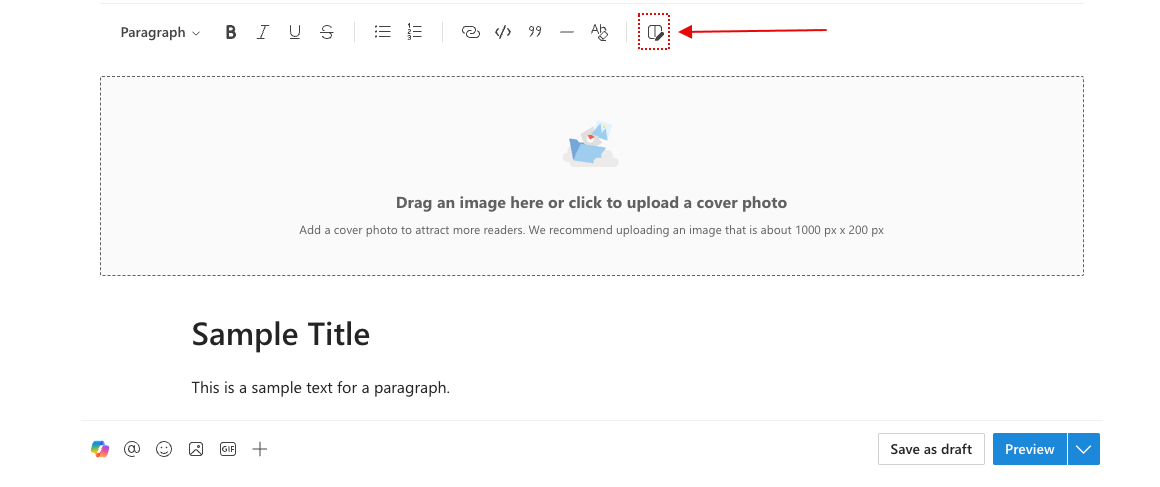
Çok sütunlu düzenler, içeriğinizin sayfada nasıl düzenleneceği konusunda size tam denetim sağlar.
Tek bir kesintisiz metin sütunu yerine, birden çok sütun makalenizi iki veya daha fazla yan yana bölüme ayırır. Karşılaştırmalar, kenar çubukları veya yoğun bilgileri bülten stilinde bölmek için yararlıdırlar.
- Makale yayımcısında, üst biçim çubuğundan düzen seçeneğini belirtin.
- İstediğiniz düzeni seçin.
Her düzen metin, resimler, biçimlendirilmiş listeler ve zengin medya (video ve ses) dahil olmak üzere tüm içerik türlerini destekler.
Satır içi medya ve medya alt yazıları
Medyayı (resimler ve videolar) makalenin herhangi bir yerine satır içi olarak ekleyin veya en sona medya eklemek için bunları ek olarak ekleyin.
Bir makaleye eklediğiniz herhangi bir satır içi medyanın bir captionbaşlık olabilir. Alt yazılar medyanın hemen altında görünür ve okuyucular için bağlam sağlamaya yardımcı olur.
Satır içi medya nesnelerini mizanpaj stillerinize uyacak şekilde özgün boyutlarından yeniden boyutlandırın.
Eklenen medya iki yeniden boyutlandırma yöntemini destekler:
- Sürükleme tutamakları: Görüntüyü seçin, sonra görsel olarak yeniden boyutlandırmak için köşe veya kenar tutamaçlarını sürükleyin.
-
Taşma menüsü: Menü odaklı bir yaklaşımı tercih ediyorsanız, yeniden boyutlandırma seçenekleri için resimdeki
 menüsünü seçin.
İçindekiler
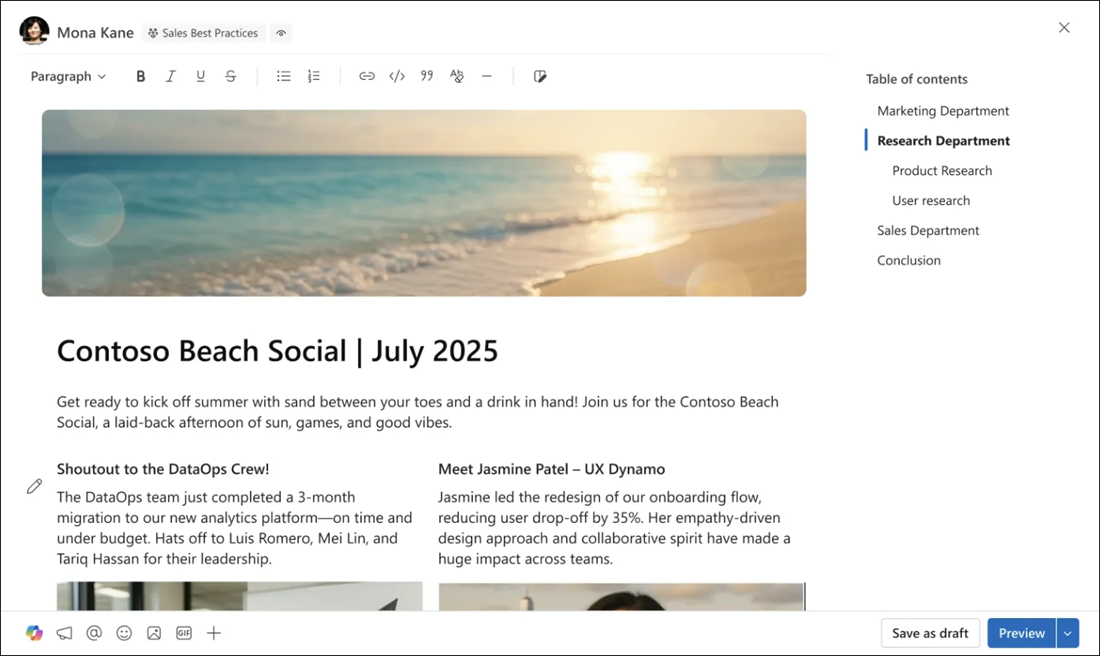
Daha uzun makaleler için, içindekiler Tablosu okuyucuların tüm parçayı kaydırmadan ihtiyaç duydukları bölüme hızlı bir şekilde gitmelerine yardımcı olur.
İçindekiler tablosu, makalenizdeki başlıklara göre otomatik olarak oluşturulur. İçerik yapısında 2 veya daha fazla başlık/alt başlık bulunan makalelerde karşımıza çıkar. Makalenin tamamını okurken gezilebilir bir panel olarak görünür.
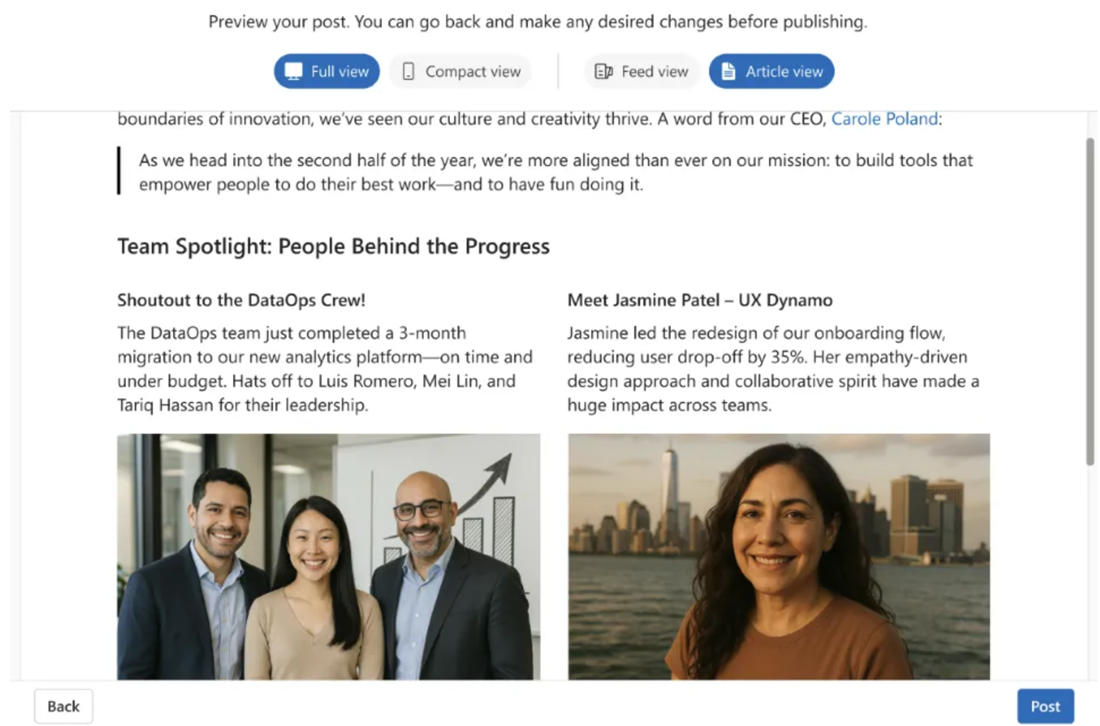
Önizleme: Tam genişlik ve Sıkıştırılmış görünüm
Yayınlamadan önce, makalenizin akışta ve tam makale görünümünde okuyuculara tam olarak nasıl göründüğünün önizlemesini yapabilirsiniz. Bu, özellikle çok sütunlu düzenler veya büyük resimler kullanırken içeriğinizin farklı bağlamlarda nasıl sunulacağına ilişkin beklentileri belirlemenize yardımcı olur.
Harika makaleler oluşturmak için ipuçları
- Başlıklar kullanın: Başlıklar okunabilirliği artırır ve otomatik içindekiler tablosunu güçlendirir.
- Resimlerinize alt yazı ekleyin: Kısa bir başlık bile bağlam ve erişilebilirlik sağlar.
- Göndermeden önce önizlemeyi kontrol edin: Düzeninizin hem akışta hem de tam makale görünümünde doğru göründüğünden emin olmak için tam genişlikli ve sıkıştırılmış görünümler arasında geçiş yapın.
- Mobil cihazlar için tasarım: Çok sütunlu düzenler, küçük ekranlarda daraltılır. Bunu göz önünde bulundurarak içeriğinizi test edin ve kritik bilgilerin tek sütunlu bir biçimde net olup olmadığına karar verin.
Duyurular hakkında
İçerik akışı duyuruları yalnızca liderler, lider temsilcileri, temsilci yöneticileri ve şirket iletişimcileri tarafından kullanılabilir. Yöneticilerin özelliği etkinleştirmesi gerekir. Liderler, hedef kitlelerinin en aktif olduğu zamanda duyurular planlayarak erişimlerini en üst düzeye çıkarabilirler. İçerik akışınızdan duyurular gönderme hakkında daha fazla bilgi edinin.
Topluluk duyuruları, topluluk yöneticilerinin ve temsilcilerinin temel bilgileri topluluğa dağıtmalarına olanak tanır. Topluluk üyeleri genellikle Teams'deki Viva Engage uygulaması aracılığıyla duyuru uyarıları alır.
- E-posta yoluyla bir duyuru göndermek için, Bildirim ayarlarını değiştir'denÜyeleri e-postayla bildir'i seçin. Bu eylem, tek tek e-posta tercihlerini geçersiz kılar.
Taslağı kaydetme
Gönderinizi başka bir zaman düzenlemek veya ne zaman yayımlanacağını denetlemek istiyorsanız, taslak olarak kaydedin.
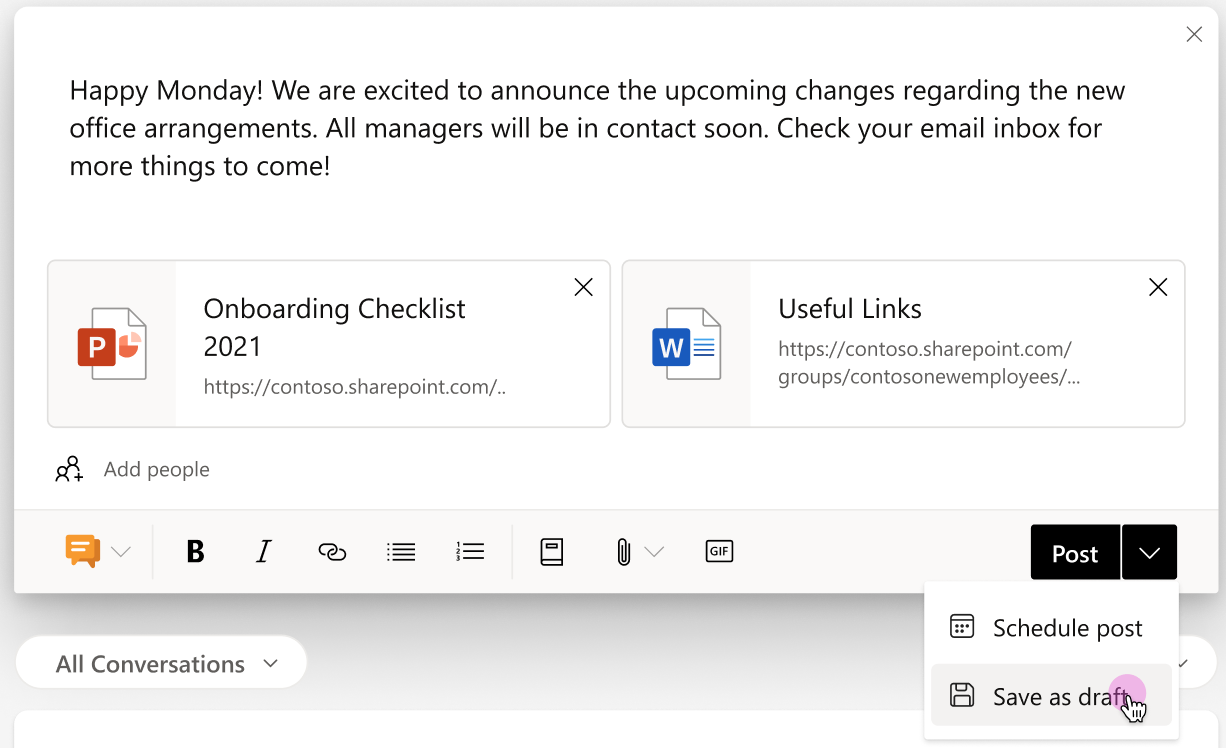
Gönder açılır menüsünden Taslak olarak kaydet'i seçin.
Taslağınız, Taslaklar ve zamanlanmış gönderiler sayfasına kaydedilir. Ekler taslağınızla birlikte kaydedilir ve bunlara ileti konumundan (örneğin, SharePoint veya One Drive) erişilebilir.
Not
EngageEngage yöneticileri ve ağ yöneticileri, kaydedilen tüm taslakları ve planlanmış gönderileri görüntüleyebilir. Diğer gönderi türlerinden farklı olarak, liderlik duyuruları yöneticiniz tarafından belirlenen ilkeye uygun olarak Viva Engage veriler olarak saklanır.
Taslağı düzenleme
Bir taslağa nereden başlarsanız başlayın, taslağa Viva Engage'daki sayfaların çoğundan erişebilirsiniz.
Yayımcı penceresinin sağ tarafındaki Taslaklar düğmesini seçin.

Tüm taslaklarınız ve planlanmış gönderileriniz Taslaklar ve planlanmış gönderiler sayfasına kaydedilir.
Taslaklar ve planlanmış gönderiler sayfasından, bir taslağı açmak veya planlanmış gönderilerde değişiklik yapmak için Düzenle düğmesini seçin.

Gönderinin yayımlanma tarihini ayarlama
İster yeni bir gönderi yazıyor ister bir taslak üzerinde çalışıyor olun, zamanlama seçeneklerini yayımcı penceresinde bulacaksınız. Anketler zamanlanmış yayınlamayı desteklemez.
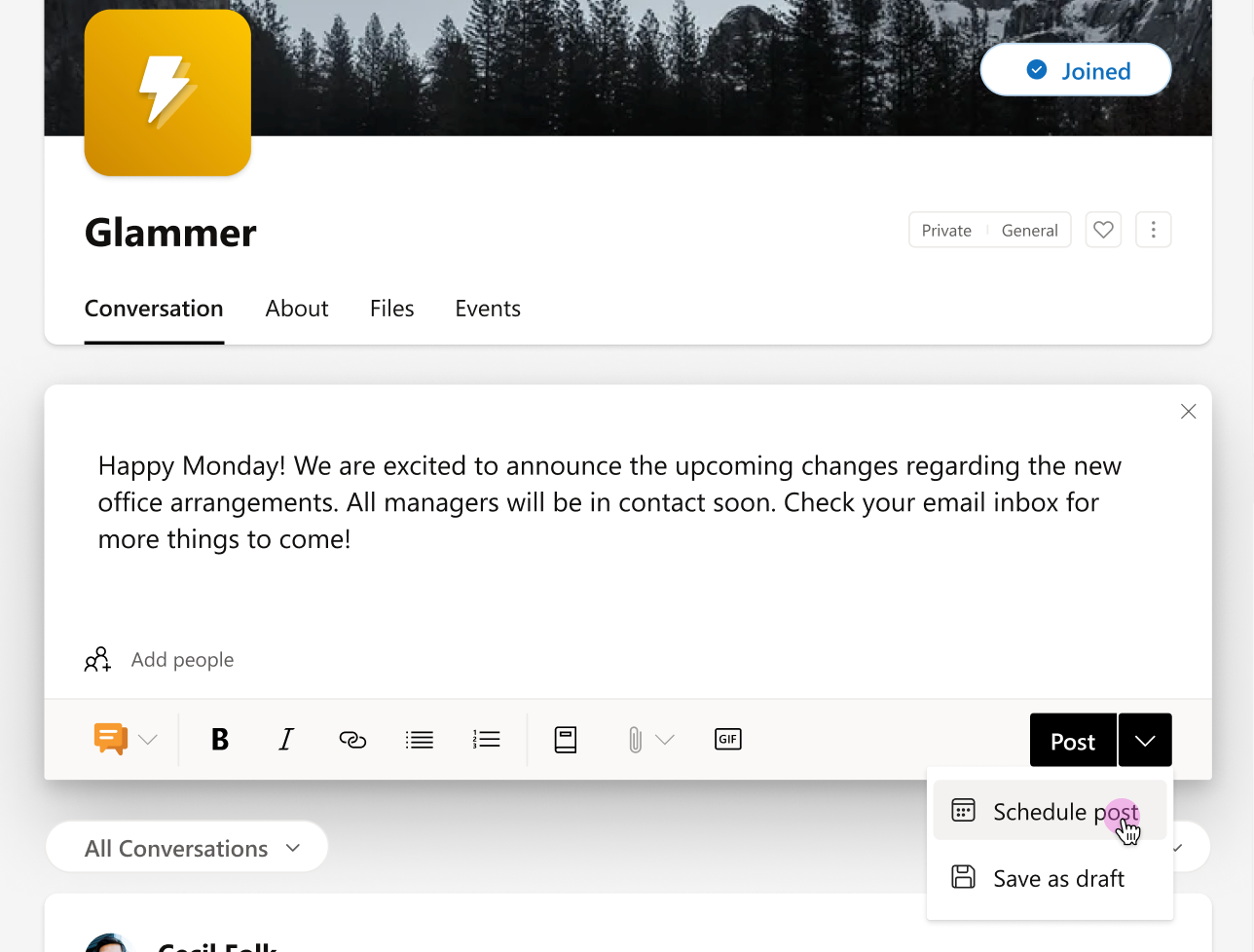
Gönderi yayımcı penceresinde açıkken, Gönder'in yanındaki aşağı oku seçin ve Gönderiyi zamanla seçeneğini belirleyin.
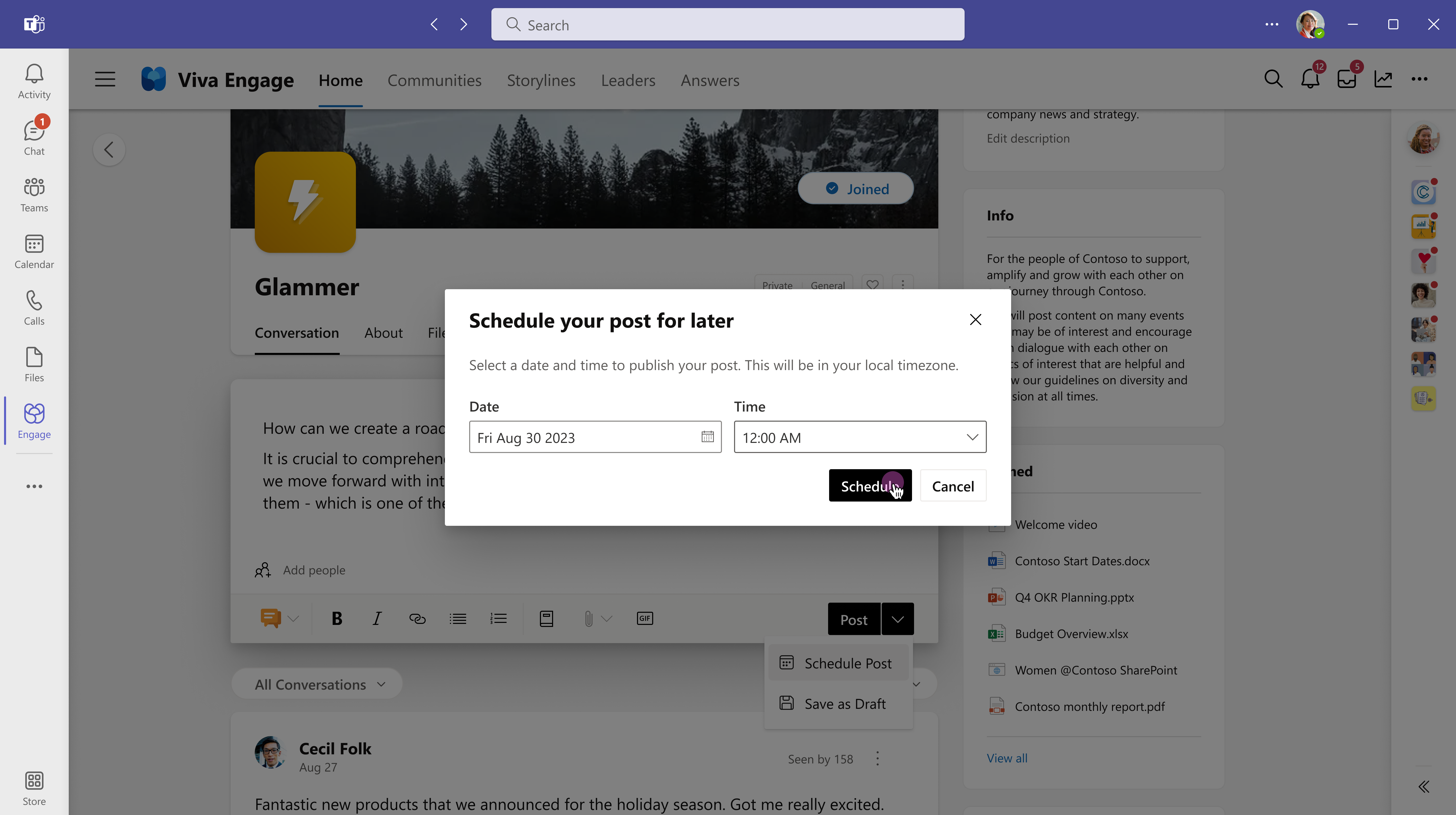
Tarih ve Saat açılır menülerinden, gönderinizin yayınlanmasını istediğiniz zamanı seçin ve Planla'yı seçin.
Viva EngageViva Engage, taslağınızı Taslaklar ve zamanlama gönderileri sayfasına kaydeder. İstediğiniz zaman ek değişiklikler yapabilirsiniz. Taslağı yeniden açmak için yayımcı penceresindeki açılır menüden Taslak düğmesini veya Taslak seçeneğini belirleyin.
Daha fazla bilgi edinin
Viva Engage'da dosya ve resim ekleme
Engage’de Copilot ile gönderiler ve makaleler üzerinde işbirliği yapma