
Etkinlikler, liderlerin stratejilerini paylaşmalarını ve kültürü geliştirmelerini sağlarken, çalışanların bağlantı kurmasına, ağ kurmasına ve fikir alışverişinde bulunmasına yardımcı olur. Konuşmalar, katılımcıların etkinlik öncesinde, sırasında ve sonrasında katılımını sürdürmeye yardımcı olur. Katılımcılar kendi bilgisayarlarından veya mobil cihazlarından katılabilir.
Herhangi bir kullanıcı, hikayelerinde EngageEngage etkinlikleri oluşturabilir ve topluluk yöneticileri, toplulukları için EngageEngage etkinlikleri oluşturabilir. EngageEngage etkinlikleri üç olay türünü destekler: yayınlar, toplantılar ve asenkron. Bu senaryolarla, Teams ve Engage'un süper güçlerini birleşik bir etkinlik deneyiminde birleştiriyoruz.
Düzenleyicilerin ve sunucuların rolleri
Düzenleyici, etkinliğin oluşturucusudur. Düzenleyiciler, etkinlik düzenleme ve silme özellikleri üzerinde tam denetime sahiptir.
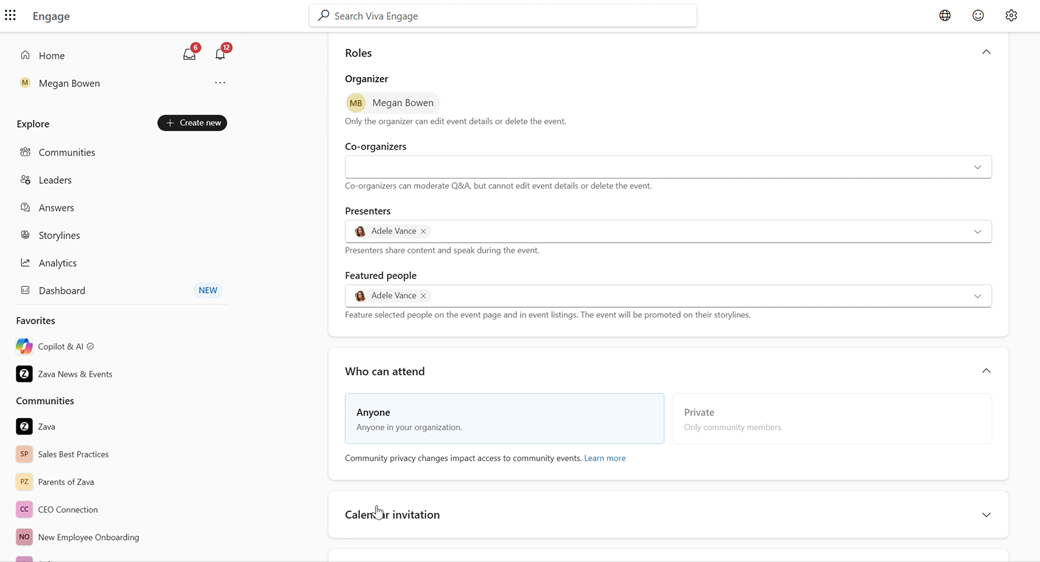
EngageEngage etkinlikleri en fazla 10 ortak düzenleyiciyi destekler. Ortak düzenleyiciler etkinlikleri denetleyebilir, etkinlik akışı yönetimi ve anonim katılım gibi katılım seçeneklerini değiştirebilir ve etkinlikten sonra etkinlik kayıtlarını güncelleştirebilir.
Düzenleyiciler, kişileri etkinliğin yüzü olarak öne çıkarabilir. Öne çıkan kullanıcılar etkinlik giriş sayfasında görünür. Etkinlik, etkinliğe erişimi olan öne çıkan kullanıcıların içerik akışında görünür.
Düzenleyiciler ve ortak düzenleyiciler, etkinlik sayfasındaki katılımcılar tarafından görülemez ve etkinlik kartlarında görünmez.
Düzenleyiciler, içerik paylaşmak ve etkinlikte konuşmak için sunucuları belirler. Bu, Teams sunucu ayarlarıyla eşitlenir.
Sunucular kuruluşunuzdaki herhangi biri olabilir. Etkinlik sırasında ekranlarını sunabilir, ses ve video paylaşabilirler.
Önemli
Microsoft Teams web deneyimi, genel toplantıların etkinlik prodüksiyonunu desteklemez. TEngageEngage yayınları için bu özelliğe erişmek için her zaman Teams masaüstü uygulamasını kullanın.
Etkinlikler nerede gerçekleşir?
EngageEngage etkinlikleri iki yerde gerçekleşir: bir liderin hikayesi veya EngageEngage veya Microsoft Teams'deki bir toplulukta.
Genel ve özel hikaye etkinlikleri
İçerik akışı etkinlikleri, etkinliğinizin ne zaman genel veya özel olduğunu denetlemenizi sağlar. Aşağıda bu iki görünürlük seçeneğinin dökümü verilmiştir:
| İçerik akışı genel etkinlikler |
|
|---|---|
| İçerik akışı özel etkinlikleri |
|
Topluluk etkinlikleri
Topluluk etkinliklerinde ev sahibi topluluğun standart gizlilik ayarları gözetilir.
- Ortak topluluklardaki Engage olaylar kuruluştaki herkes tarafından görülebilir.
- Özel topluluklardaki Engage etkinlikleri yalnızca topluluk üyeleri görebilir.
Topluluk etkinlikleri, oluşturulduğu sırada topluluğun gizliliğini izler. Aşağıdaki tablo, bir topluluk yöneticisi topluluğun gizlilik ayarlarında değişiklik yaptığında gerçekleşen etkinliklerin (önceden oluşturulmuş - geçmiş ve yaklaşan) davranışını net bir şekilde özetlemektedir:
| Olay türü | Topluluk gizliliğinde değişiklik | Kullanıcı üyeliği | Etkinlik sayfası erişimi | Akış etkileşimi | Canlı görüntü erişimi | VoD erişimi |
|---|---|---|---|---|---|---|
| Zaman uyumsuz | Genel, > Özel | Üye olmayan | Hayır | Hayır | Hayır | Hayır |
| Toplantı | Genel, > Özel | Üye olmayan | Hayır | Hayır | Evet | Hayır |
| Yayınla | Genel, > Özel | Üye olmayan | Hayır | Hayır | Evet (EngageEngage'de görüntüleme dahil) | Hayır |
| Zaman uyumsuz | Özel > Genel | Üye olmayan | Evet | Evet | Hayır | Evet |
| Toplantı | Özel > Genel | Üye olmayan | Evet | Evet | Hayır | Evet |
| Yayınla | Özel > Genel | Üye olmayan | Evet | Evet | Hayır (EngageEngage'de görüntüleme dahil) | Evet |
Yeni bir EngageEngage etkinliği oluşturun
Yeni bir EngageEngage etkinliği oluşturmanın iki yolu vardır.
a. İçerik akışınıza veya topluluğunuza gidin ve Etkinlikler sekmesini > seçin Etkinlik oluştur'u seçin. İçerik akışınıza veya topluluğunuza gidin.
b. İçerik akışı erişiminiz varsa, Engage en üst düzeyinden yeni bir olay oluşturun. Sol gezintiden Yeni oluştur'u ve ardından Etkinlik'i seçin.
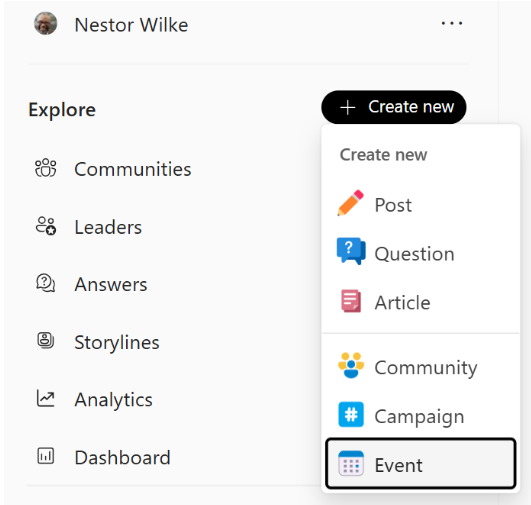
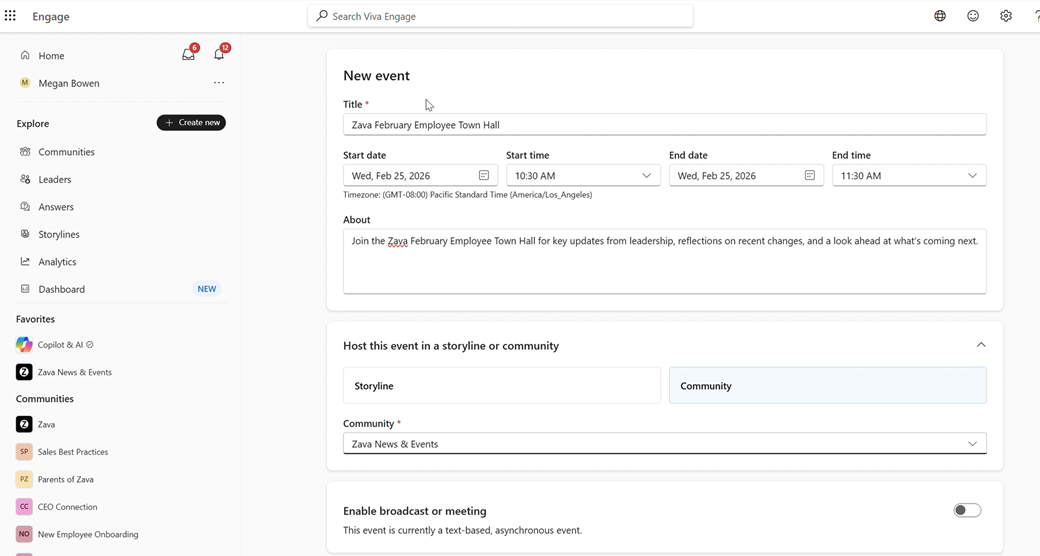
Bu formun başlığını, tarihlerini, saatlerini ve diğer bölümlerini doldurun. Başlangıç ve bitiş tarihleri etkinliğin zaman penceresini tanımlar.
Bu etkinliği bir İçerik akışında mı yoksa bir Toplulukta mı düzenleyeceğinizi seçin.
Bunu yapmak, etkinliğe kimlerin katılabileceğini ve içeriğin nerede depolanacağını belirler.- Topluluk etkinlikleri oluşturmak için topluluk yöneticisi olmanız gerekir.
- İçerik Akışı olayları oluşturmak için bunun kendi İçerik akışınız olması gerekir veya bir liderin temsilcisi olabilir ve liderlerin İçerik akışına erişebilirsiniz.
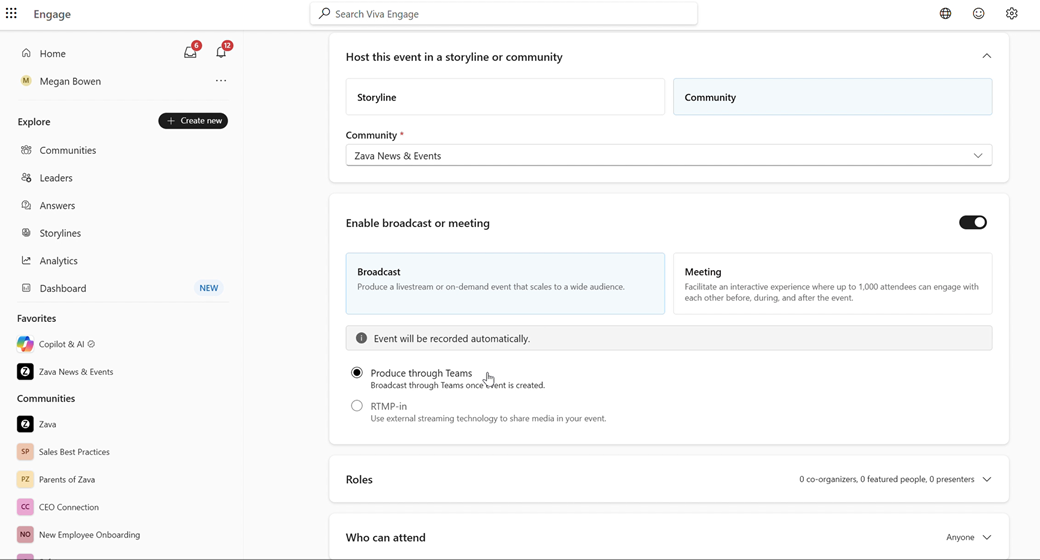
Üç etkinlik türünden birini seçin: Zaman Uyumsuz, Toplantı veya Yayın. Zaman uyumsuz varsayılandır.
Video özellikleri olmadan zaman uyumsuz bir etkinlik oluşturmak için Yayın veya toplantıyı etkinleştir iki durumlu düğmesini KAPALI bırakın. Sonraki adımlar için bkz. Async EngageEngage events.
Yayın veya toplantı seçimini seçmek için Yayını veya toplantıyı etkinleştir iki durumlu düğmesini etkinleştirin. Sonraki adımlar için, EngageEngage etkinliklerindeki Toplantılar'a bakın veya bir yayını yapılandırmak için, EngageEngage etkinliklerindeki Yayınlar'a bakın.
Bir etkinlik oluşturduktan sonra, belirlenen düzenleyiciler, ortak düzenleyiciler ve sunucular bir takvim daveti alır.
Önemli
Outlook'ta veya Teams takviminde etkinlikte herhangi bir düzenleme yapmayın. Tüm etkinlik düzenlemeleri Viva EngageViva Engage üzerinden yapılmalıdır.
Bir EngageEngage olayını denetleme
Etkinlik düzenleyicileri ve ortak düzenleyiciler, etkinlik sırasındaki tartışmaları ve yanıtları yönetebilir.
Denetleme etkinleştirildiğinde, düzenleyiciler soru ve tartışma gönderilerini tüm kullanıcılara yayınlanmadan önce gözden geçirebilir. Yanıtlar denetlenemez. Düzenleyiciler, katılımcılardan gelen yayınlanmamış soruları özel olarak da yanıtlayabilir. Düzenleyici, bir sorunun neden reddedildiği hakkında yorum yapabilir veya yayınlamadan önce daha fazla açıklama isteyebilir. Bu yanıtlar diğer katılımcılar tarafından görülemez ve konuşma yayımlandığında yanıtlar artık kimse tarafından görülemez.
Anonim gönderiler ve yorumlar gerçekten anonimdir, yani uyumluluk boyunca kullanıcıyla ilişkilendirilmezler ve gönderen kullanıcının Gönderilerim sekmesinde görünmezler.
| Soruları erteleme veya kapatma |
|
|---|---|
| Soruları izleyin |
|
Önemli
Toplantı seçeneklerinden Q&A'yı devre dışı bırakmayın.
CalendarCalendar invitations
Yeni oluşturulan bir etkinliği kaydettiğinizde, düzenleyiciler, ortak düzenleyiciler ve sunucular takvim davetlerini otomatik olarak alır. Düzenleyici tarafından Engage tüm etkinlik güncelleştirmeleri bu davete yansıtılır. Operasyon detayları şunları içerir:
- Alınan davetler Teams veya Outlook üzerinden düzenlenmemeli ya da iletilmemelidir.
- Etkinlikte herhangi bir değişiklik yapmanız gerekiyorsa, bunları EngageEngage etkinlik sayfasında yapın. Davette yapılan dış değişiklikler Engage'teki etkinliğe yansıtılmaz.
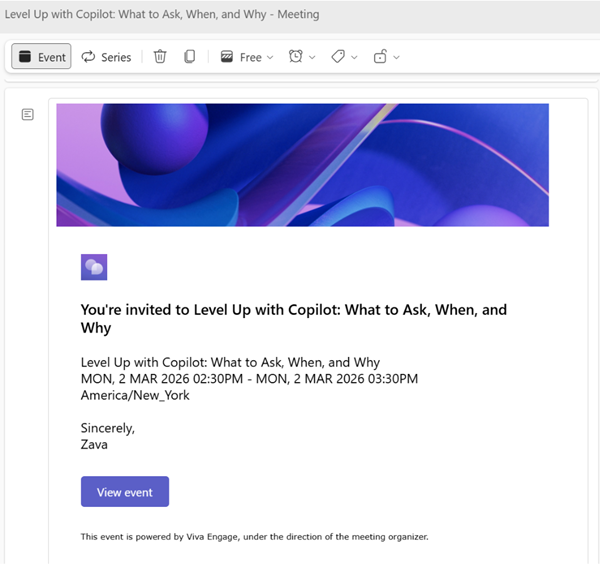
Katılımcılar her etkinlik için hızlı bir şekilde takvim davetleri ekleyebilir veya alabilir:
- Yeni davet oluştur: düzenleyici, ayrıntıları içeren yeni bir davet oluşturur ve bunu seçilen bir zamanda katılımcılara gönderir;
- Takvime ekle: Olası katılımcılar , takvimlerine bir etkinlik eklemek için etkinlik sayfasında Takvime ekle'yi seçebilirler.
Önemli
Alıcının Takvime ekle eylemi katılımcının takvimine statik .ics bir dosya ekler. Düzenleyici tarafından etkinlikte gelecekte yapılacak güncelleştirmeler (tarih/saat/açıklama gibi), katılımcıların davetlerini otomatik olarak güncelleştirmez.
Not
Özel hikaye akışı toplantılarına katılanlar otomatik olarak bir takvim daveti alır.
Önemli
Tüm etkinlikler için, topluluk adı davette geçse bile topluluk grupları takvim davetlerini almaz. Davet almak için bunları tek tek veya Dağıtım listesi olarak ekleyin.
Etkinliğe katılma
Etkinlik giriş sayfasında, etkinlik düzenleyicileri etkinlik tanıtımı için en iyi uygulamaları bulabilir ve etkinliğin canlı bölümü gerçekleşmeden önce etkinlik katılımcılarının sorularını toplamaya başlayabilir.
Etkinlik gününde, etkinlik "canlı" olduğunda, davetliler etkinlik giriş sayfasından veya düzenleyici ayrıca davet gönderdiyse etkinlik takvimi davetinden Toplantıya katıl veya Yayına katıl'ı seçerler.
Web ve mobil Engage aracılığıyla etkinlikleri görüntülemenin ve etkinliklere katılmanın ötesinde, etkinlikleri doğrudan Teams'deki Topluluklarda görüntüleyin. Kullanıcının web, Microsoft Teams, Engage mobil uygulaması veya Teams mobil uygulaması'Engage sahip olması fark etmeksizin, kullanıcılar Engage etkinliklerini görüntüleyebilir ve bunlara katılabilir.
Not
Teams'deki Topluluklar'da yer alan bir etkinlikten bağlantı kopyalarsanız, bağlantı kullanıcıları doğrudan Teams'e yönlendirir.
İsteğe bağlı video (VoD) etkinlik kayıtlarını yönetme
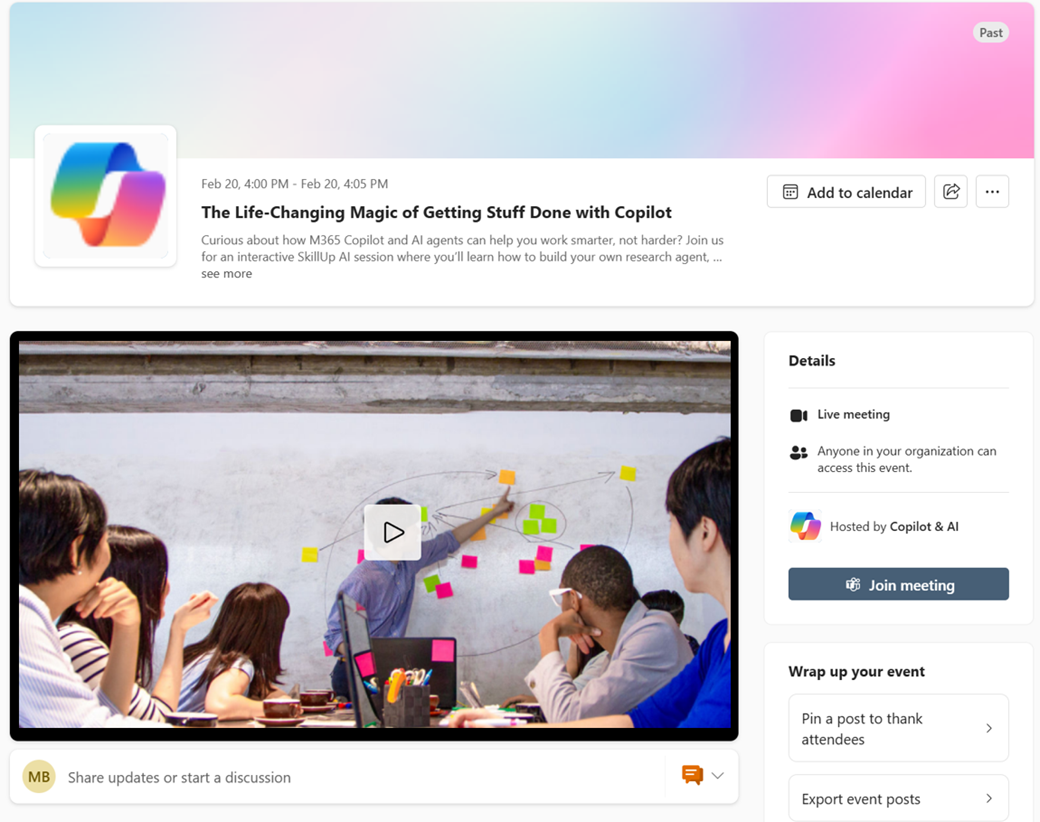 Etkinliğin canlı görüntülü toplantı bölümü bittikten sonra, etkinlik kaydedilmişse kayıt (isteğe bağlı video) kolay erişim için etkinlik giriş sayfasının üst kısmında görünür.
Önemli
Etkinlik kaydının etkinlik sayfasında göründüğünden emin olmak için etkinliği kaydettiğinizden emin olun. Yayın ve toplantı kullanım durumları için kayıt varsayılan olarak AÇIK durumdadır. Düzenleyiciler, Microsoft Teams toplantı seçenekleri aracılığıyla her etkinlik için video kaydı ayarını önceden onaylamalıdır.
Topluluk toplantısı ve yayın video kayıtları, ev sahibi topluluğun SharePoint sürücüsünde otomatik olarak depolanır. Topluluğun erişim izinlerini devralır.
- Herkese açık topluluk toplantılarında, ağdaki herkes VoD'yi otomatik olarak görebilir.
- Özel topluluk toplantılarında, davet edilen tüm katılımcılar VoD'yi otomatik olarak görebilir.
İçerik akışı toplantı ve yayın kayıtları, düzenleyicinin OneDrive'ında depolanır ve sohbet katılımcı listesi tarafından belirlenen Microsoft Teams erişim izinlerine uyar. Düzenleyici, davet edilen tüm katılımcıların özel toplantılar için VoD'yi görebildiğinden ve ağdaki herkesin halka açık toplantılar için VoD'yi görebildiğinden emin olmak için Kaydı güncelleştir'i seçmelidir.
Toplantı kaydını yeni bir sürümle güncelleştirmek için, etkinlik sayfasındaki taşma üst bilgisinden Kaydı güncelleştir'i seçin, bağlantıyı değiştirin ve Güncelleştir'i seçin. Kayıt güncelleştirilir ve kayıt bağlantısı ayarlarına göre erişim sağlar.
Etkinliğiniz sona erdikten sonra kaydınızın Teams tarafından birden çok videoya bölünüp bölünmediğini kontrol ettiğinizden emin olun. Bu durum, videolar uzun olduğunda ve Teams kayıt depolama alanı sınırını aştığında ortaya çıkar. Tüm kayıtlar uygun Engage konumuna yüklenecektir. Oturum sahibi topluluğun SharePoint sürücüsündeki topluluk etkinlikleri & düzenleyicinin One Drive'ındaki fikir akışı etkinlikleri için, bunları birleştirmeniz ve kayıt bağlantısını güncelleştirmeniz gerekebilir.
Etkinlik barındırmak için en iyi uygulamalar
Etkinliğinize mümkün olan en iyi katılımı sağlamak için aşağıdaki en iyi planlama uygulamalarını kullanın.
Etkinliği en az 24 saat önceden duyurun. Etkinlik bağlantısını gönderiler, duyurular veya Viva EngageViva Engage, Microsoft Teams, Outlook veya SharePoint üzerinden takvim davetleri aracılığıyla paylaşın.
Davetinizde, kişilere herhangi bir cihazdan katılabileceklerini veya kaydı daha sonra izleyebileceklerini anımsatın.
Farklı saat dilimlerinde en fazla katılımcıyı barındıran bir zaman seçin.
Etkinlikten bir gün önce ve etkinlikten hemen önce hatırlatıcılar gönderin - işe yarıyor!
Katılımcıların etkinlikten önceki hafta soru sormalarını sağlayarak ivme kazanın.
Katılımcıları sorularını yanıtlamaya teşvik ederek motive edin:
- Yanıtlanmamış soruları filtreleyin ve yanıtlayın.
- Yanıtların altındaki onay işareti simgelerini seçerek en iyi yanıtları işaretleyin.
- @Mention bir soruyu yanıtlamak için belirli kişiler.
Etkinlik sona erdikten sonra, cevaplanmamış soruları takip ederek konuşmalara devam edin.
Daha fazla bilgi edinin
Bir Engage etkinliğine katılın
Engage etkinliklerindeki yayınlar
Engage etkinliklerindeki toplantılar