
Viva Engage web sürümünü Microsoft Edge, Google Chrome veya Mozilla Firefox'ta aşamalı web uygulaması (PWA) olarak yükleyebilirsiniz. Yüklemeden sonra, uygulama tek başına bir masaüstü deneyimi gibi davranır. Görev çubuğunuza veya giriş ekranınıza sabitleyebilir ve duyurular ve mesajlar için bildirim alabilirsiniz.
Not
PWA bir masaüstü uygulaması gibi işlev görse de tarayıcınıza bağlı kalır.
Microsoft Edge'de Viva Engage uygulamasını yükleme
Microsoft Edge'de engage.cloud.microsoft'u açın ve hesabınızda oturum açın.
Tarayıcının URL çubuğunda, sağ üst köşedeki
 seçin.
Yükle’yi seçin.
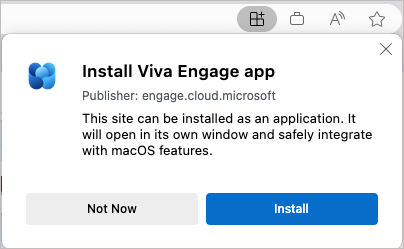
Önceki adımlarda sorun yaşıyorsanız özelliği etkinleştirmenin başka bir yolu aşağıda verilmiştir:
Microsoft Edge'de, Viva EngageViva Engage hesabınızda oturum açın.
Pencerenin üst kısmındaki Ayarlar ve daha fazlası'nı seçin.
Uygulamalar'ı ve ardından Bu siteyi uygulama olarak yükle'yi seçin.
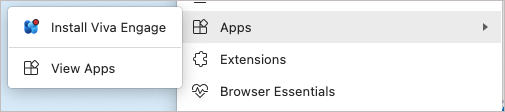
Viva Engage uygulamasını Chrome'a yükleme
- Google Chrome'da engage.cloud.microsoft adresine gidin ve hesabınızda oturum açın.
- Tarayıcı çubuğunda, sağ üst köşedeki
 düğmesini seçin.
 - Onay iletişim kutusunda Yükle'yi seçin.
Yüklemeyle ilgili sorun yaşıyorsanız aşağıdaki adımları izleyin:
Google Chrome'da engage.cloud.microsoft adresine gidin ve hesabınızda oturum açın.
Pencerenin üst kısmındaki Google Chrome'u özelleştirin ve kontrol edin... öğesini seçin.
Choose Install Viva EngageViva Engage.
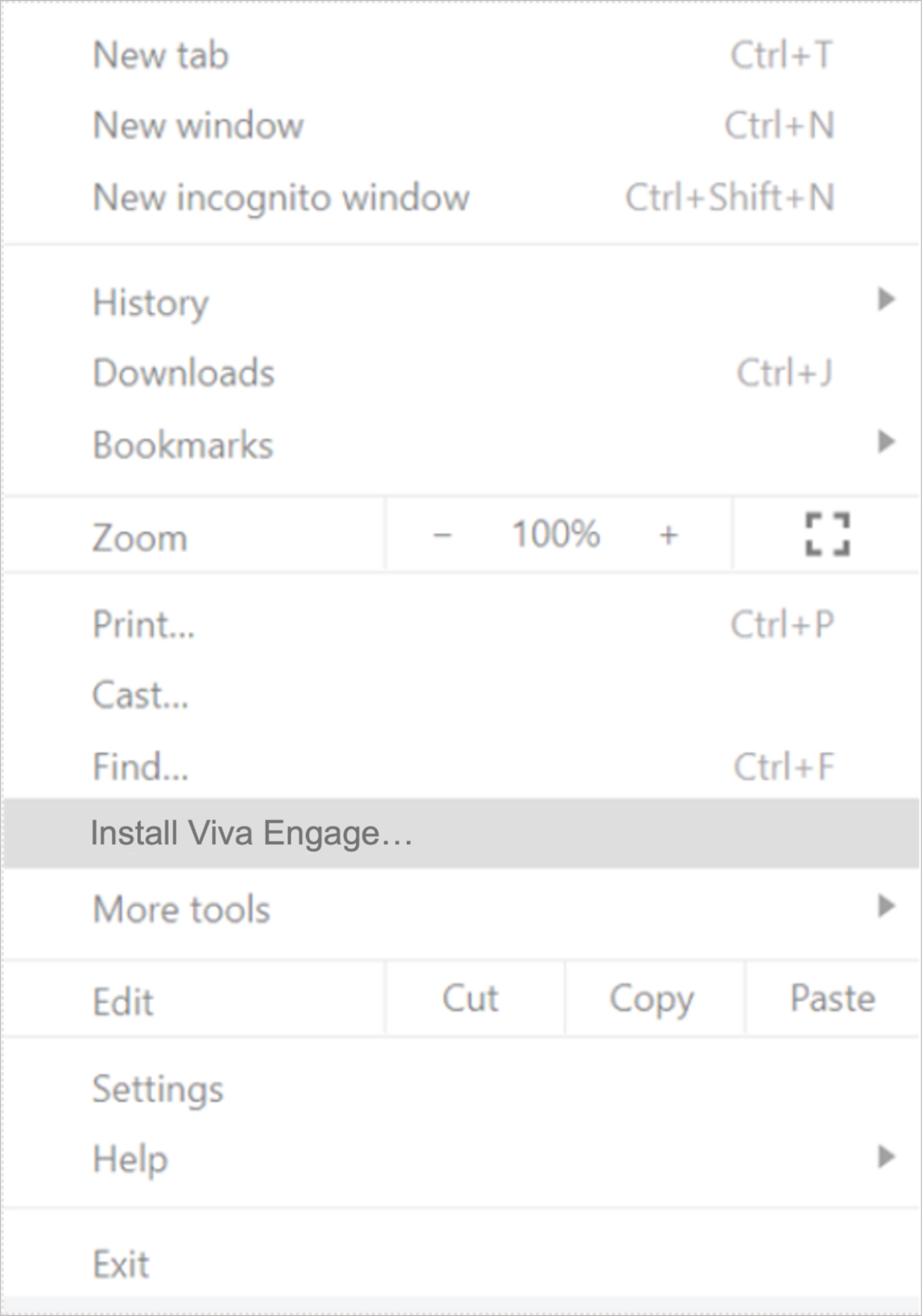
TViva EngageViva Engage masaüstü uygulamasını kaldırın
Bilgisayarınızda daha önceki bir Viva Engage sürümü varsa, diğer uygulamaları yaptığınız gibi Windows'un Kaldırma yardımcı programını kullanarak kaldırın. İş bilgisayarınızda uygulamaları kaldıramıyorsanız BT yöneticinize başvurun.
Sistem yönetim yazılımı kullanarak dağıtma
Sistem yönetimi yazılımıyla çalışıyorsanız, Viva EngageViva Engage masaüstü uygulamasını yüklemek için WebAppInstallForceList adlı bir ilke kullanabilirsiniz. Bu ilke Microsoft Edge tarafından desteklenmektedir. Başka bir Chromium tabanlı tarayıcı kullanıyorsanız, bu tarayıcının kullanılabilir olup olmadığını yöneticinize sorun.