
Mobil cihazınızda üç dakikaya kadar kısa video parçacıkları kaydetmek için Engage mobil uygulamasını kullanın. Videoya emoji, çizimler ve metin ekleyin. SharePoint, diğer tüm video dosyalarıyla birlikte, çektiğiniz tüm videoları depolar. Microsoft AzureAzure, özel iletilerden veya bağlantısız Office 365Office 365 gruplarından tüm videoları depolar.
Kısa video anları
Kısa video geliştirmeleri şunları içerir:
- Videolarınızı göndermeden önce hızlı ve kolay bir şekilde açıklama ekleyin.
- Hızlı video yükleme ve kayıttan yürütme.
- iOS mobil EngageEngage platformu, yayınlamadan önce video düzenlemeyi destekler.
Kısa videoları kullanmanın nedenleri
Kısa videoları kullanmak için birçok senaryo geçerlidir. İşte birkaç fikir:
- Bir liderin, 30-60 saniyelik kısa bir snippet ile haftalık akılda kalanları paylaşmasını sağlayın.
Örnek: Pazarlama Direktörü'nün o hafta için odak noktasını paylaşmasını sağlayın, şeffaflığı ve açık iletişimi teşvik edin. - Çalışanlarınızdan, parçası oldukları bir kampanyaya dahil olmaları için video kesitleri paylaşmalarını teşvik edin.
Örnek: Bir hayırseverlik kampanyasının parçası olarak nasıl verdiklerini ve neden bağışta bulunduklarını paylaşın. - İşe yeni girenlerden kısa bir video ile kendilerini tanıtmalarını isteyin.
Örnek: Yeni işe alınanları (yeni işe alım oryantasyon topluluğunuzda) kendilerini ve içinde bulundukları ekibi tanıtmaya davet edin. Yeni personeli tanıtımlarını kişiselleştirmeye teşvik edin.
Kısa videolar oluşturun
Yeni bir EngageEngage gönderisi oluşturmak için
 düğmesine dokunun.
İleti göndermek istediğiniz topluluğu veya kişileri seçin.
Ekler'i seçin (zaten açık değilse) ve Video kaydet'i seçin.
Ekranın alt kısmındaki
 kayıt düğmesine dokunun.
Kaydı duraklatmak ve sürdürmek için,
 duraklatmayı Duraklat'a dokunun. Bu, her başlattığınızda ve duraklattığınızda yeni klipler oluşturur.
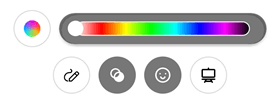
Ek açıklamalar, metin, emoji ve çizimler eklemek için videonun altındaki ek açıklama araçlarını kullanın. Ekranınıza renk tonu da ekleyebilirsiniz.
Bitirdiğinizde Durdur düğmesine dokunun.
Sonraki ekrana gitmek
 dokunun.
Not
iOS için Engage'da videonuzu yayımlamadan önce düzenleyebilirsiniz.
İşiniz bittiğinde Bitti'ye dokunun.
Videonuzu toplulukla paylaşmak için gönderinin üst kısmına istediğiniz metni yazın ve Paylaş'ı seçin.
Beyaz tahta veya kara tahta modunda kaydetme
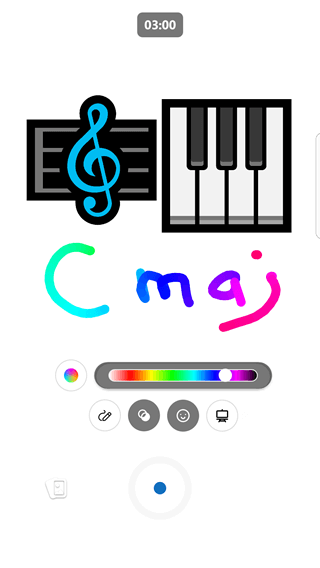
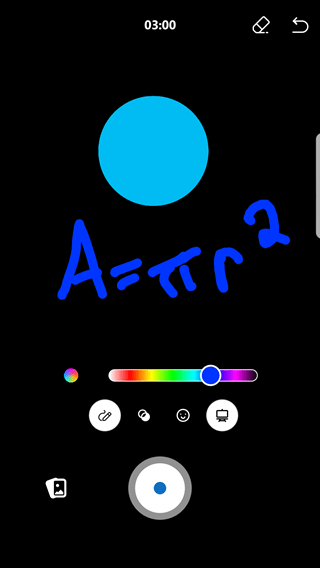
Emoji ve simgeler ekleyebileceğiniz, metin yazabileceğiniz veya ek açıklama için resimler çizebileceğiniz bir kara tahta veya beyaz tahta modunda kayıt yapın. Bu, çevrimiçi öğrenme veya bir kavramı açıklamak için yararlı olabilir.
| Beyaz tahta modu | Kara Tahta modu |
|---|---|
|
|
- Video oluşturmaya başlamak için önceki adımları kullanın.
- Modunuzu seçmek için sağdaki simgeye dokunun ve Whiteboard'u veya Blackboard'u seçin.
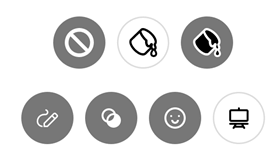
- İstediğiniz resimleri ekleyin. Seçeneklerin tam listesini görmek için aşağı kaydırın.
- İstediğiniz metni veya tasarımı çizin. Kayıt, çizimi çalışırken yakalar.
- Çizimde kullanılacak rengi değiştirmek için, çok renkli vuruşlar için soldaki daireye dokunun veya sağdaki çubukta istediğiniz renge tıklayarak tek bir renk seçin.
- Beyaz Tahta veya Kara Tahta moduyla oluşturduğunuz öğeleri silmek için modun simgesini seçin ve ardından Silgi düğmesini seçin
 .
. - Video sahneniz bitene kadar kayda devam edin, ardından klibi bitirmek için Durdur düğmesine basın.
Yüklenen videoları oynatma
Viva Engage'a bir video yüklediğinizde, kodlama işlemi tamamlanana kadar video geçici olarak yeniden oynatılamaz. Video kodlama arka planda gerçekleşir, bu sırada bir ileti gönderebilir veya başka işler yapabilirsiniz.
Video büyük bir dosya boyutu değilse (maksimum karşıya yükleme boyutu ücretsiz ağlarda 100 MB ve premium ağlarda 5 GB'dir), kodlama yalnızca birkaç dakika sürer.
İster bir iletiye iliştirilmiş olsun, ister ayrı bir dosya olarak karşıya yüklenmiş olsun, videoyu kodlanırken bir dosya olarak indirebilirsiniz. Videolar yalnızca bir kez kodlanır. TFilesFiles'den bir video eklerseniz, tekrar kodlanmasına gerek kalmaz ve hemen görüntülenebilir.