

Chủ sở hữu nhóm có thể lưu trữ nhóm khi nhóm đó không còn hoạt động nữa nhưng cần làm tài liệu tham khảo hoặc họ có thể muốn kích hoạt lại nhóm trong tương lai. Các cuộc hội thoại và tệp của nhóm chuyển sang chế độ chỉ đọc nhưng vẫn có thể tìm kiếm được. Lưu trữ và khôi phục nhóm bằng ứng dụng Teams trên máy tính hoặc Teams trên web.
Lưu trữ nhóm
- Từ các cuộc trò chuyện và kênh kết hợp hoặc dạng xem nhóm riêng biệt, chọn Thêm tùy chọn danh sách

- Chọn Nhóm và kênh của bạn
 để được chuyển đến trang nhóm của bạn .
 - Trong Tất cả, tìm tên nhóm bạn muốn lưu trữ, trỏ đến hiển thị, sau đó chọn Thêm tùy chọn> Thêm tùy chọnLưu trữ nhómNút
 .
.
Để ngăn không cho mọi người chỉnh sửa nội dung trong site SharePoint được liên kết với nhóm, hãy chọn Đặt site SharePoint thành chỉ đọc cho các thành viên nhóm (chủ sở hữu nhóm sẽ vẫn có thể chỉnh sửa nội dung này).
Mẹo
Bạn không thấy các tùy chọn này? Từ Teams , chọn Thêm tùy chọn kênh Nút>và kênh của bạn .
.
Để xem và tìm kiếm trong nội dung của nhóm đã lưu trữ, hãy đi tới danh sách thả xuống và chọn Nhóm đã lưu trữ.
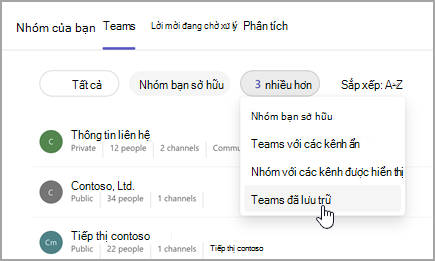
Toàn bộ hoạt động của nhóm bị đóng băng sau khi nhóm được lưu trữ. Không ai có thể bắt đầu cuộc trò chuyện mới hoặc trả lời bài đăng trong kênh, thêm hoặc xóa kênh, chỉnh sửa cài đặt nhóm hoặc thêm ứng dụng. Là chủ sở hữu nhóm, bạn vẫn có thể thêm hoặc loại bỏ thành viên, cập nhật vai trò và xóa, gia hạn hoặc khôi phục nhóm đã lưu trữ.
Khôi phục nhóm
Để khôi phục nhóm đã lưu trữ, hãy làm theo các bước 1 và 2 ở trên. Sau đó, sau khi chọn Teams đã lưu trữ từ menu thả xuống, hãy tìm tên nhóm bạn muốn lưu trữ. Chọn Xem thêm tùy chọn> Thêm tùy chọnKhôi phục nhóm.
Lưu ý
Để xem nhóm đã lưu trữ trước đó trên thiết bị di động, hãy thêm nhóm đó vào danh sách yêu thích của bạn bằng ứng dụng Teams trên máy tính hoặc Teams trên web.
Chủ đề liên quan
Hiển thị, ẩn hoặc ghim nhóm hoặc kênh trong Teams