

Họp với các thành viên của kênh Microsoft Teams ngay lập tức hoặc bằng cách lên lịch cuộc họp kênh. Khi bạn có cuộc họp trong kênh, mọi người trong nhóm có thể xem cuộc họp đó dưới dạng bài đăng trong kênh và tham gia từ đó.
Lên lịch cuộc họp kênh
Chọn nút Teams
 trong Teams.
Chọn kênh bạn muốn lên lịch cuộc họp.
Chọn mũi tên thả xuống bên cạnh Gặp gỡ ngay Nút

- Trong bố cục Bài đăng, hãy chọn mũi tên thả xuống bên cạnh Họp ngay Nút

- Trong bố cục Bài đăng, hãy chọn mũi tên thả xuống bên cạnh Họp ngay Nút
Chọn Lên lịch họp Nút
 .
.Thêm chi tiết cuộc họp.
- Để gửi lời mời cá nhân cho người dự, hãy thêm chúng theo cách thủ công vào trường nút Thêm người dự bắt buộc Thêm người
 hoặc bật nút chuyển đổi Gửi lời mời cá nhân.
- Để gửi lời mời cá nhân cho người dự, hãy thêm chúng theo cách thủ công vào trường nút Thêm người dự bắt buộc Thêm người
Chọn Gửi.
Lưu ý
Lên lịch các cuộc họp kênh không được hỗ trợ trong các kênh riêng tư.
Họp ngay trong kênh
Chọn nút Teams
trong Teams.Chọn kênh mà bạn muốn bắt đầu cuộc họp tức thời.
Chọn Gặp gỡ ngay Nút
- Trong bố cục Bài đăng , chọn Họp ngay Nút .
- Trong bố cục Bài đăng , chọn Họp ngay Nút
Chọn Tham gia ngay.
Mời mọi người tham gia cuộc họp.
Các thành viên của kênh có thể xem và tham gia cuộc họp trong bài đăng của kênh hoặc nguồn cấp Cuộc hội thoại .
Chat trong cuộc họp kênh
- Chọn
 ChatChat trong phần điều khiển cuộc họp.
 - Nhập tin nhắn vào hộp soạn thảo, rồi nhấn Enter hoặc chọn Gửi.
Tất cả các cuộc hội thoại cuộc họp kênh xuất hiện dưới dạng chuỗi hội thoại riêng trong bài đăng hoặc nguồn cấp dữ liệu Cuộc hội thoại của kênh.
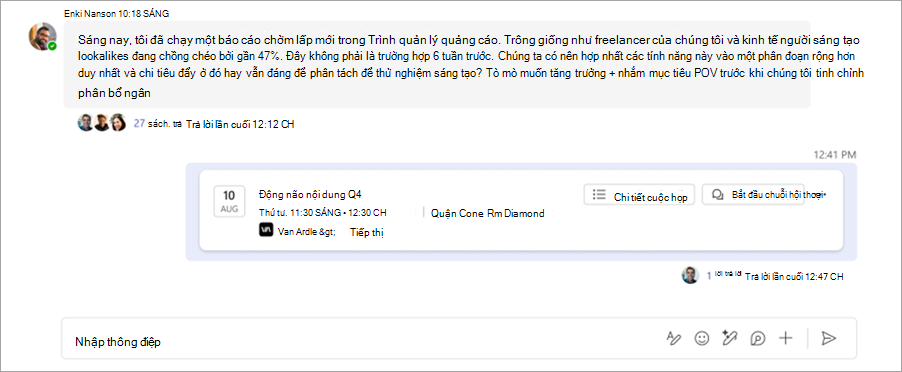
Tham gia vào cuộc hội thoại cuộc họp kênh bằng cách trả lời tin nhắn trong bài đăng cuộc họp kênh hoặc bắt đầu cuộc trò chuyện mới bằng cách chọn nút Bắt đầu chuỗi .
.