

Ngoài việc tạo nhóm mới từ đầu hay từ các nhóm hoặc nhóm hiện có, bạn cũng có thể tạo nhóm từ mẫu.
Chọn từ bộ sưu tập mẫu ngày càng tăng để giúp bạn bắt đầu một nhóm một cách nhanh chóng và dễ dàng. Bạn có thể sử dụng các kênh, tab, và ứng dụng được xác định trước hoạt động cùng nhau để hỗ trợ nhóm mới của mình.
Cách tạo nhóm mới từ mẫu
Trong dạng xem riêng biệt:
Chọn nút Teams ở
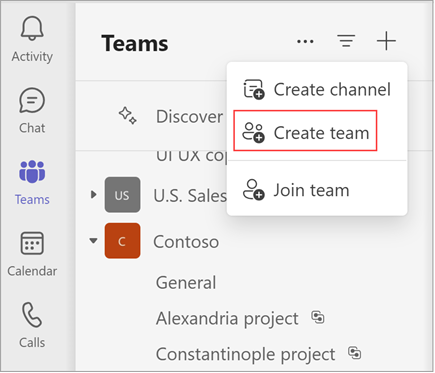
 bên trái ứng dụng, rồi chọn Tạo và tham gia nhóm và kênh
 ở đầu danh sách nhóm của bạn.
Chọn Tạo nhóm.
Chọn Xem thêm tùy chọn tạo nhóm.
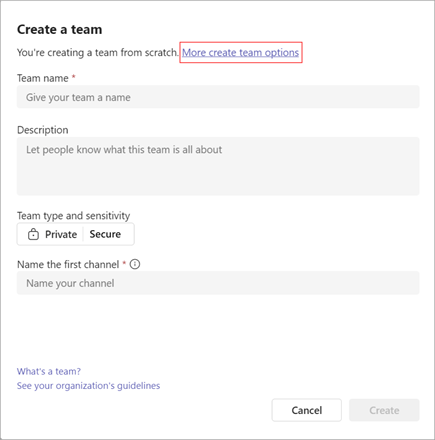
Chọn Từ mẫu, sau đó chọn một mẫu.
Mẹo
Các mẫu hiện tại bao gồm quản lý dự án, quản lý sự kiện, dịch vụ bán lẻ, cộng tác tài chính, truyền thông chính phủ, chăm sóc sức khỏe và nhiều hơn nữa—cùng với các mẫu bổ sung sắp ra mắt. Người quản trị cũng có thể tạo các mẫu tùy chỉnh cho tổ chức của bạn.
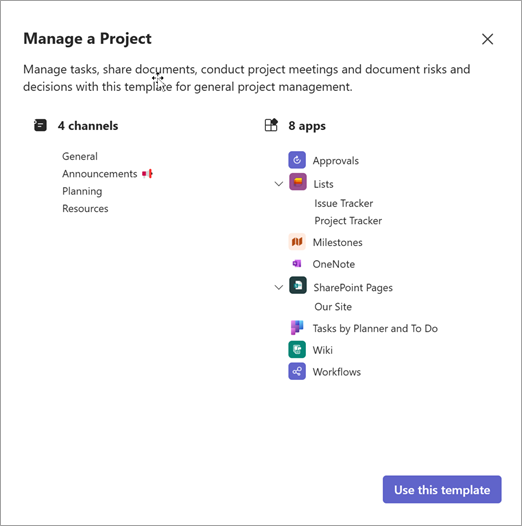
Xem lại danh sách các kênh và ứng dụng mà nhóm mới của bạn sẽ bắt đầu. (Bạn có thể tùy chỉnh hoặc thay đổi chúng sau). Sau đó, chọn Sử dụng mẫu này.
Mẹo
Chúng tôi sẽ tự động tạo kênh đầu tiên cho nhóm của bạn. Tên gọi này có tên là "Chung", nhưng sau này bạn có thể đổi tên.
Chọn xem bạn muốn tạo nhóm Riêng tư hay Công khai . Nhóm riêng giới hạn nội dung và cuộc hội thoại trong một nhóm người cụ thể. Nếu tổ chức của bạn sử dụng phân loại dữ liệu, hãy chọn độ nhạy cảm của nhóm bạn.
Đặt tên cho nhóm mới của bạn. Sau đó, thêm mô tả và tùy chỉnh (đổi tên) các kênh được cung cấp nếu muốn.
Chọn Tạo ở dưới cùng. Thao tác này sẽ bắt đầu quy trình tạo nhóm.
Lưu ý
- Tổ chức của bạn có thể hạn chế những người có thể tạo nhóm. Nếu bạn không thể tạo nhóm hoặc cần tắt tính năng tạo nhóm, hãy kiểm tra với người quản trị.
- Tạo nhóm từ mẫu hiện không được hỗ trợ đối với khách hàng Government Cloud Community (GCC).
Ở dạng xem Kết hợp:
- Trong danh sách các cuộc trò chuyện và kênh, hãy chọn bộ lọc Kênh ở trên cùng, sau đó cuộn xuống cuối danh sách và chọn Xem tất cả các nhóm của bạn.
- Chọn Tạo nhóm ở góc trên bên phải.
- Chọn Từ mẫu và làm theo các hướng dẫn từ bước 4 ở trên.