

Trong Teams, bạn có thể tùy chỉnh cách xem các cuộc trò chuyện và kênh, sắp xếp chúng thành các phần, cũng như sử dụng Xem nhanh để tập trung vào những nội dung cần bạn chú ý.
Chọn dạng xem kết hợp
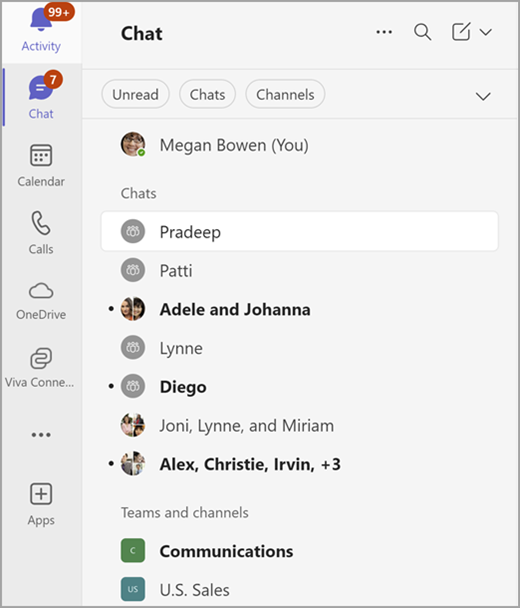
Hoặc chọn riêng biểu tượng ChatTeams,  Cộng đồng Teams
 .
.

Để tùy chỉnh trải nghiệm của bạn

- Chọn Thêm tùy chọn danh sách
 đầu danh sách trò chuyện của bạn.
 - Chọn nút Tùy chỉnh chế độ xem

- Chọn Kết hợp hoặc Tách rời.
Xem các kênh của bạn trong một danh sách duy nhất
Bạn có thể chọn chỉ hiển thị tên của các kênh chứ không hiển thị nhóm mà họ tham gia. Sau đó, tách kênh khỏi nhóm của họ, bằng cách sắp xếp theo thời gian gần đây để đưa thông tin mới nhất lên đầu.
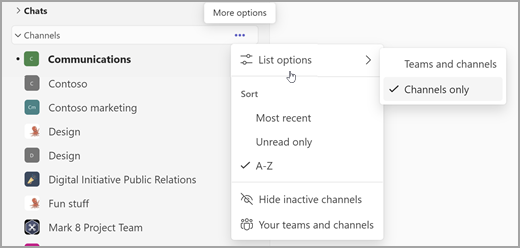
- Trên nhãn mục Kênh, chọn Thêm tùy chọn
- Chọn tùy chọn Danh sách
 > chọn cuộc họpChỉ kênh.
 - Chọn Gần đây nhất để sắp xếp theo thời gian gần đây.
Lưu ý
Bạn có rất nhiều kênh đặt tên là kênh chung? Các kênh đó vẫn sẽ bao gồm tên nhóm của họ để giúp bạn nhận ra sự khác biệt giữa chúng.
Luôn cập nhật các cuộc hội thoại của bạn
Trải nghiệm trò chuyện và kênh mới giúp hợp lý hóa các cuộc hội thoại bằng cách đặt chat, nhóm và kênh ở cùng một nơi.
Trong dạng xem Chat kết hợp, các cuộc hội thoại được tổ chức thành ba phần:
- Mục yêu thích: các cuộc hội thoại quan trọng nhất từ cả cuộc trò chuyện và kênh.
- Trò chuyện: các cuộc trò chuyện gần đây của bạn, được sắp xếp theo hoạt động gần đây nhất.
- Nhóm và kênh: các kênh của bạn, được sắp xếp theo nhóm.
Trong dạng xem Chat và Teams riêng biệt, mỗi chế độ xem có hai phần. Có một phần yêu thích, cùng với trò chuyện hoặc kênh.
Khi có hoạt động trong bất kỳ cuộc trò chuyện hoặc kênh nào của bạn, tên của họ sẽ được in đậm. Nếu bạn đang ở dạng xem kết hợp, thanh dẫn hướng nhanh của Nhóm và kênh cũng sẽ chuyển sang đậm ngay cả khi các kênh đó hiện không thể xem được.
Xem tất cả các nhóm và kênh của bạn bằng cách chọn Xem tất cả các nhóm và kênh của bạn hoặc Xem tất cả các nhóm của bạn từ cuối danh sách của bạn.
Tìm hiểu thêm về thông báo kênh.
Tổ chức các cuộc trò chuyện của bạn
Bạn bắt đầu với hai hoặc ba phần. Tuy nhiên, các phần tùy chỉnh cho phép bạn thêm nhiều nội dung khác. Sắp xếp các kênh và các cuộc trò chuyện cá nhân, nhóm và cuộc họp thành các phần nhỏ hơn. Tạo các phần cho dự án, chủ đề hoặc bất kỳ chủ đề nào để biến nó thành của riêng bạn.
Tạo mục tùy chỉnh bằng cách chọn Mục mới Biểu  sau đó chọn Phần mới.

Tìm hiểu thêm về cách tạo phần tùy chỉnh.
Xem thêm chi tiết
Trải nghiệm trò chuyện và kênh mới tổ chức hiệu quả tất cả các cuộc trò chuyện của bạn. Tuy nhiên, nếu bạn muốn biết thêm chi tiết, hãy bật bản xem trước tin nhắn và hiển thị tên nhóm từ cài đặt Trò chuyện và kênh.
Xem bản xem trước tin nhắn trong các cuộc trò chuyện và kênh của bạn bằng cách chọn Cài đặt và hơn thế nữa Nút > dấu Cài đặt Cài đặt . Sau đó, chọn Chat và Kênh để bật Hiển thị bản xem trước tin nhắn cho cuộc trò chuyện và tên nhóm cho các kênh.
Tìm hiểu thêm về xem trước thư.
Ưu tiên cuộc hội thoại bằng bộ lọc
Bạn có rất nhiều thư? Trải nghiệm trò chuyện và kênh mới giúp bạn dễ dàng sắp xếp các cuộc trò chuyện.
Chọn từ nhiều bộ lọc, bao gồm:
- Thư chưa đọc
- Cuộc trò chuyện
- Kênh
- Trò chuyện trong cuộc họp
Chọn một bộ lọc để giới hạn hội thoại của bạn. Bỏ chọn một bộ lọc để hiển thị tất cả kết quả.
Mẹo
Xóa thông báo hoạt động nhanh hơn bằng cách chọn bộ lọc Chưa đọc.
Tìm đề cập, chủ đề đã theo dõi và nhiều nội dung khác trong Dạng xem nhanh
Ở đầu danh sách các cuộc trò chuyện và kênh, Dạng xem nhanh giúp bạn tìm thấy các tin nhắn cần bạn chú ý, chẳng hạn như @mentions hoặc các chủ đề đã theo dõi.
Để mở Dạng xem nhanh: Chọn Dạng xem nhanh bất kỳ ở đầu danh sách trò chuyện của bạn để lọc các cuộc hội thoại ngay lập tức.
Để xem thêm tùy chọn cho nội dung xuất hiện trong khu vực này, hãy di chuột qua Dạng xem nhanh và chọn Xem thêm
Chọn cách hiển thị Dạng xem nhanh
Luôn luôn – Dạng xem nhanh luôn hiển thị.
Khi chưa đọc – Dạng xem nhanh chỉ xuất hiện khi có các mục chưa đọc.
Ẩn – Chế độ xem nhanh được ẩn.
Kéo các phần trong Dạng xem nhanh để sắp xếp lại.