

Bạn có thể tạo nhóm mới bằng cách sao chép nhóm hiện có hoặc sử dụng nhóm Microsoft 365. Điều này cho phép bạn sử dụng lại kênh, cài đặt và thành viên để tiết kiệm thời gian thiết lập.
Lập nhóm từ nhóm hoặc nhóm hiện có
Ở bên trái ứng dụng, chọn Biểu
 . Nếu sử dụng dạng xem riêng biệt, hãy chọn nút Teams .
Chọn Mục mới từ phía trên danh sách cuộc trò chuyện và kênh của bạn.
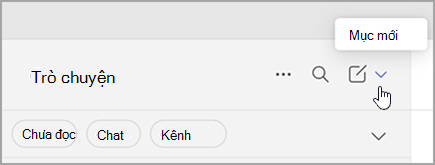
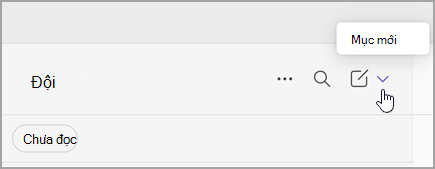
Chọn Nhóm mới.
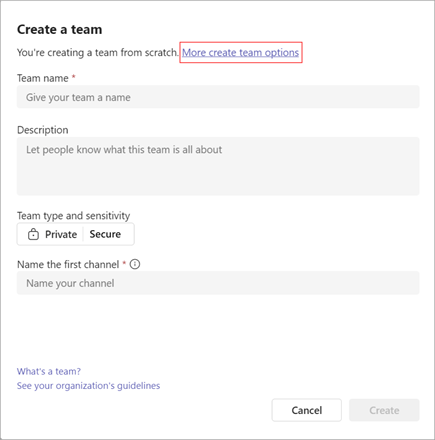
Chọn Xem thêm các tùy chọn tạo nhóm để xem các cách khác để tạo một nhóm.
Lập nhóm từ nhóm hiện có:
Sử dụng tùy chọn này khi bạn muốn sử dụng lại cấu trúc nhóm hiện có.
- Chọn Từ nhóm khác. Bạn sẽ thấy danh sách các nhóm mà bạn hiện là thành viên.
- Chọn nhóm mà bạn muốn sao chép.
Tạo nhóm từ một nhóm:
Chọn Từ một nhóm, sau đó chọn một Nhóm Microsoft 365 sẵn có. Bạn sẽ thấy danh sách các nhóm bạn sở hữu, không có nhóm nào được kết nối với họ và có dưới 10.000 thành viên.
Chọn một nhóm và một nhóm có cùng tên sẽ được tự động tạo. Nhóm sẽ chia sẻ cùng một nhóm quyền riêng tư, độ nhạy cảm và thành viên như nhóm ban đầu.
Lưu ý
- Tùy chọn này không sẵn dùng cho các nhóm Microsoft 365 có hơn 10.000 thành viên hoặc đã được sử dụng để tạo một nhóm khác.
- Không thể chuyển đổi các nhóm liên kết với cộng đồng Viva Engage thành nhóm.
Thêm chi tiết nhóm của bạn
Đặt tên cho nhóm mới của bạn, thêm mô tả, chỉnh sửa quyền riêng tư nhóm và chọn độ nhạy cảm của nhóm nếu tổ chức của bạn đã thiết lập điều này.
Mẹo
Chúng tôi sẽ tự động tạo kênh đầu tiên cho nhóm của bạn. Tên gọi này có tên là "Chung", nhưng sau này bạn có thể đổi tên.
Sử dụng hộp kiểm để chọn phần bạn muốn sao chép nhóm nào: kênh, tab, cài đặt, ứng dụng và cả thành viên.
Lưu ý
Khi tạo nhóm từ nhóm hiện có, bạn cũng có thể chọn có sao chép kênh, tab, cài đặt, ứng dụng và thành viên hay không. Nếu bạn đã không chọn sao chép thành viên từ nhóm hiện có, hãy nhớ thêm thành viên vào nhóm của bạn.
Khi bạn hoàn tất, hãy chọn Tạo.
Lưu ý
- Tổ chức của bạn có thể hạn chế những người có thể tạo nhóm. Nếu bạn không thể tạo nhóm hoặc cần tắt tính năng tạo nhóm, hãy kiểm tra với người quản trị CNTT.
- Sau khi tạo nhóm mới, bạn vẫn cần đặt cấu hình cài đặt cho các ứng dụng và tab.