

Chủ sở hữu nhóm và một số thành viên nhóm nhất định có thể chỉnh sửa chi tiết kênh, chẳng hạn như tên, mô tả hoặc bố cục của kênh. Họ cũng có thể giới thiệu kênh cho các thành viên khác trong nhóm.
Đổi tên kênh
Bạn có thể đổi tên kênh để đặt tên có ý nghĩa hơn cho kênh đó, phản ánh đúng hơn mục đích của kênh. Điều này có thể đặc biệt hữu ích đối với kênh mặc định được tạo cùng với mỗi nhóm mới.
Lưu ý
Chỉ chủ sở hữu nhóm mới có thể đổi tên kênh được đặt tên đầu tiên.
Để đổi tên kênh, hãy làm theo các bước sau:
- Trong ứng dụng Teams trên máy tính, điều hướng đến nhóm có chứa kênh mà bạn muốn đổi tên.
- Trỏ để hiển thị, sau đó chọn Thêm tùy chọn Biểu
 bên cạnh kênh bạn muốn đổi tên.
 - Chọn Chỉnh sửa kênh
 .
. - Bên dưới Tên kênh, nhập tên mới cho kênh. Nếu bạn là chủ sở hữu nhóm, bạn có thể đổi tên nhóm được đặt tên đầu tiên thành "Chung". Nếu không, tên mới phải là duy nhất trong nhóm và không được chứa bất kỳ ký tự nào sau đây: / \: * ? " <> |
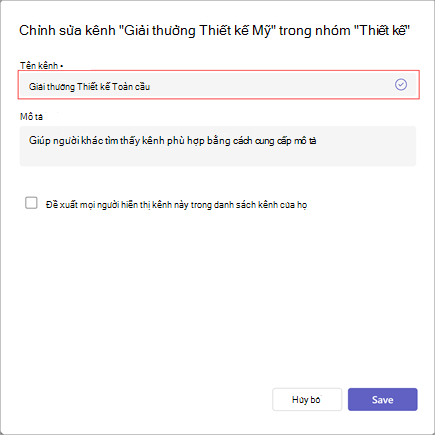
Lưu ý
Khi tạo nhóm, bạn có thể đặt tên cho kênh đầu tiên của mình là "Chung" theo cách thủ công hoặc bằng cách chọn Xem thêm tùy chọn . Các kênh có tên là "Chung" sẽ hiển thị ở đầu nhóm trong danh sách nhóm và kênh của bạn.
Chọn Lưu để đổi tên kênh.
Mẹo
Nếu bạn không thể đổi tên kênh, hãy đảm bảo bạn sở hữu kênh hoặc nhóm đó hoặc có quyền phù hợp. Nếu bạn vẫn gặp sự cố, hãy gọi cho bộ phận CNTT để được trợ giúp.
Kênh được đổi tên sẽ hiển thị trong tất cả các phần của Teams, bao gồm danh sách kênh, kết quả tìm kiếm và lọc, cũng như trên các site và thông báo của SharePoint.
Cập nhật bố cục kênh
Cuộc hội thoại kênh có thể có hai bố trí, bài đăng và chuỗi hội thoại. Để thay đổi bố trí kênh:
- Trỏ vào kênh để hiển thị Tùy chọn khác Biểu .
- Chọn Xem thêm tùy chọn> tùy chọn khác của Microsoft TeamsChỉnh sửa kênh .
- Chọn Chủ đề hoặc Bài đăng dưới bố trí.
- Chọn Lưu để cập nhật bố trí.
Đề xuất kênh
Khi họ tạo kênh tiêu chuẩn (thay vì kênh chung), chủ sở hữu nhóm có thể đề xuất tối đa 10 kênh cho các thành viên nhóm. Các kênh được đề xuất sẽ hiển thị thẻ "được đề xuất" khi các thành viên mới tham gia nhóm.
Để đề xuất kênh hiện có:
- Trỏ vào kênh để hiển thị Tùy chọn khác .
- Chọn Xem thêm tùy chọn> tùy chọn khác của Microsoft TeamsChỉnh sửa kênh .
- Trong phần Mô tả, chọn Đề xuất mọi người hiển thị kênh này trong danh sách kênh của họ.
- Chọn Lưu để cập nhật mô tả.
Lưu ý
Kênh đầu tiên trong nhóm hoặc kênh "Chung" hiện có sẽ luôn được đề xuất.
Cập nhật mô tả kênh
Đối với các kênh không phải là kênh "Chung", chủ sở hữu nhóm hoặc thành viên nhóm (có quyền bắt buộc) cũng có thể cập nhật mô tả kênh. Các kênh "chung" có cùng mô tả với nhóm của họ.
Bắt đầu bằng cách dẫn hướng đến kênh bạn muốn cập nhật, sau đó:
- Di chuột qua kênh và chọn Thêm tùy chọn> tùy chọn khác của Microsoft Teams
 quản lý kênh .
 - Đi tới Cài đặt>Chi tiết kênh. Sau đó, chọn Chỉnh sửa bên dưới Chỉnh sửa tên và mô tả kênh.
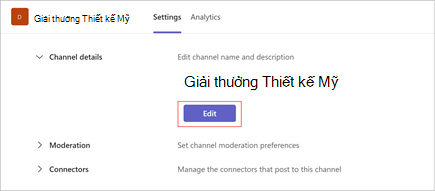
- Nhập mô tả mới.
- Chọn Lưu để cập nhật mô tả.
Chủ đề liên quan
Tạo kênh chuẩn, riêng tư hoặc dùng chung trong Microsoft Teams